Blog
¿Cómo añadir temporizadores de cuenta regresiva animados en una plantilla de correo electrónico de AWeber?
AWeber, uno de los servicios de correo electrónico automatizado más antiguos de América, fue lanzado en 1998. Ahora AWeber es un servicio profesional para una empresa de marketing y más de 100 mil clientes en todo el mundo.
Para familiarizarse con las capacidades del servicio, la empresa ofrece un período de prueba gratuito de un mes con acceso completo a todas las funciones. El costo posterior de una suscripción mensual al proyecto es de $19 por mes.
Para recopilar la base de suscriptores, el sistema ofrece formularios de suscripción que se incrustan en el sitio. La plataforma de correo permite la integración con la popular red social Facebook, la plataforma de blogs WordPress, el sistema de pagos sin efectivo PayPal. Es posible integrar fácilmente el servicio de boletines con el popular constructor de sitios Unbounce.
Para añadir un temporizador de cuenta regresiva a AWeber, haga lo siguiente:
-
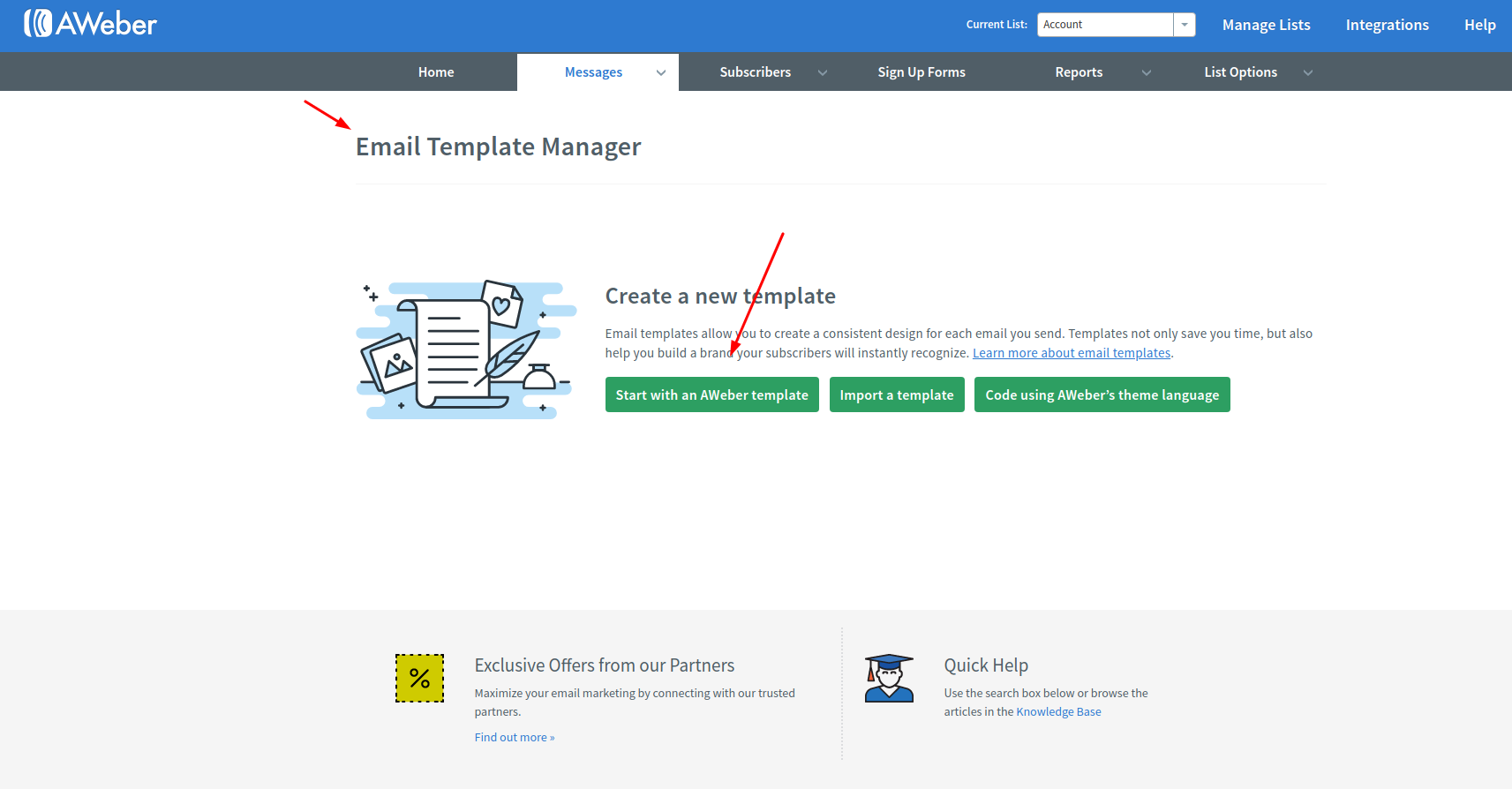
En su cuenta de AWeber, vaya a "Administrador de plantillas de correo electrónico" y haga clic en "Comenzar con una plantilla de AWeber".
-
En el editor, seleccione una plantilla o suba la suya propia.

-
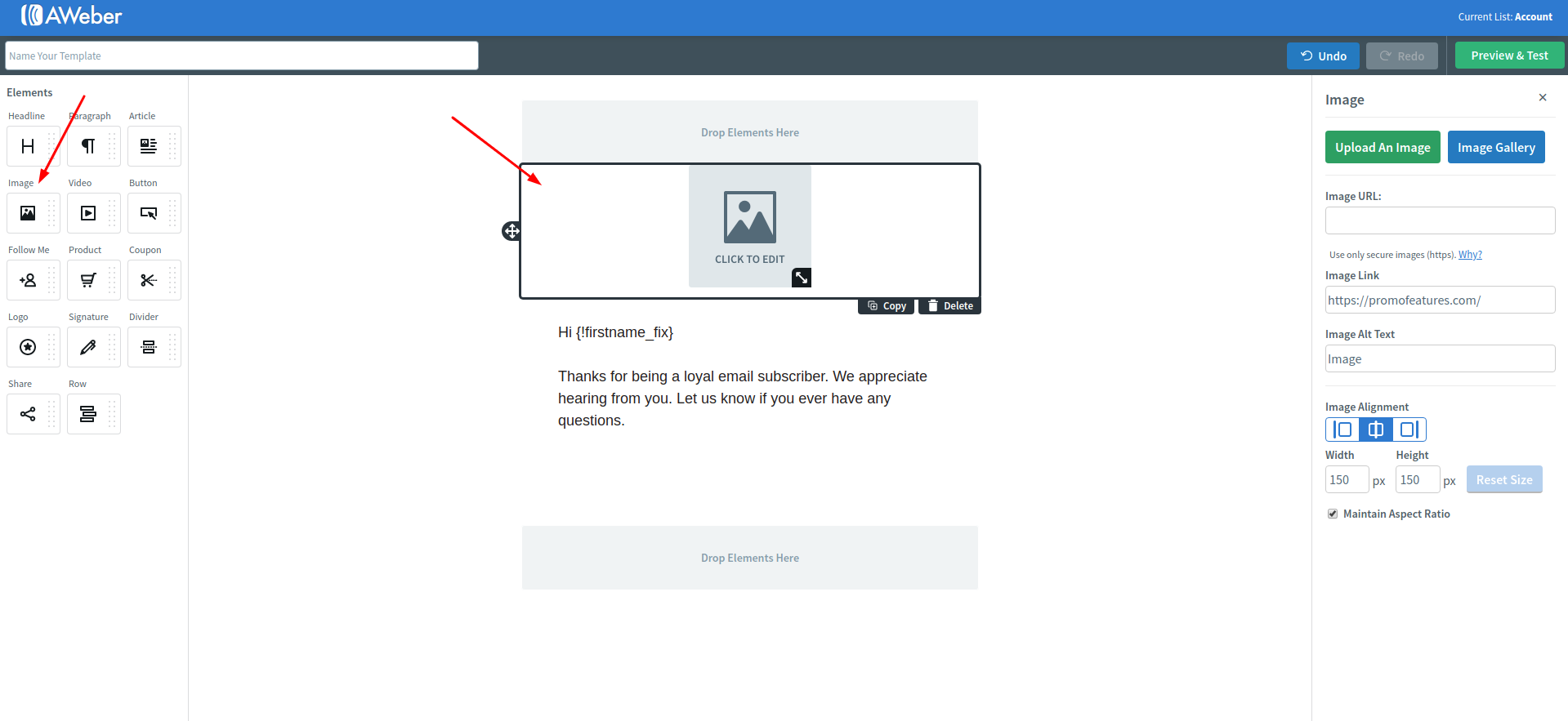
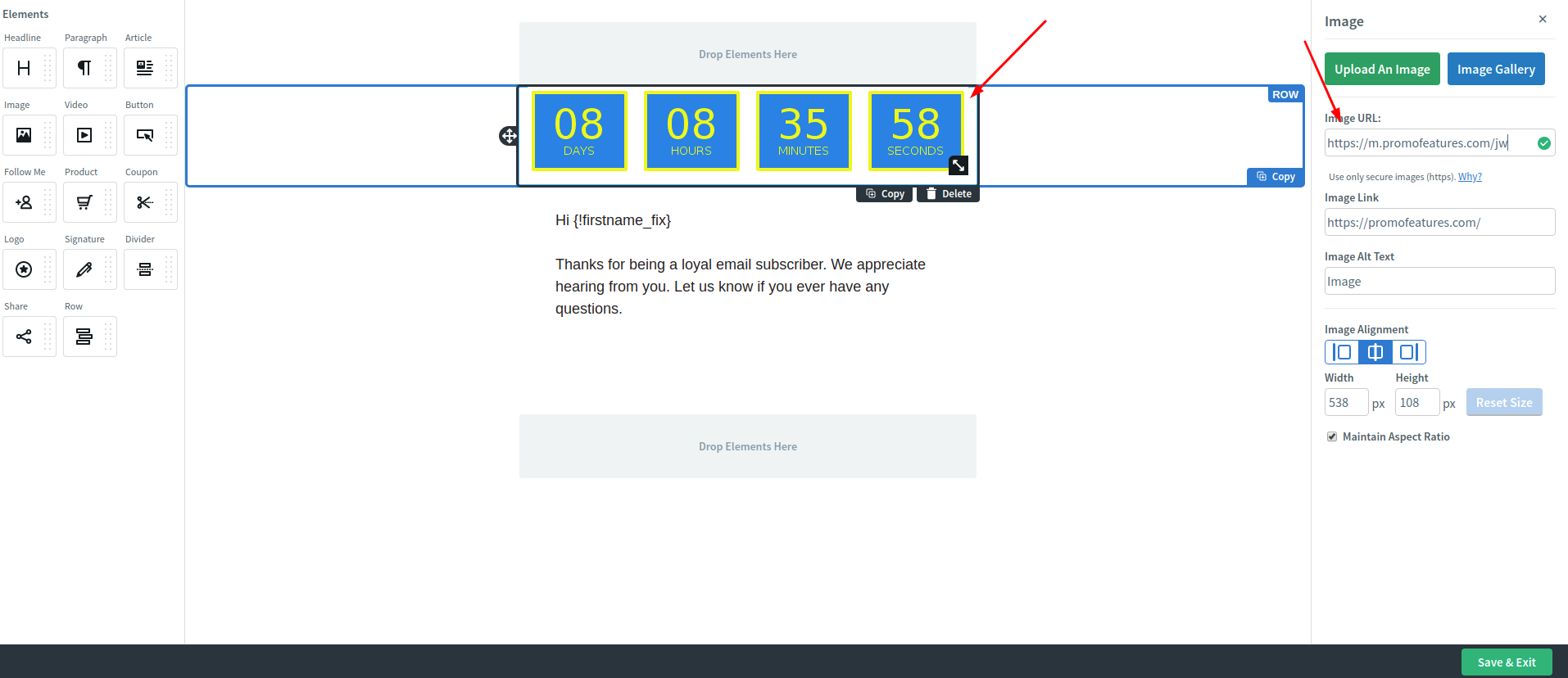
En el editor, mueva el botón "Imagen" al lugar donde se ubicará el contador de cuenta regresiva.
-
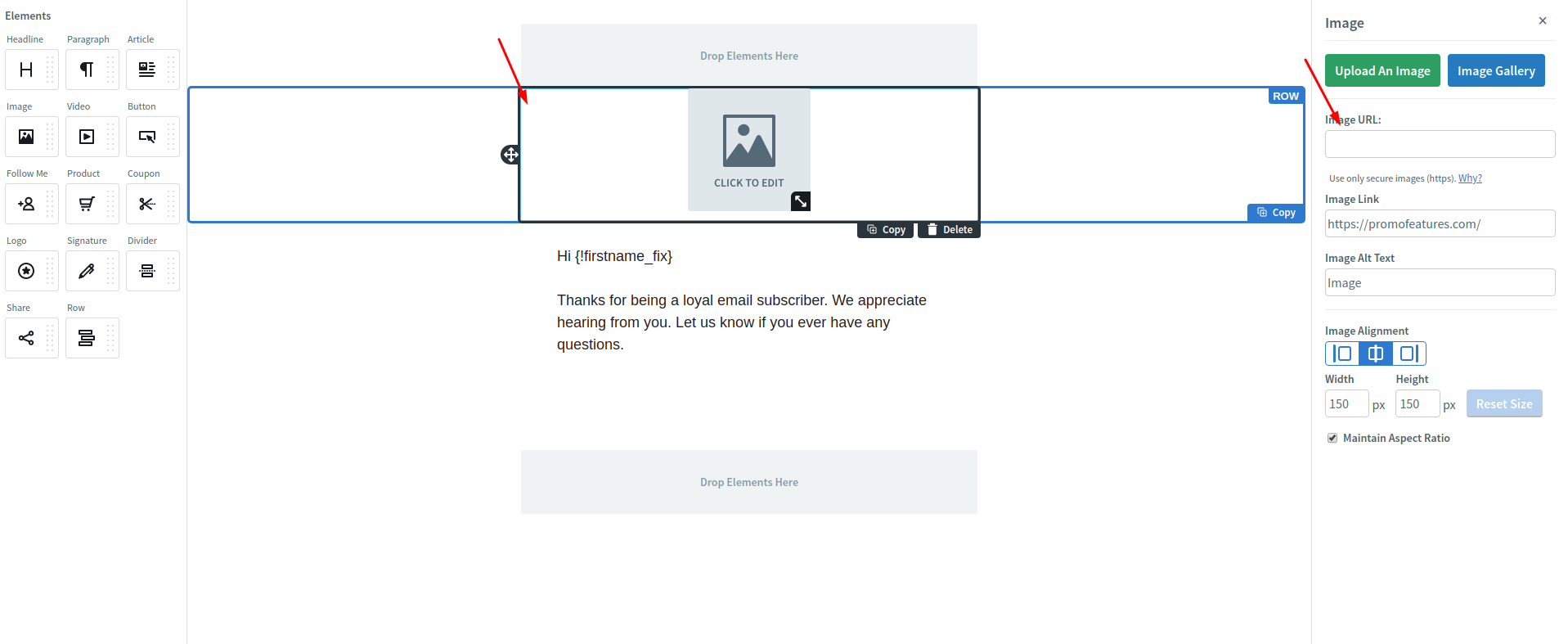
Haga clic en este bloque para abrir el menú de edición.
-
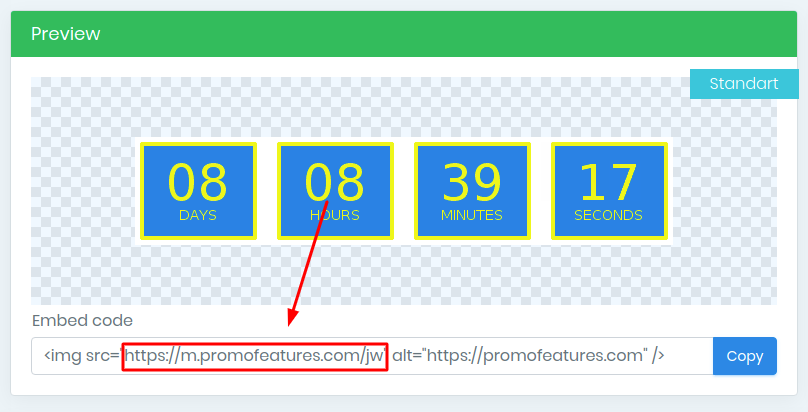
En la cuenta de PromoFeatures, copie la URL del contador.
-
Pegue la URL del contador en el campo "URL de la imagen".
-
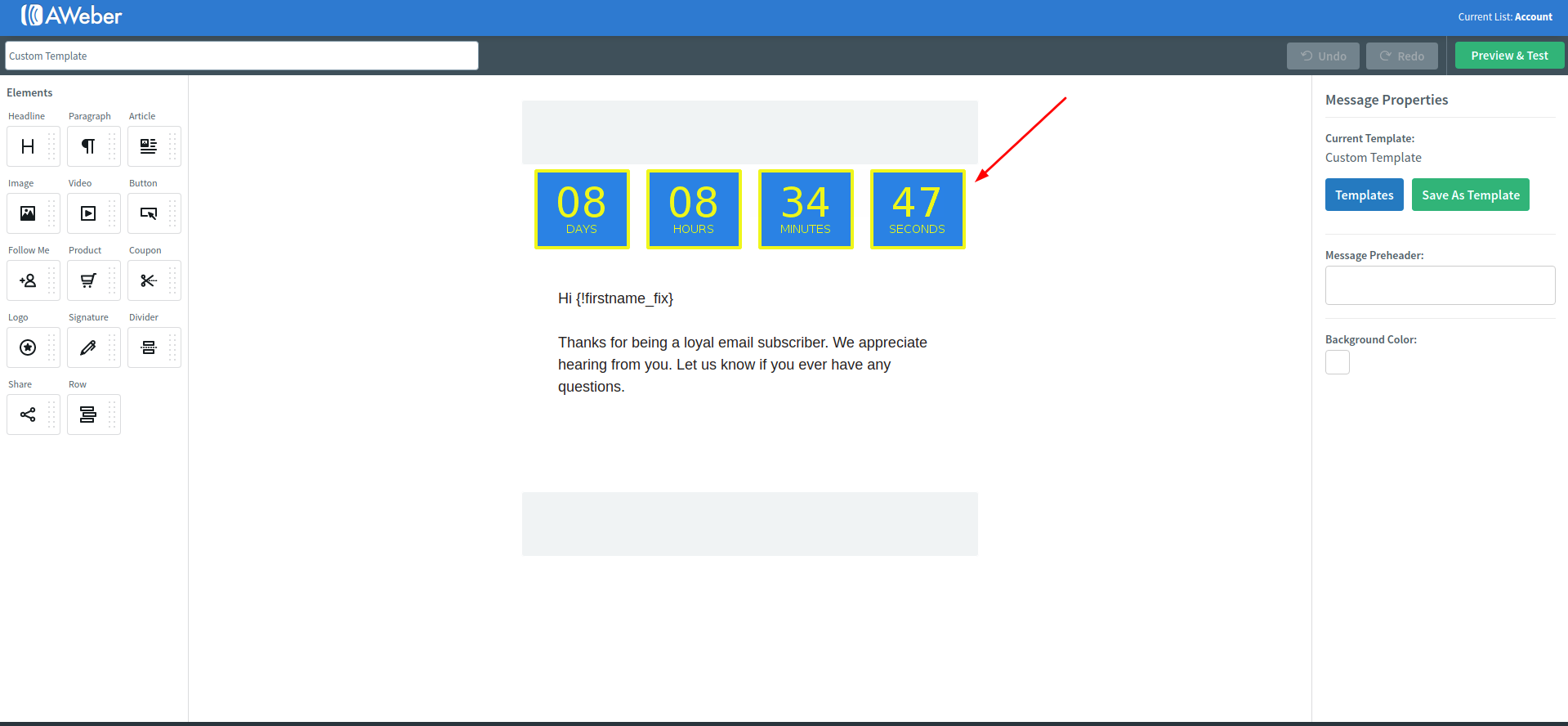
Contador de cuenta regresiva añadido a su plantilla de correo electrónico.




To leave a comment, please log in.