Blog
Wie fügt man animierte Countdown-Timer in die AWeber E-Mail-Vorlage ein?
AWeber, einer der ältesten automatisierten E-Mail-Dienste Amerikas, wurde 1998 ins Leben gerufen. Heute ist AWeber ein professioneller Service für ein Marketingunternehmen und mehr als 100 Tausend Kunden weltweit.
Um sich mit den Fähigkeiten des Dienstes vertraut zu machen, bietet das Unternehmen eine kostenlose einmonatige Testphase mit vollem Zugriff auf alle Funktionen an. Die weiteren Kosten für ein monatliches Abonnement des Projekts betragen 19 $ pro Monat.
Zum Sammeln der Abonnentenbasis bietet das System Anmeldeformulare an, die in die Website eingebettet werden. Die Mailing-Plattform bietet eine Integration mit dem beliebten sozialen Netzwerk Facebook, der Blogging-Plattform WordPress und dem bargeldlosen Zahlungssystem PayPal. Es ist möglich, den Newsletter-Service einfach mit dem beliebten Unbounce-Website-Builder zu integrieren.
Um einen Countdown-Timer zu AWeber hinzuzufügen, gehen Sie wie folgt vor:
-
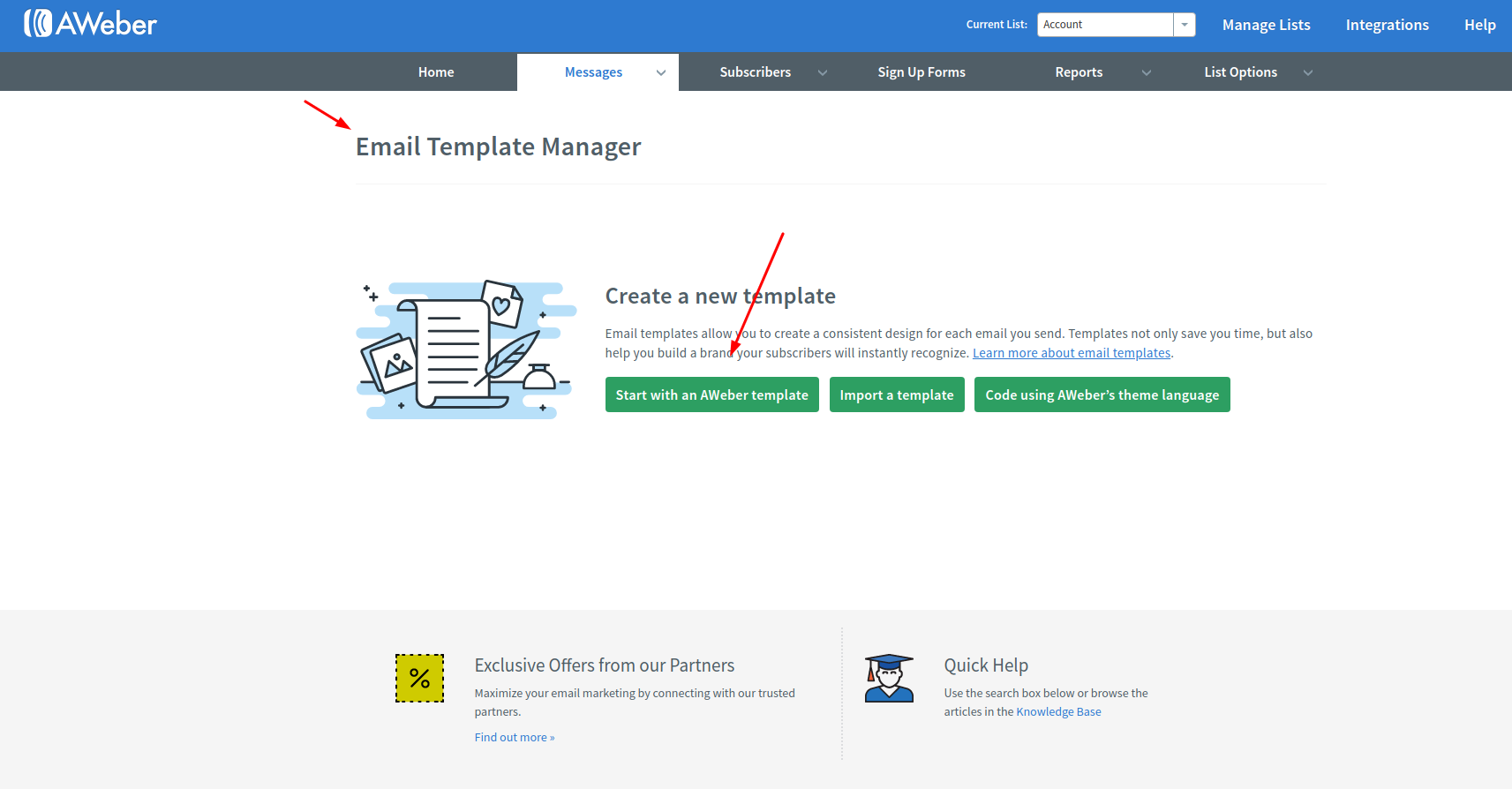
Gehen Sie in Ihrem AWeber-Konto zum "E-Mail-Vorlagen-Manager" und klicken Sie auf "Mit einer AWeber-Vorlage beginnen".
-
Wählen Sie im Editor eine Vorlage aus oder laden Sie Ihre eigene hoch.

-
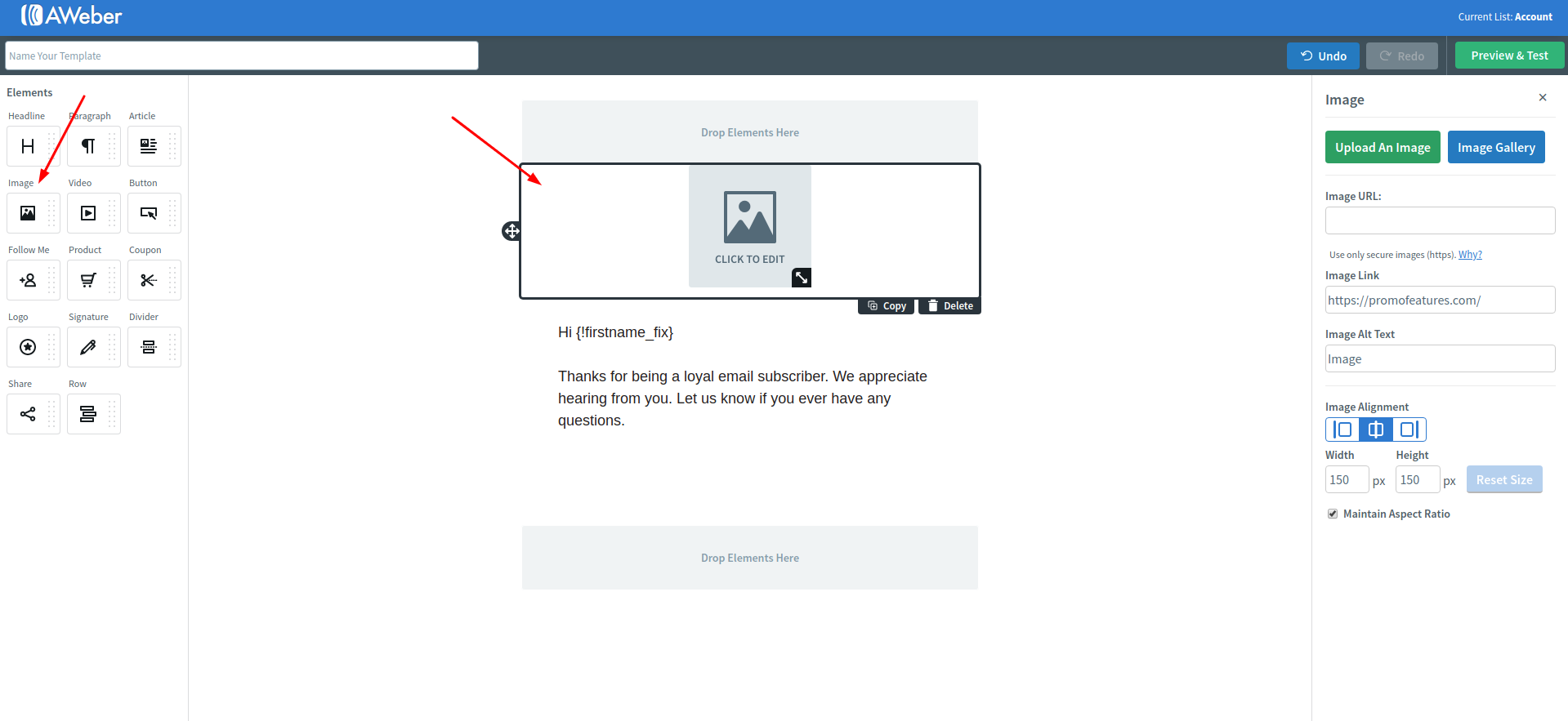
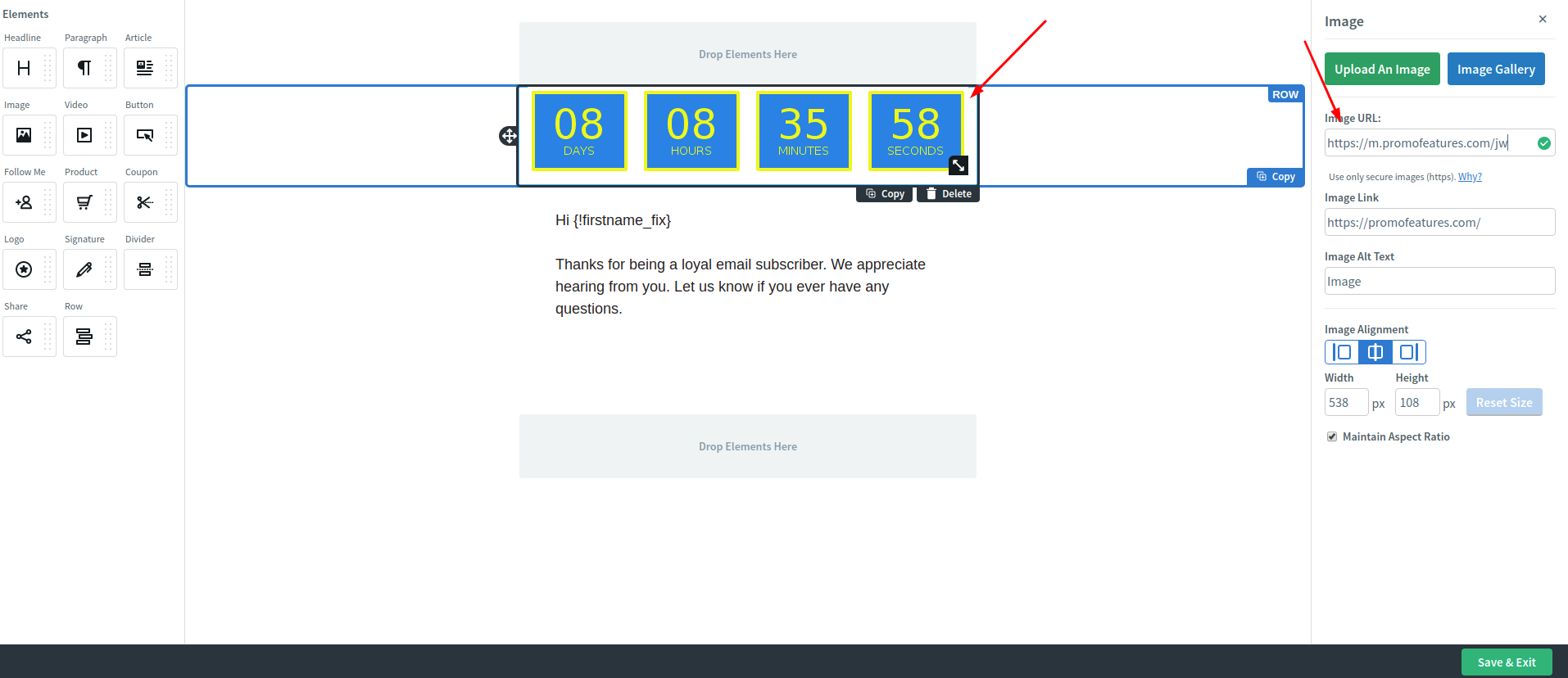
Ziehen Sie im Editor den "Bild"-Button an die Stelle, an der sich der Countdown-Zähler befinden soll.
-
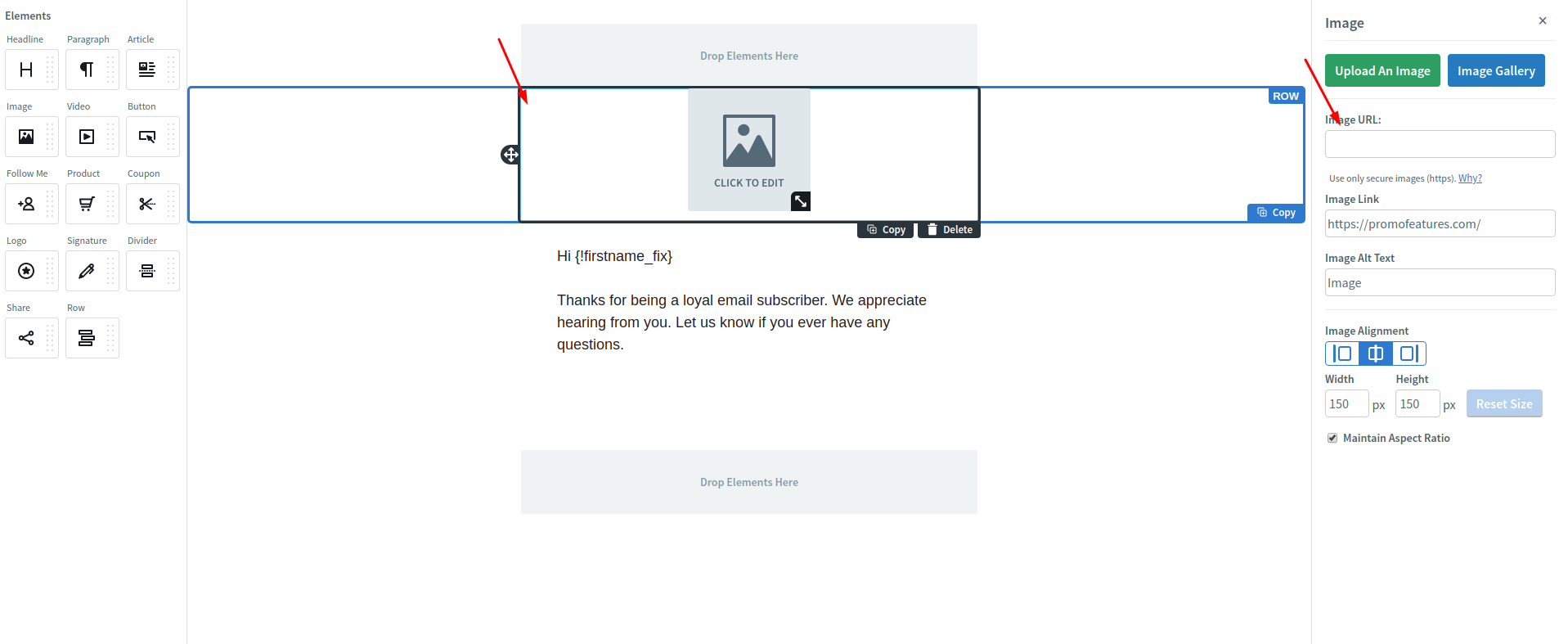
Klicken Sie auf diesen Block, um das Bearbeitungsmenü aufzurufen.
-
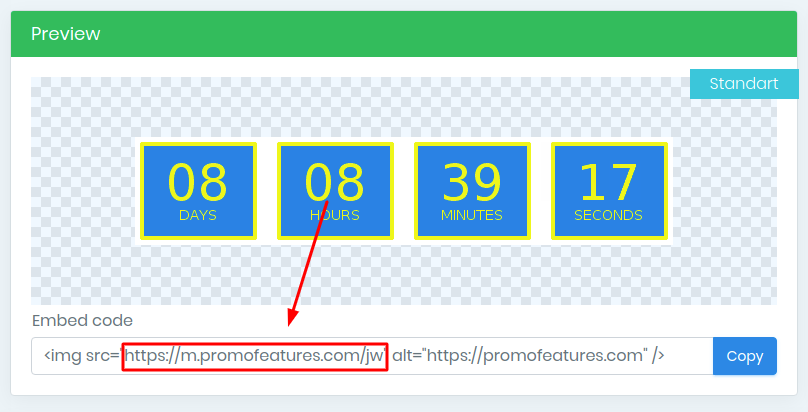
Kopieren Sie im PromoFeatures-Konto die Zähler-URL.
-
Fügen Sie die Zähler-URL in das Feld "Bild-URL" ein.
-
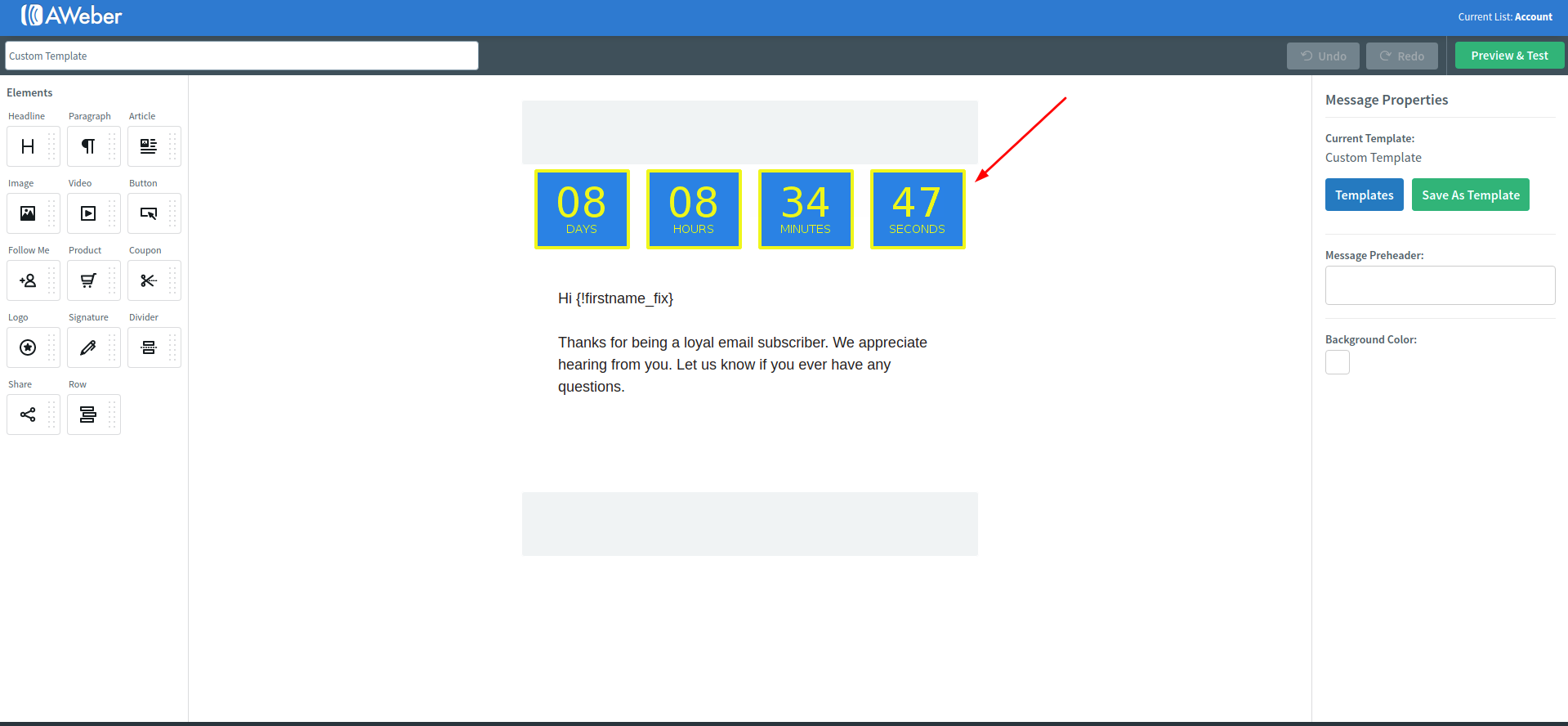
Countdown-Zähler zu Ihrer E-Mail-Vorlage hinzugefügt.



To leave a comment, please log in.