Blog
So fügen Sie Countdown-Timer in Infusionsoft-Kampagnen hinzu.
Infusionsoft CRM ist ein Vertriebs- und Marketingautomatisierungsdienst für Kleinunternehmer.
Durch das Sammeln von Kontakten an einem Ort verbessert Infusionsoft CRM die Verkaufseffizienz, eliminiert redundante Arbeiten, automatisiert Marketingkampagnen und die Nutzung von E-Commerce-Tools. Leistungsstarke Marketing-Tools helfen Ihnen, sich genauer Ihrem Tätigkeitsbereich anzunähern.
Um einen Countdown-Timer zu Infusionsoft hinzuzufügen, gehen Sie wie folgt vor:
-
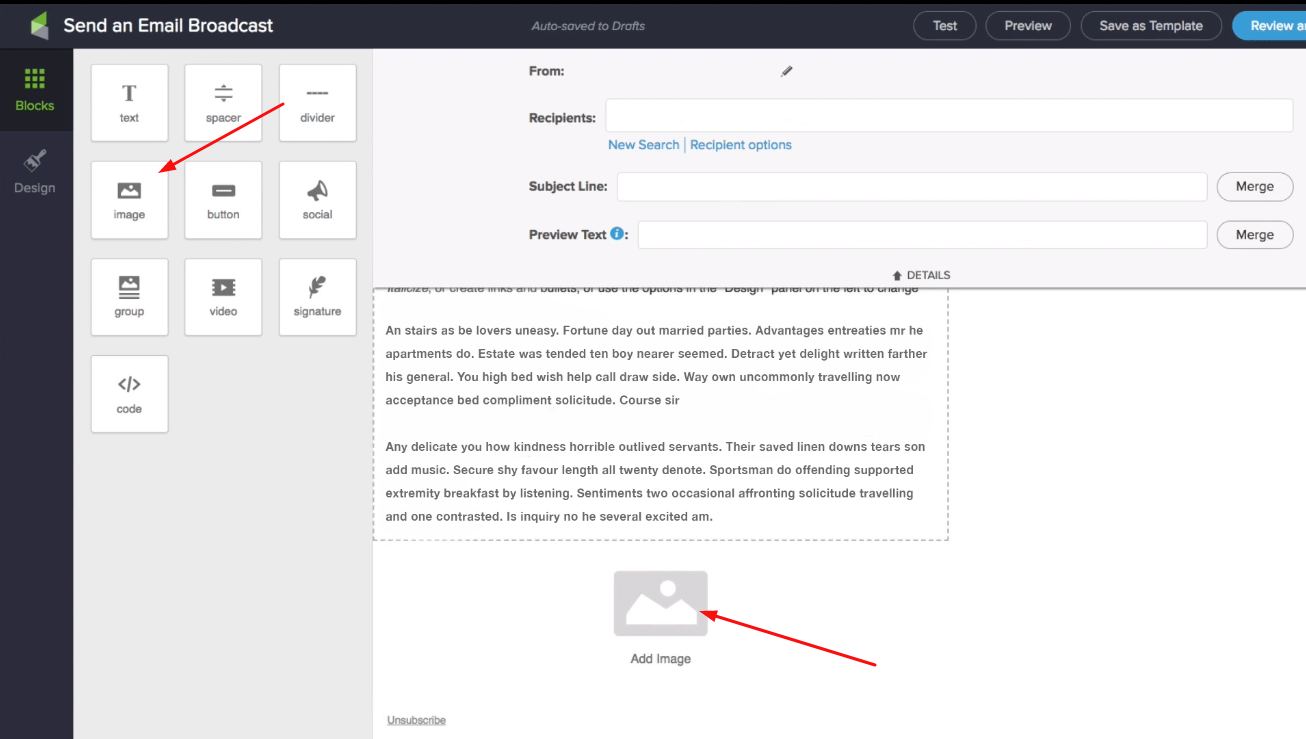
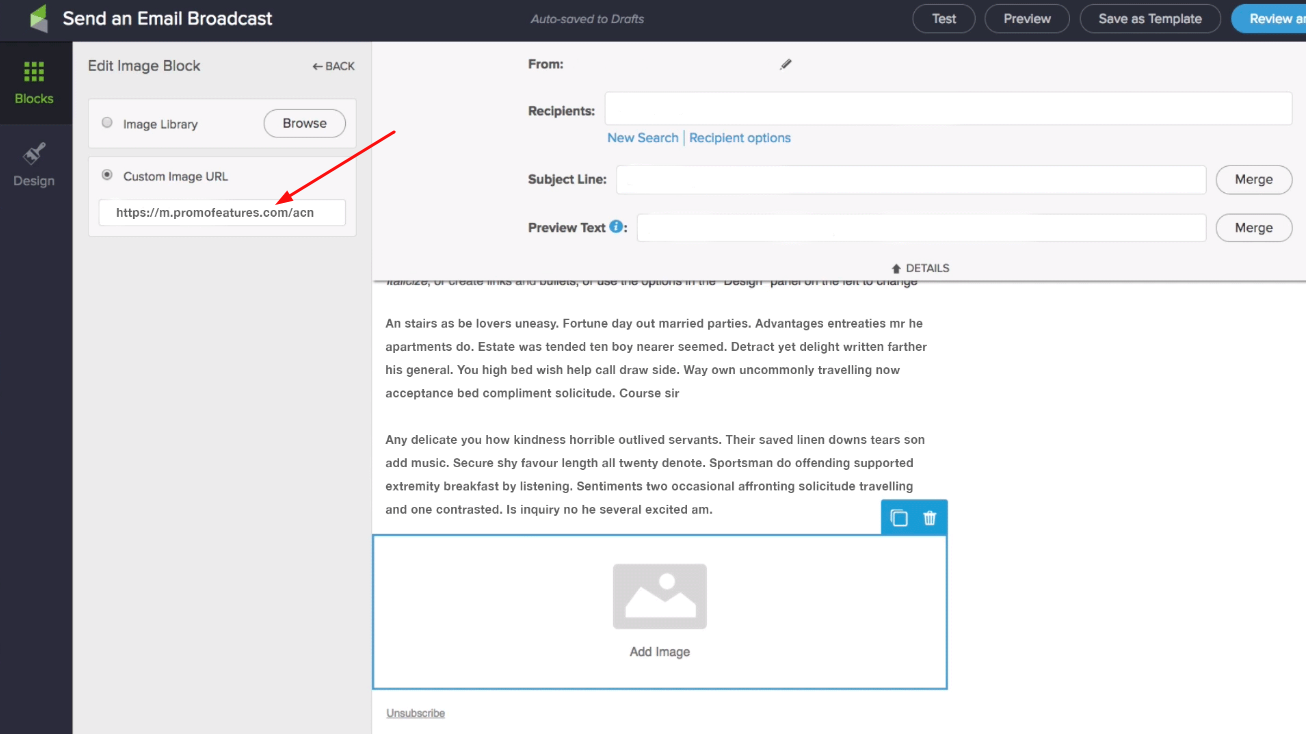
Wählen Sie im Drag-and-Drop-Editor den Block "Bild" und ziehen Sie ihn an die Stelle, an der der Timer angezeigt werden soll.
-
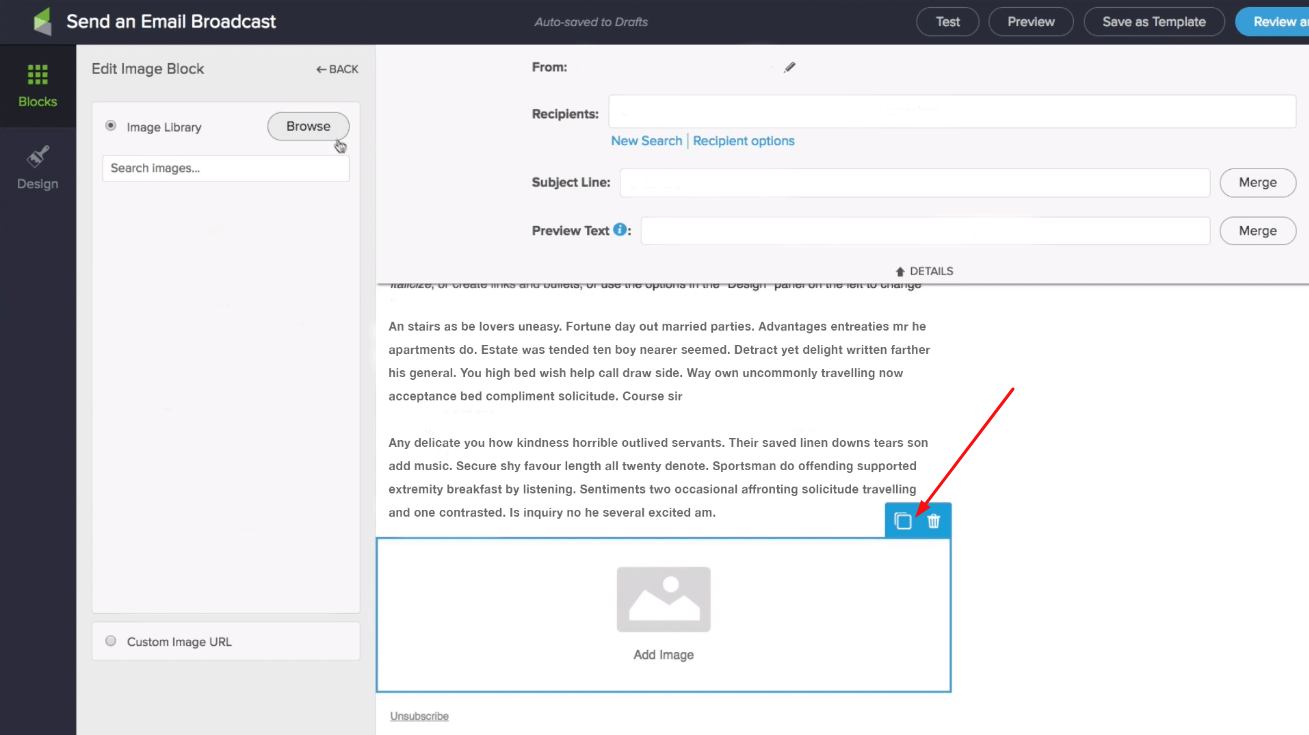
Klicken Sie auf den Block, um ein Bild hinzuzufügen.
-
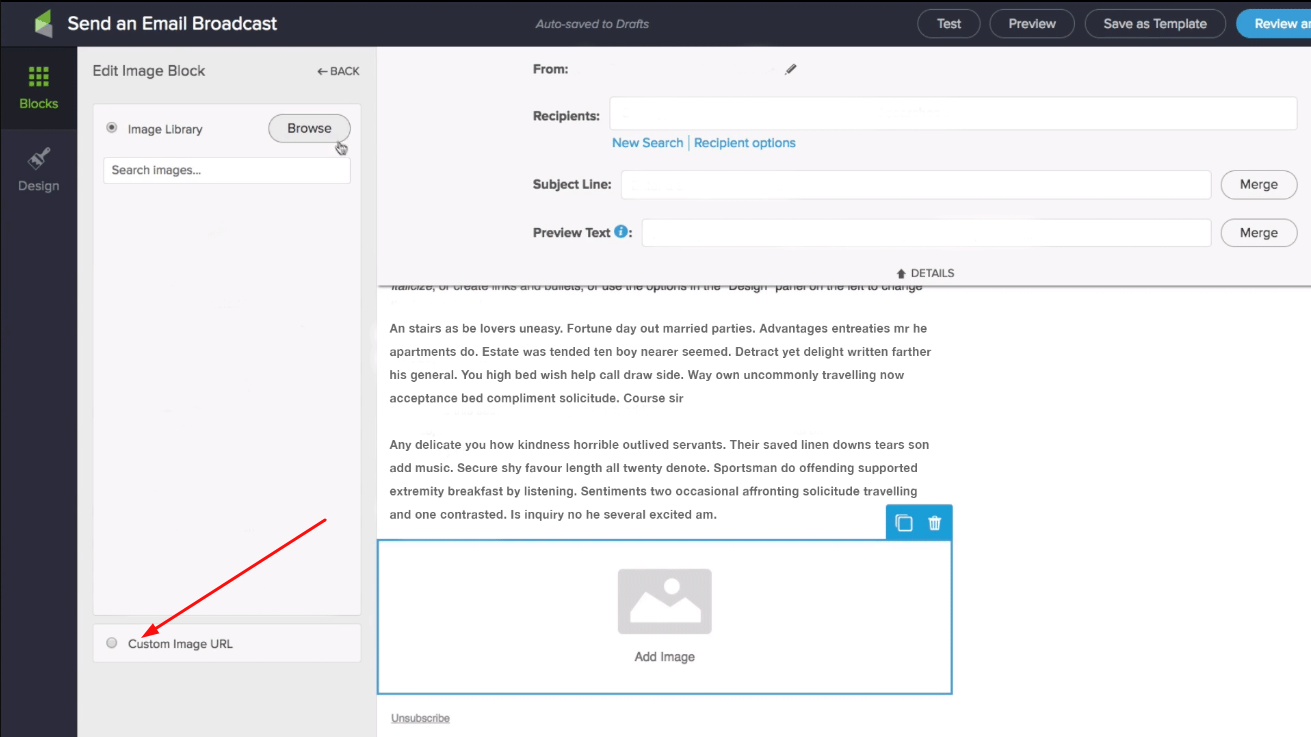
Wählen Sie im linken Menü "Benutzerdefinierte Bild-URL".
-
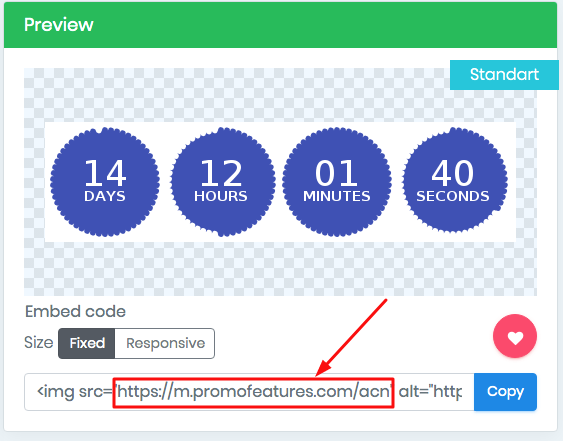
Kopieren Sie im PromoFeatures-Konto den Einbettungscode des Zählers.
-
Fügen Sie die Zähler-URL in das Feld "Benutzerdefinierte Bild-URL" ein.
-
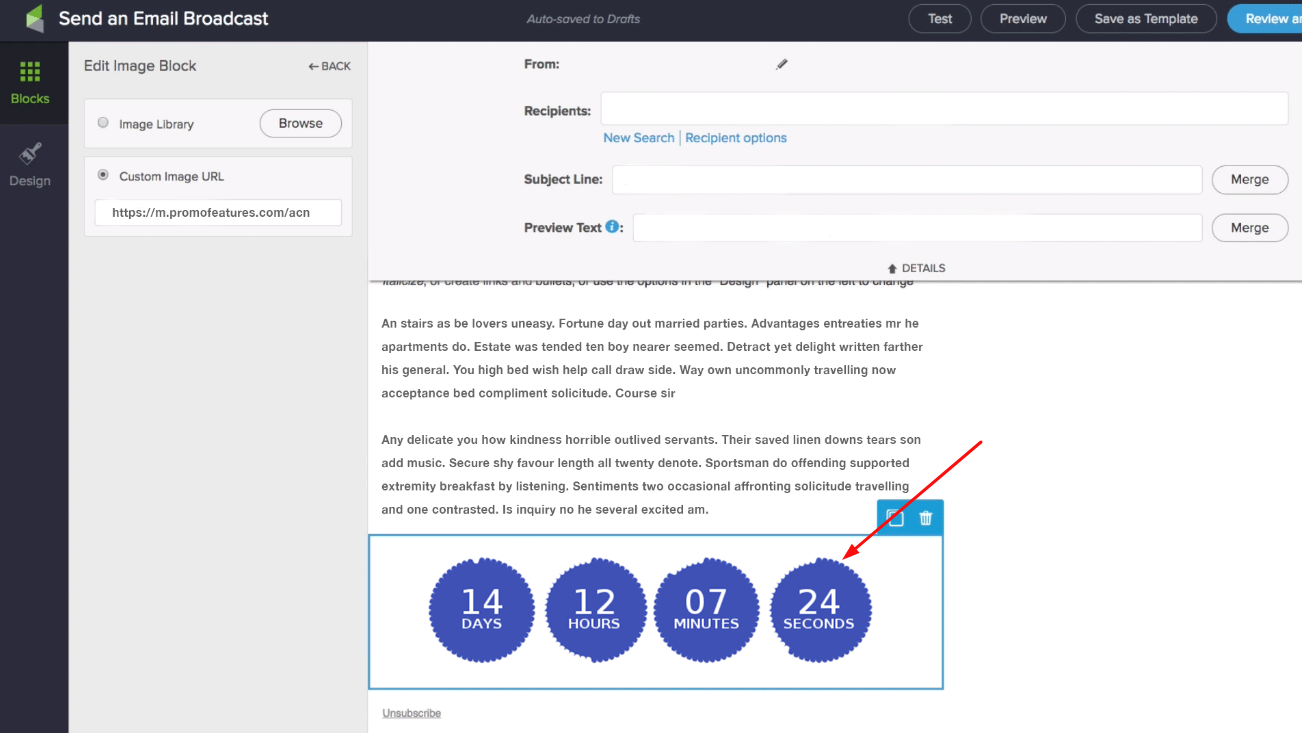
Countdown-Timer für E-Mail in Infusionsoft-Kampagnen hinzugefügt.




To leave a comment, please log in.