Blog
Come aggiungere countdown timer nelle campagne Infusionsoft.
Infusionsoft CRM è un servizio di automazione delle vendite e del marketing per i titolari di piccole imprese.
Raccogliendo i contatti in un unico posto, Infusionsoft CRM migliora l'efficienza delle vendite, elimina il lavoro ridondante, automatizza le campagne di marketing e l'uso degli strumenti e-commerce. I potenti strumenti di marketing ti aiutano ad approcciare con maggiore precisione il tuo settore di attività.
Per aggiungere un countdown timer in Infusionsoft, procedi come segue:
-
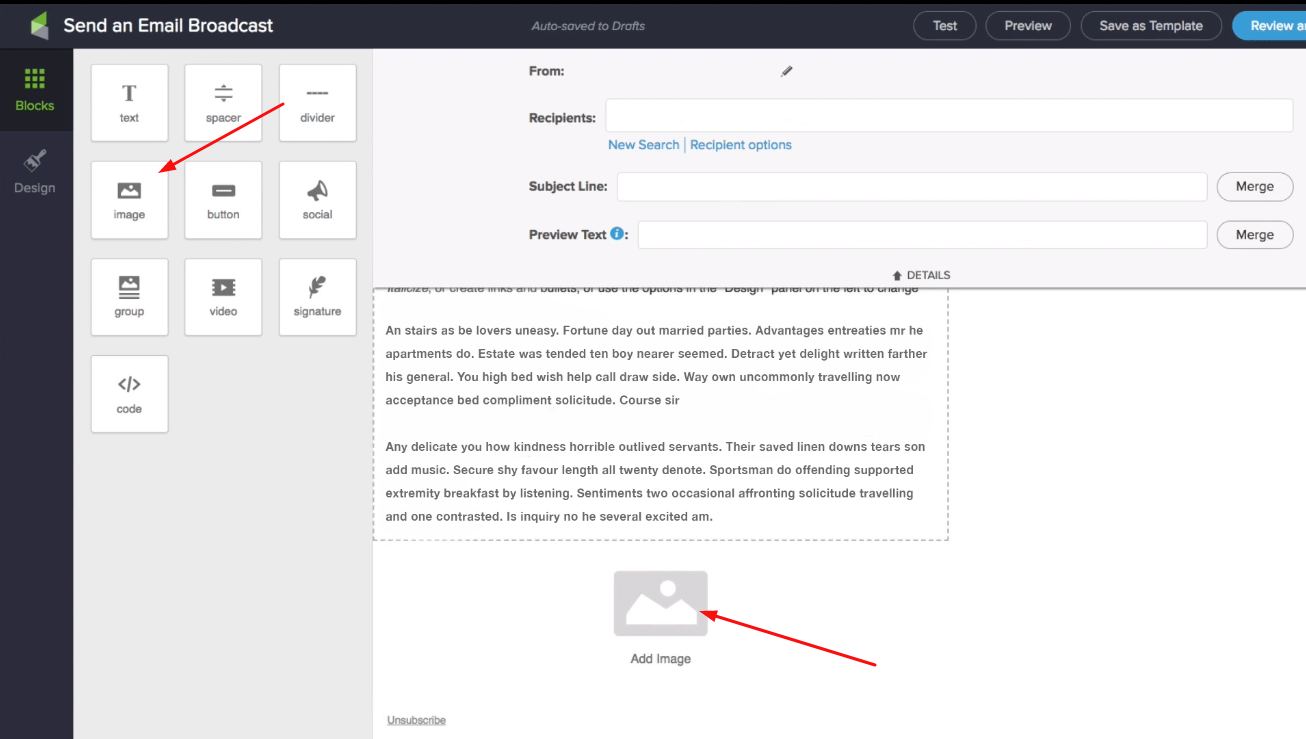
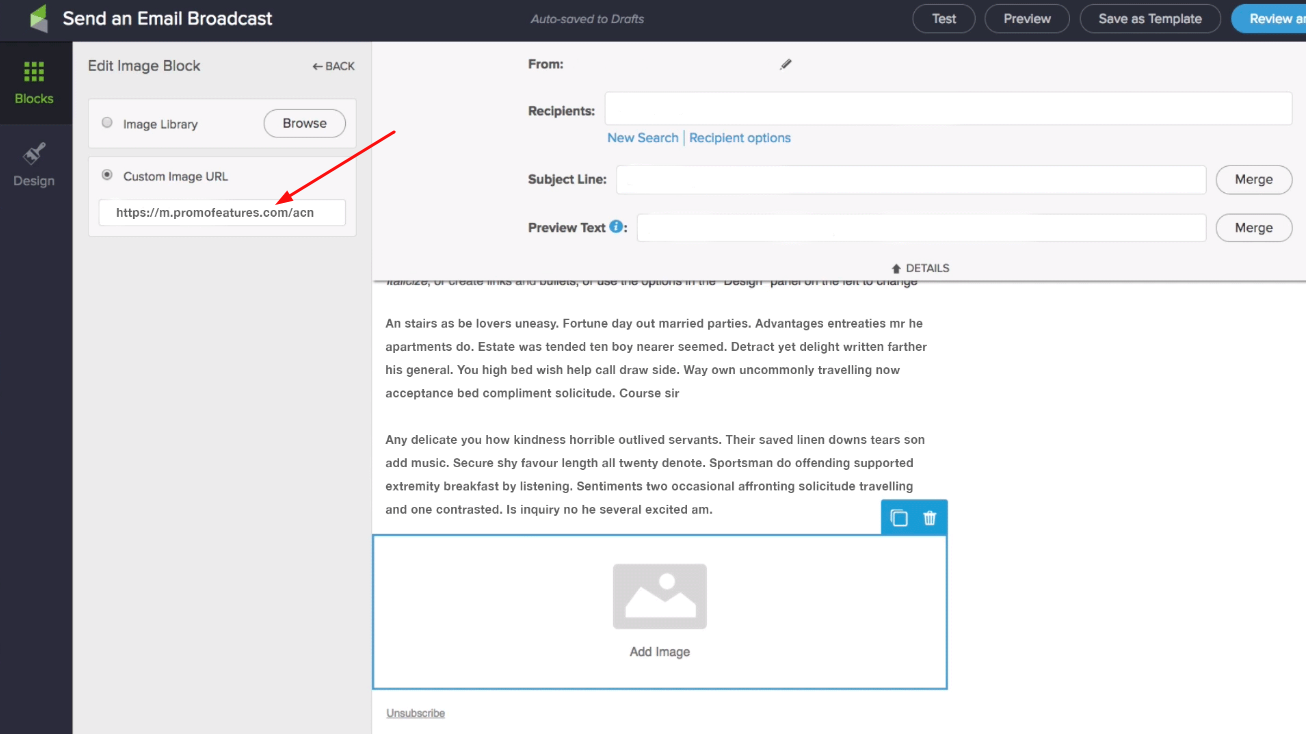
Nell'editor drag and drop, seleziona il blocco "Immagine" e trascinalo nel punto in cui verrà visualizzato il timer.
-
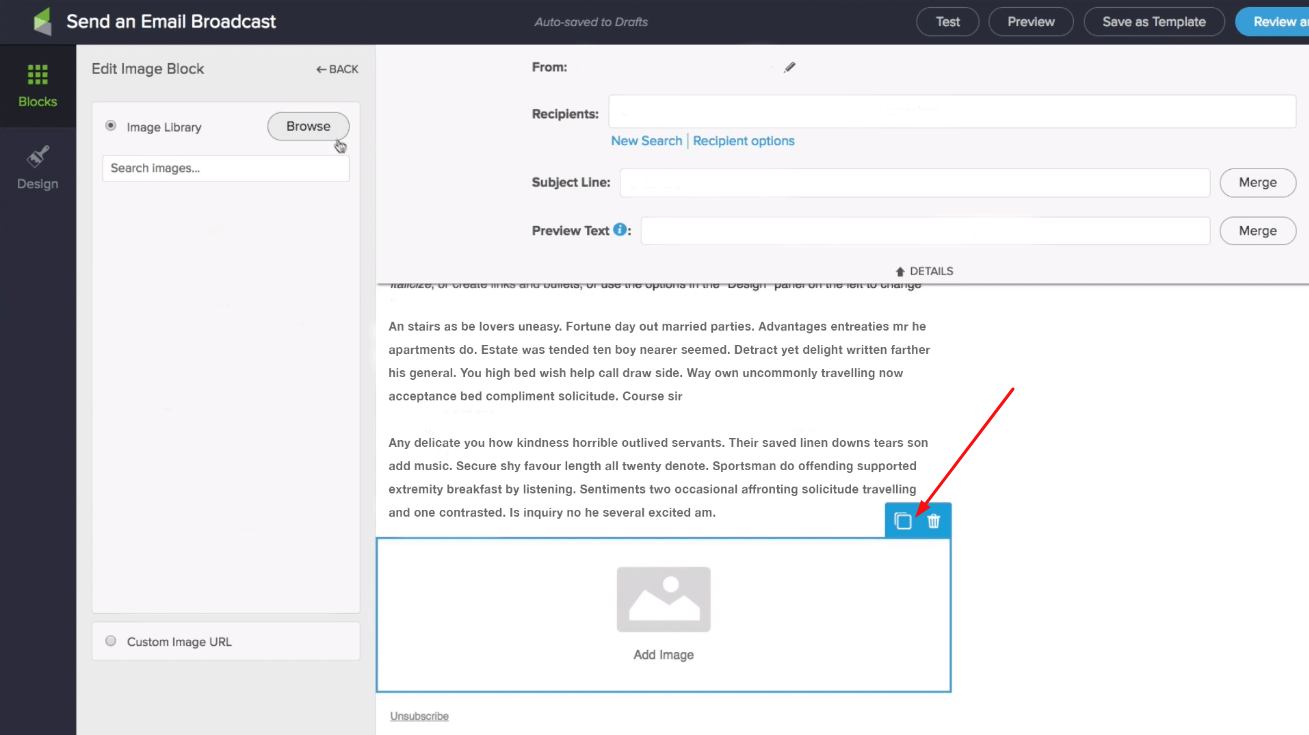
Fai clic sul blocco per aggiungere un'immagine.
-
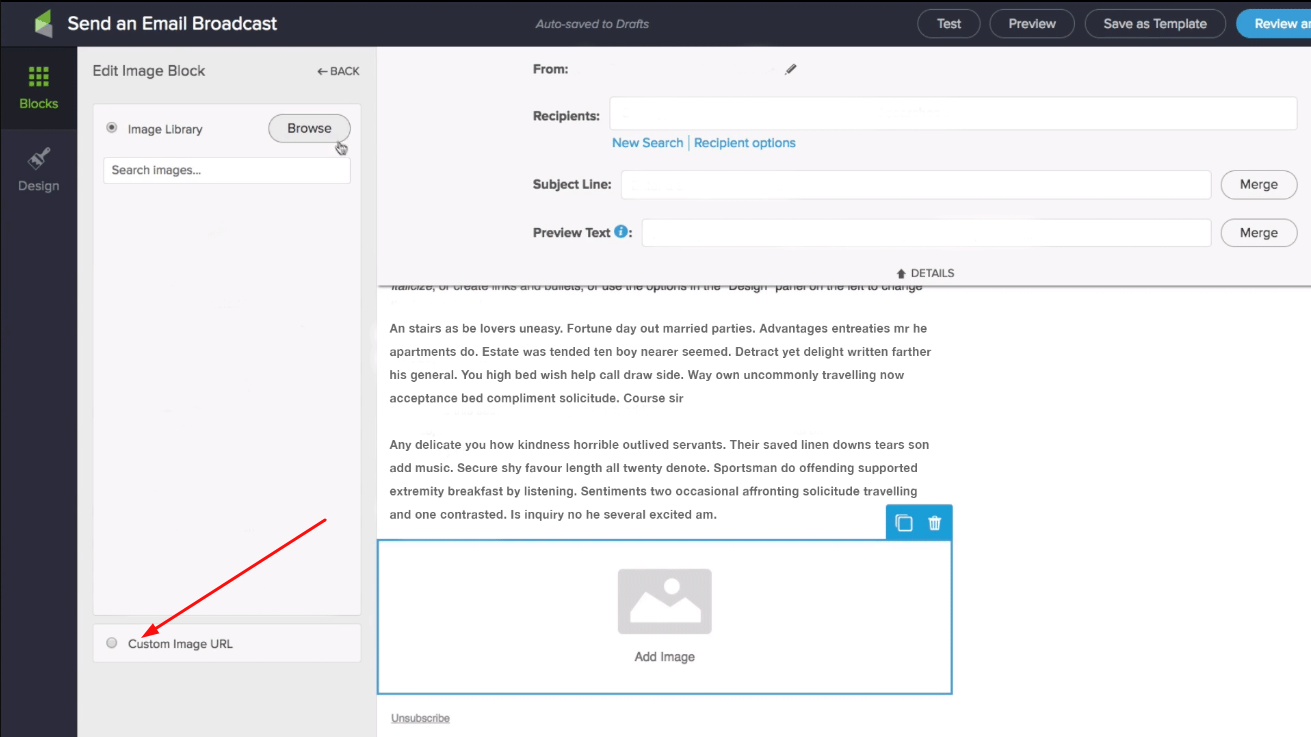
Nel menu a sinistra, seleziona "URL immagine personalizzato".
-
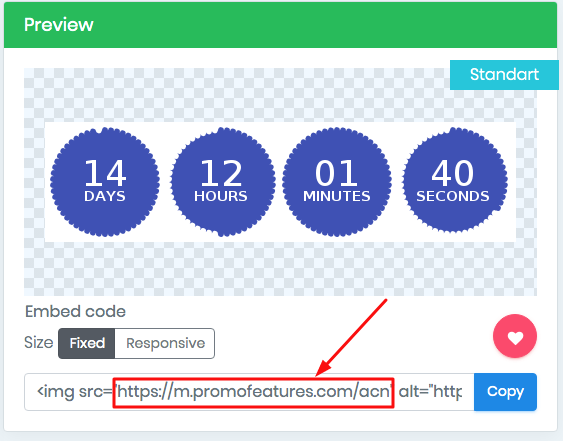
Nell'account PromoFeatures, copia il codice embed del timer.
-
Incolla l'URL del timer nel campo "URL immagine personalizzato".
-
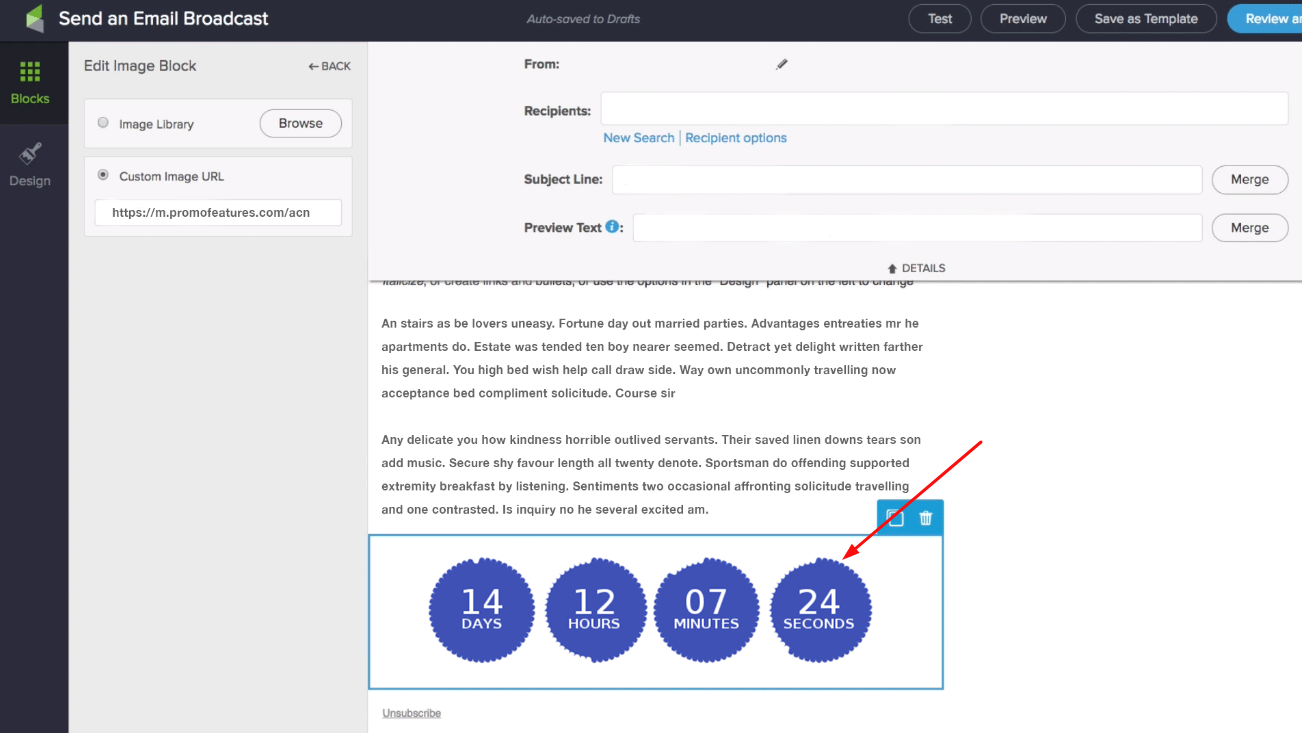
Countdown timer per email aggiunto nelle campagne Infusionsoft.




To leave a comment, please log in.