Blog
Come aggiungere countdown timer per email nei messaggi eSputnik?
eSputnik è una soluzione software completa per l'automazione del marketing elettronico, che combina diversi canali pubblicitari (email, SMS, Viber, Push, Web) e fornisce strumenti per la creazione di newsletter e analisi. Il software è progettato per aumentare l'efficienza della comunicazione con il cliente, incrementare la conversione e lo scontrino medio.
La piattaforma è rivolta a specialisti delle vendite e marketer di internet business in vari settori: e-commerce, personal trainer, istruttori di fitness, coach, mentori spirituali, istituzioni educative e di intrattenimento. Il software offre opportunità per ottimizzare il lavoro dei dipendenti di reparti specializzati; tuttavia, anche i top manager senza conoscenze specifiche nel campo del marketing possono utilizzarlo.
eSputnik visualizza il percorso del cliente, rendendo facile identificare i canali di comunicazione più efficaci e ridurre il rischio di applicazioni perse. L'editor di script integrato basato su Drag & Drop semplifica il processo di creazione di catene di messaggi, incluse quelle omnicanale, e aiuta a configurare gli algoritmi di invio: destinatario, data e ora, metodo e condizioni di ricezione. Sono disponibili newsletter transazionali, incluse notifiche di riduzione del prezzo, carrelli abbandonati e visualizzazioni di prodotti. Il Generatore di schede prodotto aiuta a creare rapidamente blocchi basati su template. I messaggi di test possono essere inviati a qualsiasi email, anche non inclusa nel database, e l'assistente per la riga dell'oggetto ti permette di vedere in anticipo come verrà visualizzata su vari dispositivi. Puoi segmentare una base clienti in base a uno o più parametri, incluso il luogo di residenza, la visualizzazione di determinati prodotti o l'interazione con un brand. Il sistema rileva automaticamente i provider di posta che abbassano la priorità dei mailing e corregge la situazione.
Per aggiungere un countdown timer in eSputnik, procedi come segue:
-
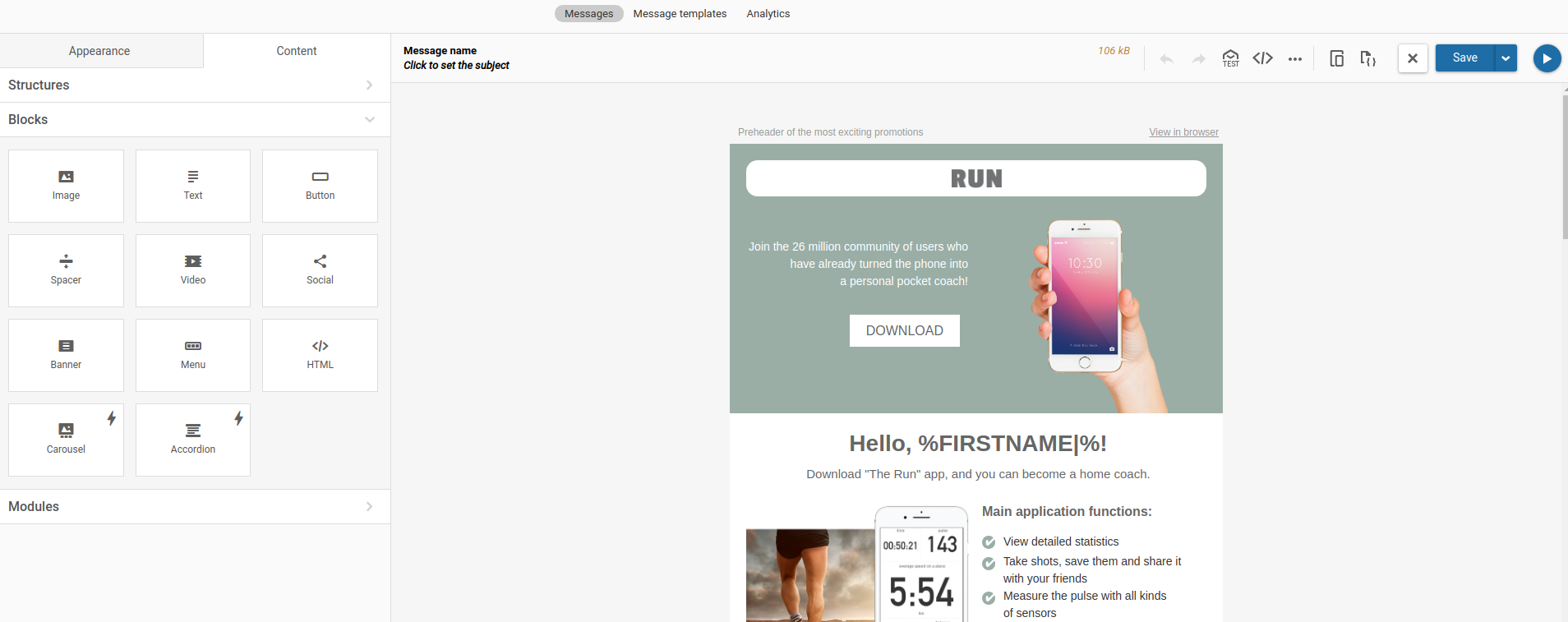
Apri l'editor drag and drop.
-
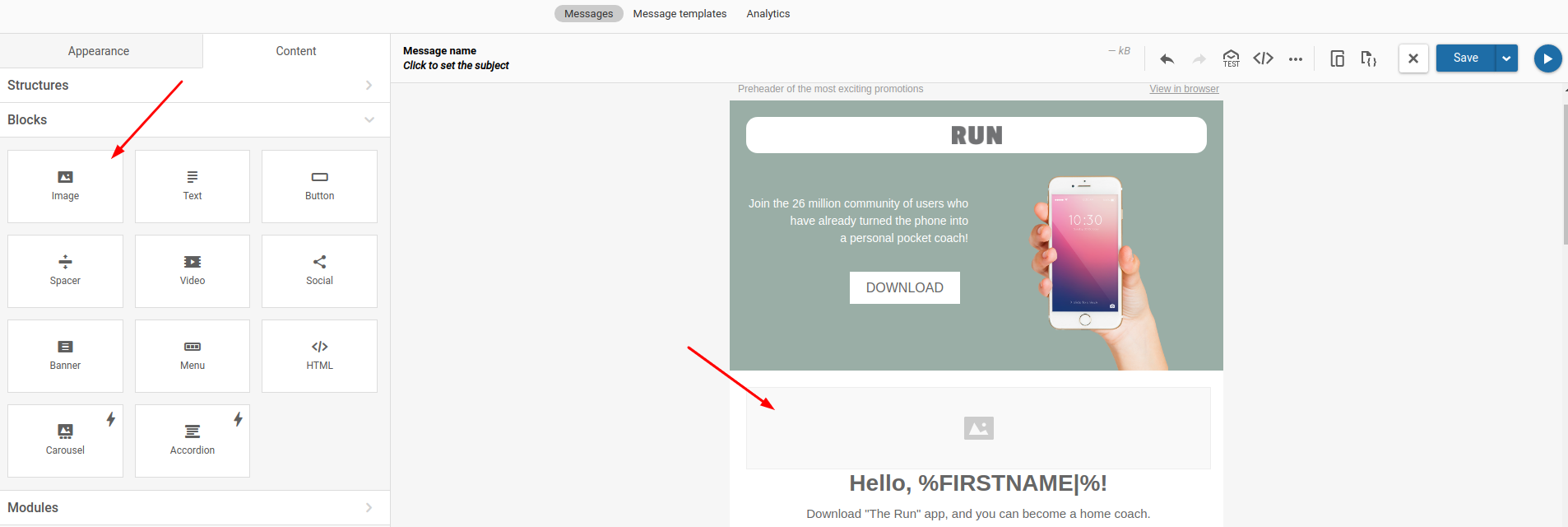
Nell'editor, sposta il pulsante "Immagine" nel punto in cui sarà posizionato il countdown timer.
-
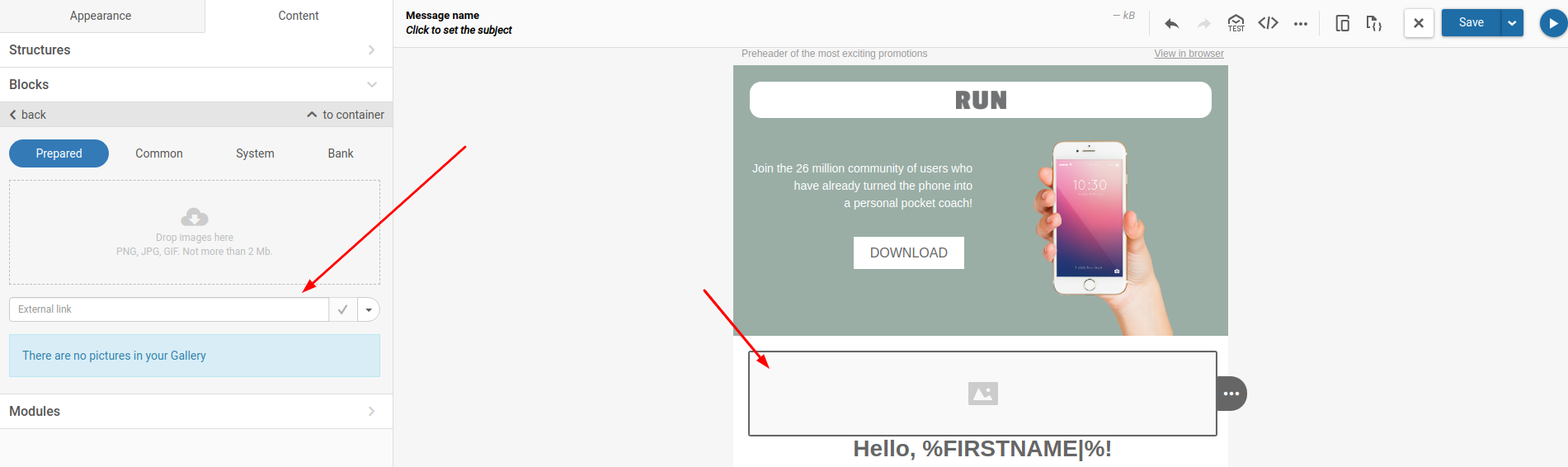
Fai clic su questo blocco per aprire il menu di modifica.
-
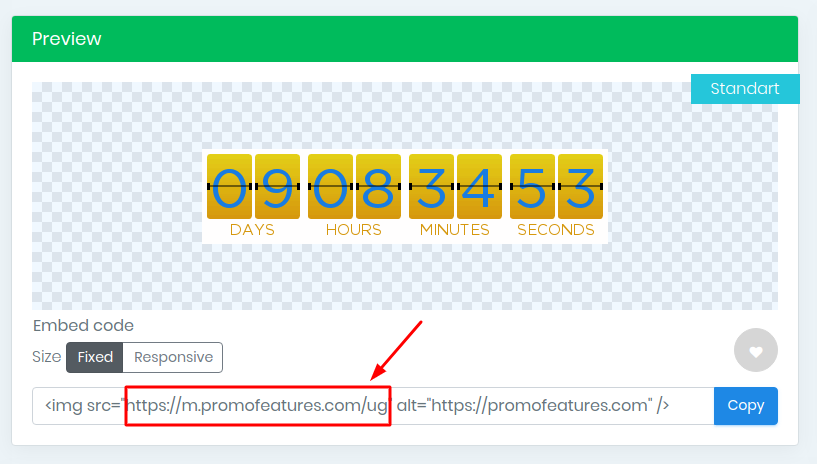
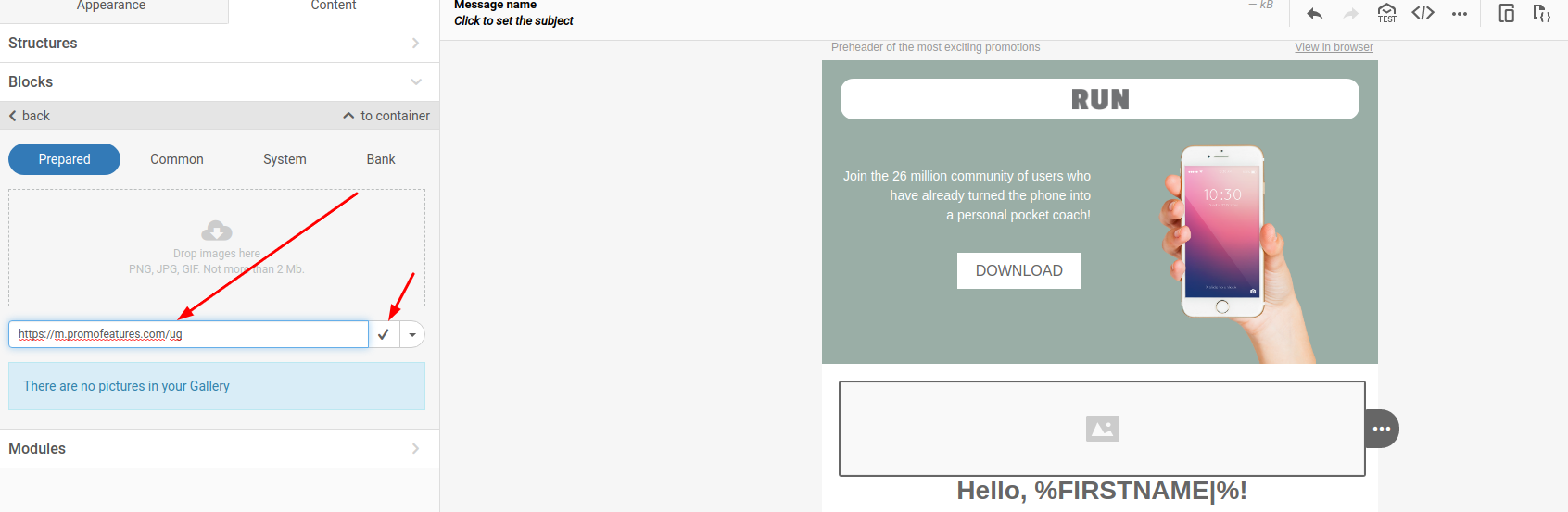
Nell'account PromoFeatures, copia l'URL del timer.
-
Incolla l'URL del timer nel campo "Link esterno" e premi OK.
-
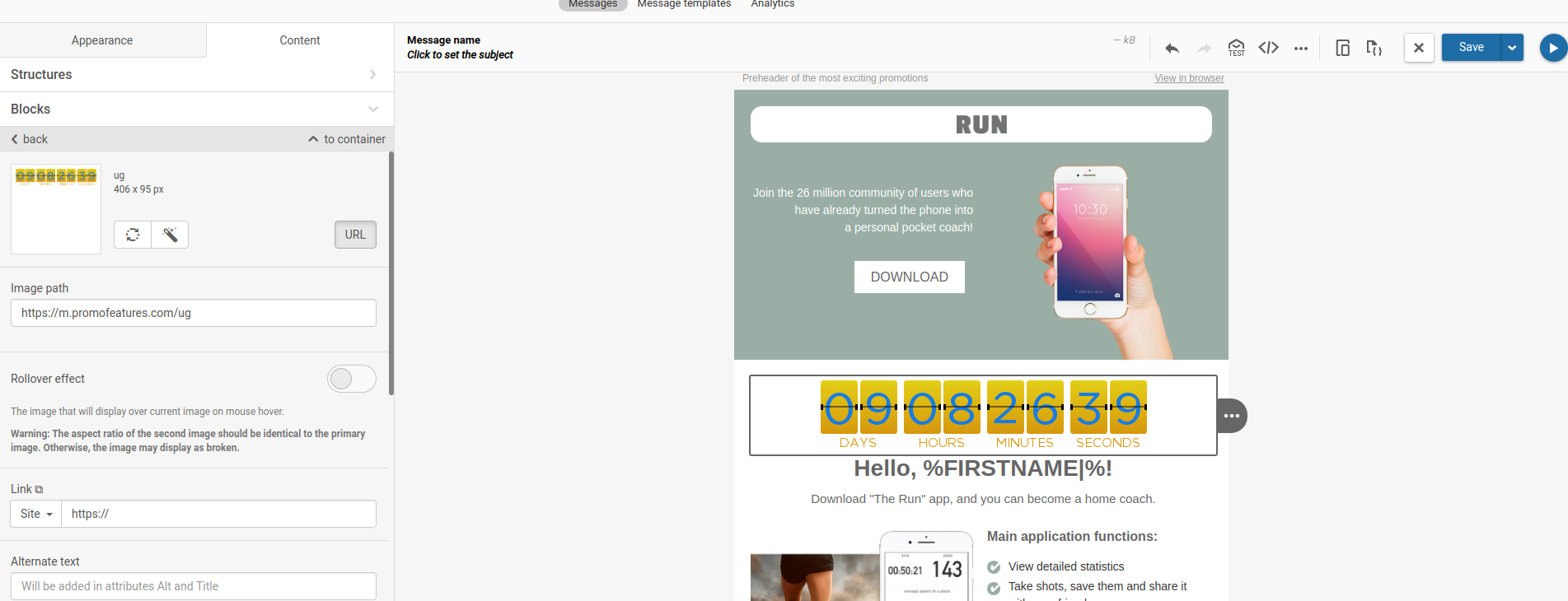
Il countdown timer è stato aggiunto al tuo messaggio email.



To leave a comment, please log in.