Blog
Informazioni sull'estensione Chrome Countdown Timer
PromoFeatures Countdown Timers Google Chrome Extension - introduce un'applicazione per incorporare più comodamente i countdown timer nelle tue email. In questa app vedrai un elenco dei tuoi countdown timer e i pulsanti per interagire con essi.
Il pulsante "Info" - ti porta al sito con le informazioni complete sul timer.
Il pulsante "Codice" - ti permette di copiare il codice embed del timer.
Il pulsante "Invia test" - invia un'email con l'anteprima del timer all'indirizzo email specificato.
Il pulsante "Auto embed" - sostituisce il segnaposto specificato nel template email con il codice embed del tuo timer.
Questo pulsante è stato progettato per gli editor HTML in cui è difficile aggiungere un'immagine personalizzata.
Cosa devi fare per aggiungere automaticamente un timer al template:
-
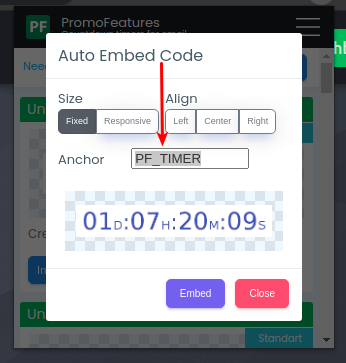
Fai clic sul pulsante Auto embed

-
Copia il segnaposto "PF_TIMER" (puoi specificare qualsiasi testo come segnaposto) e incollalo come testo nel template della lettera
-
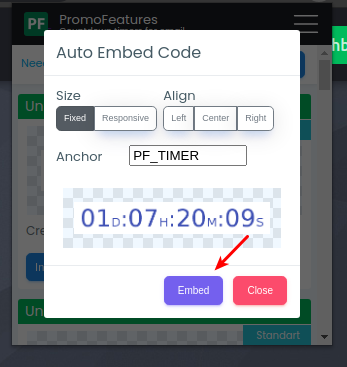
Fai clic sul pulsante "Embed"
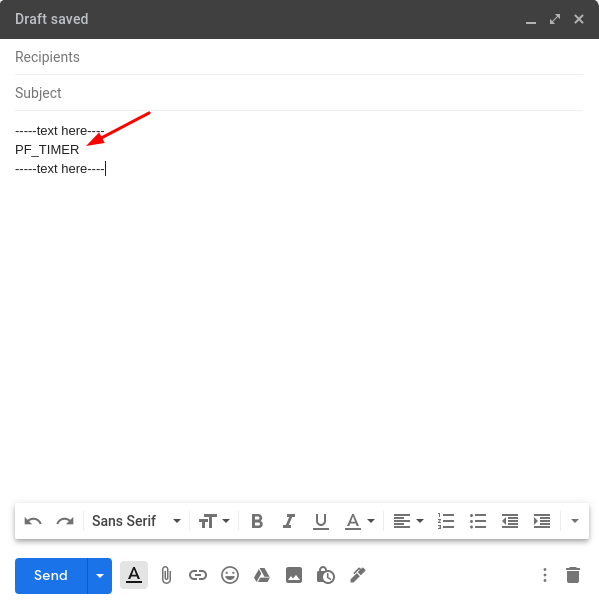
Esempio Gmail:
-
Scrivi nella tua lettera il segnaposto "PF_TIMER" nei punti in cui vuoi visualizzare il timer
- Nell'estensione Chrome, seleziona il timer e premi "AUTO EMBED"
-
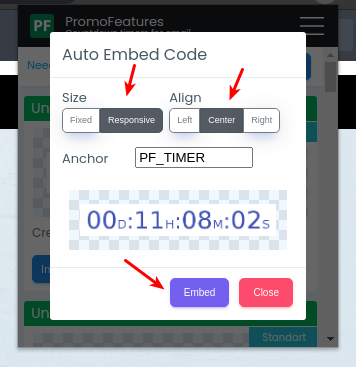
Seleziona le impostazioni del timer (adattività, allineamento) e premi "EMBED"
-
Il segnaposto "PF_TIMER" viene sostituito con il codice del timer
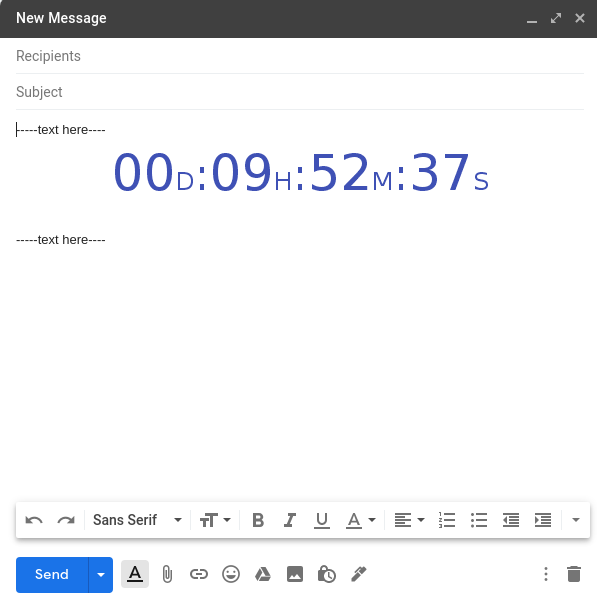
* Premi "AUTO EMBED" alla fine della modifica della lettera, dopo aver già scritto il testo principale.
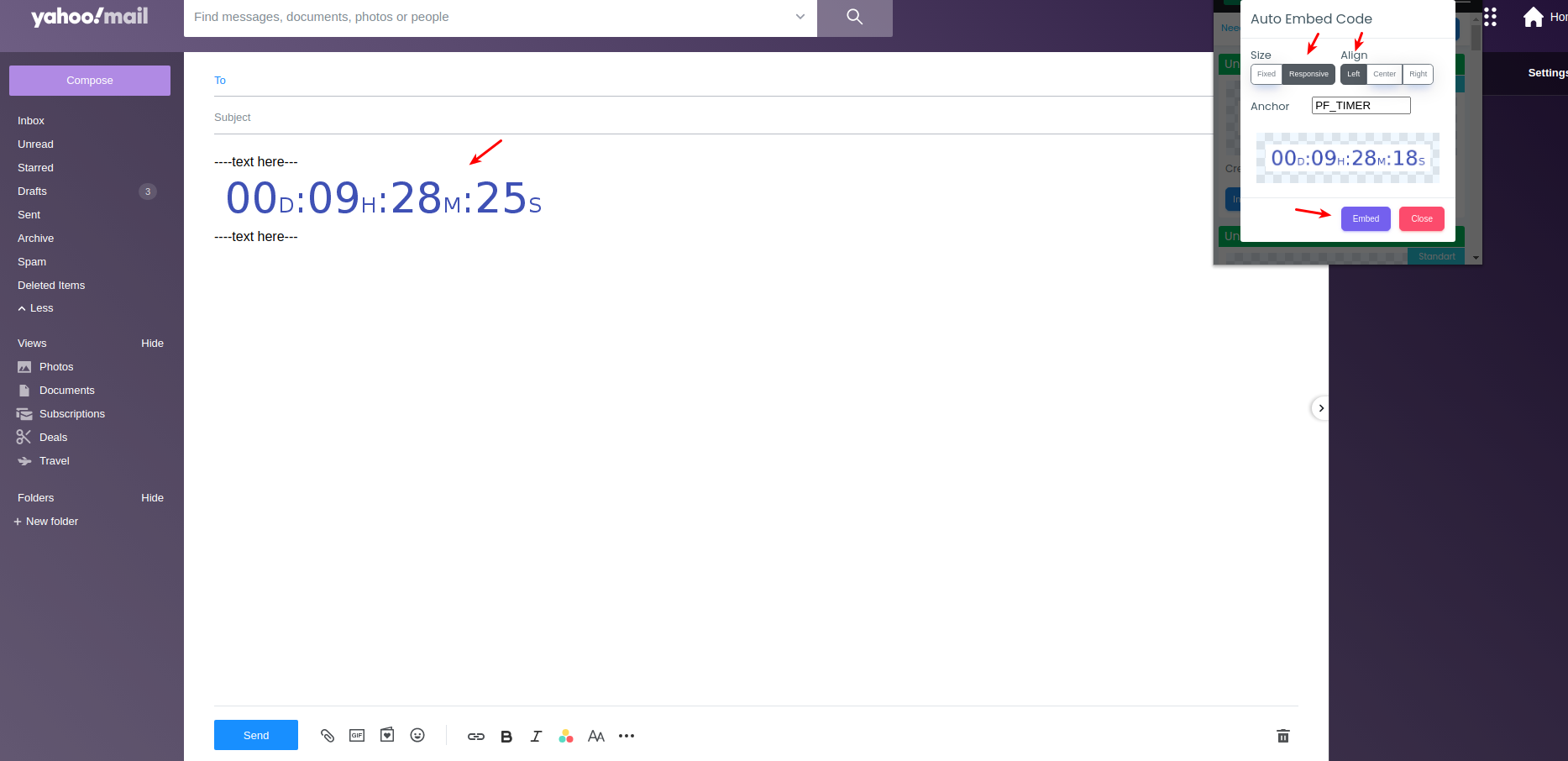
Esempio Yahoo Mail:
-
Scrivi nella tua lettera il segnaposto "PF_TIMER" nei punti in cui vuoi visualizzare il timer

- Nell'estensione Chrome, seleziona il timer e premi "AUTO EMBED"
- Seleziona le impostazioni del timer (adattività, allineamento) e premi "EMBED"
-
Il segnaposto "PF_TIMER" viene sostituito con il codice del timer
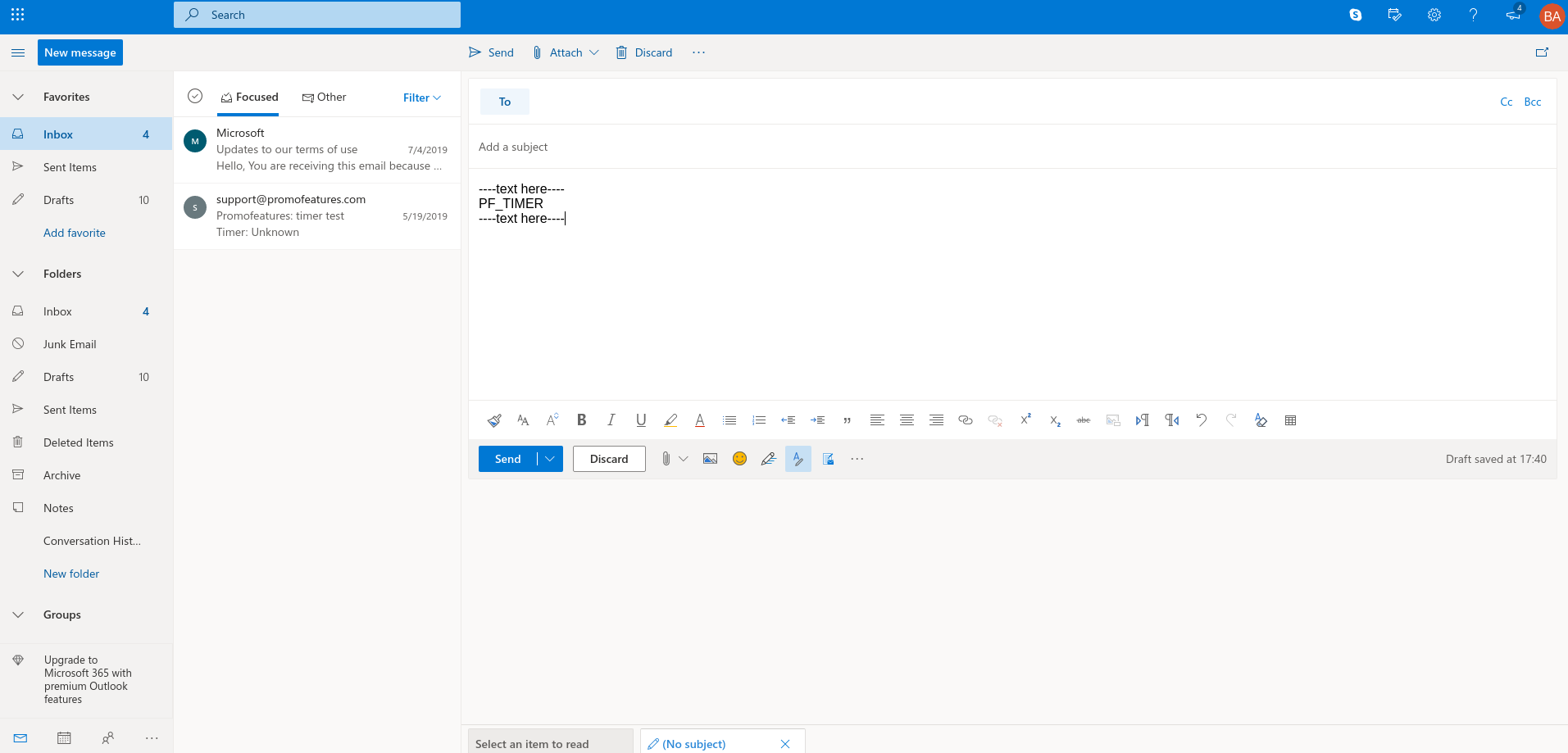
Esempio Outlook Web App:
-
Scrivi nella tua lettera il segnaposto "PF_TIMER" nei punti in cui vuoi visualizzare il timer
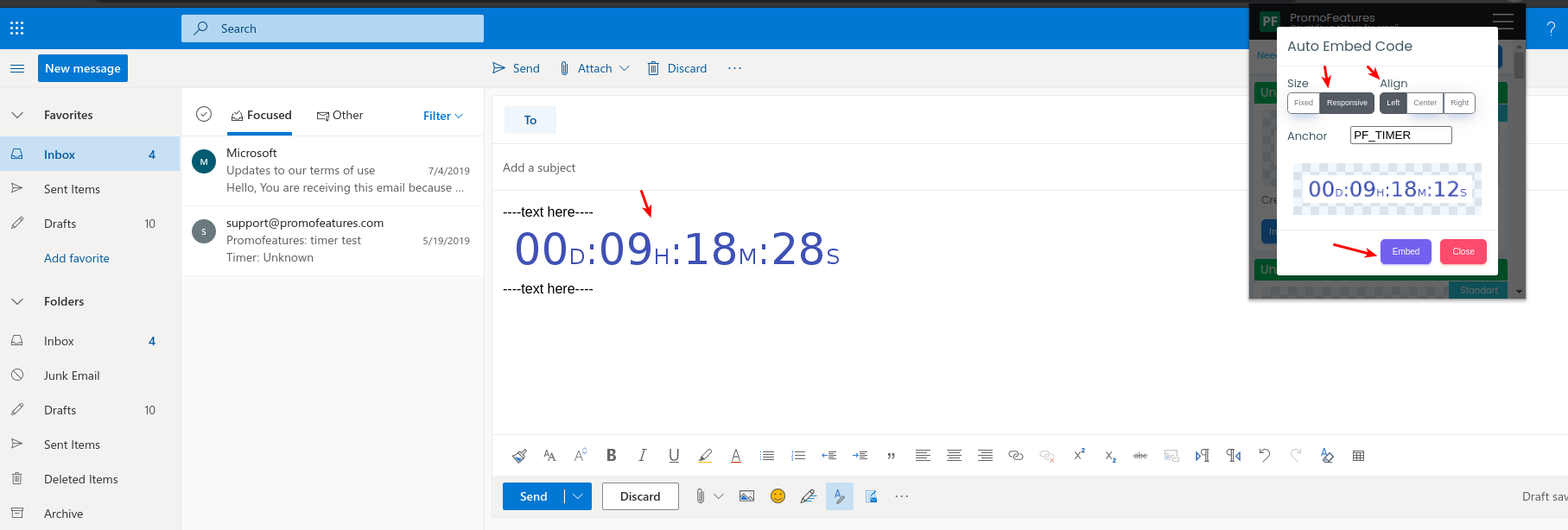
- Nell'estensione Chrome, seleziona il timer e premi "AUTO EMBED"
- Seleziona le impostazioni del timer (adattività, allineamento) e premi "EMBED"
-
Il segnaposto "PF_TIMER" viene sostituito con il codice del timer




To leave a comment, please log in.