Blog
Über die Countdown-Timer Chrome-Erweiterung
PromoFeatures Countdown-Timer Google Chrome-Erweiterung - stellt eine Anwendung für das bequemere Einbetten von Countdown-Timern in Ihre E-Mails vor. In dieser App sehen Sie eine Liste Ihrer Countdown-Timer und Schaltflächen, um mit ihnen zu interagieren.
Schaltfläche "Info" - leitet Sie zur Website mit vollständigen Informationen über den Timer weiter.
Schaltfläche "Code" - ermöglicht es Ihnen, den Einbettungscode des Timers zu kopieren.
Schaltfläche "Test senden" - sendet eine E-Mail mit einer Vorschau des Timers an die angegebene E-Mail-Adresse.
Schaltfläche "Automatisch einbetten" - ersetzt den von Ihnen in der E-Mail-Vorlage angegebenen Anker durch den Einbettungscode Ihres Timers.
Diese Schaltfläche wurde für HTML-Editoren entwickelt, in denen es schwierig ist, ein benutzerdefiniertes Bild hinzuzufügen.
Was Sie tun müssen, um einen Timer automatisch zur Timer-Vorlage hinzuzufügen:
-
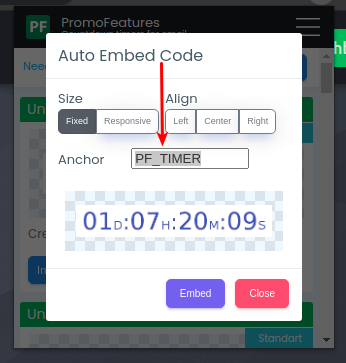
Klicken Sie auf die Schaltfläche Automatisch einbetten

-
Kopieren Sie den Anker "PF_TIMER" (Sie können einen beliebigen Ankertext angeben) und fügen Sie ihn als Text in die Briefvorlage ein
-
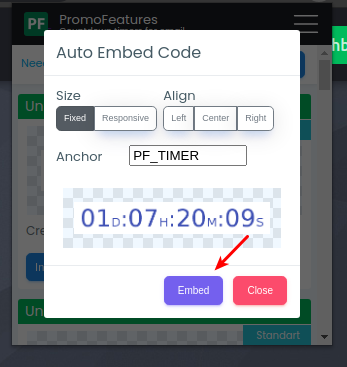
Klicken Sie auf die Schaltfläche "Einbetten"
Beispiel Gmail:
-
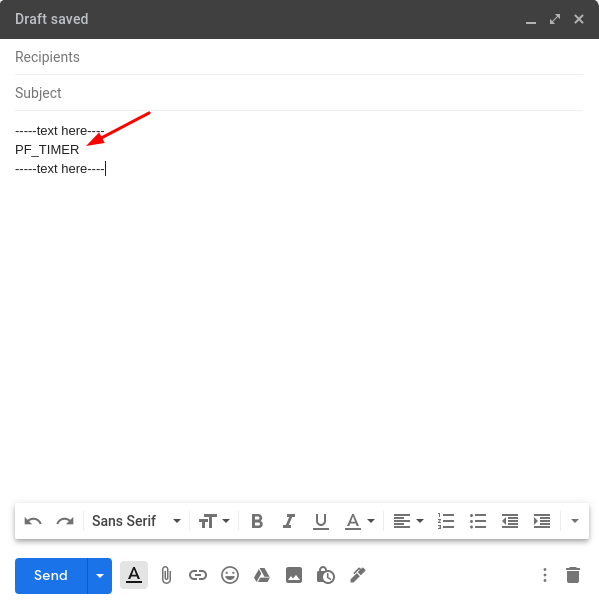
Schreiben Sie in Ihren Brief den Anker "PF_TIMER" an Stellen, an denen der Timer angezeigt werden soll
- Wählen Sie in der Chrome-Erweiterung den Timer aus und drücken Sie "AUTOMATISCH EINBETTEN"
-
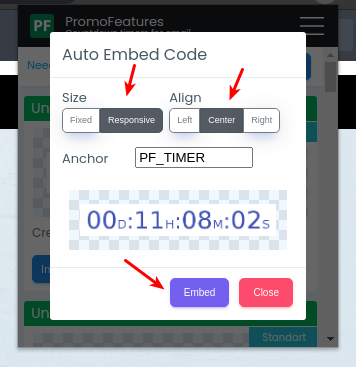
Wählen Sie die Timer-Einstellungen (Anpassungsfähigkeit, Ausrichtung) und drücken Sie "EINBETTEN"
-
Der Anker "PF_TIMER" wird durch den Timer-Code ersetzt
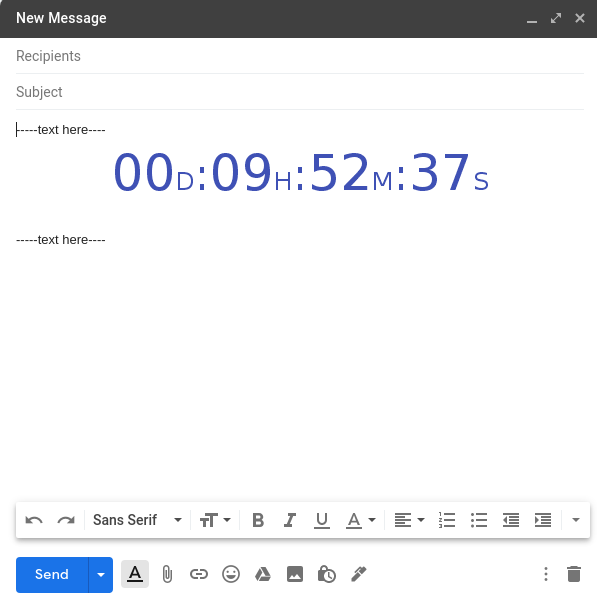
* Drücken Sie "AUTOMATISCH EINBETTEN" am Ende der Briefbearbeitung, nachdem Sie den Haupttext bereits geschrieben haben.
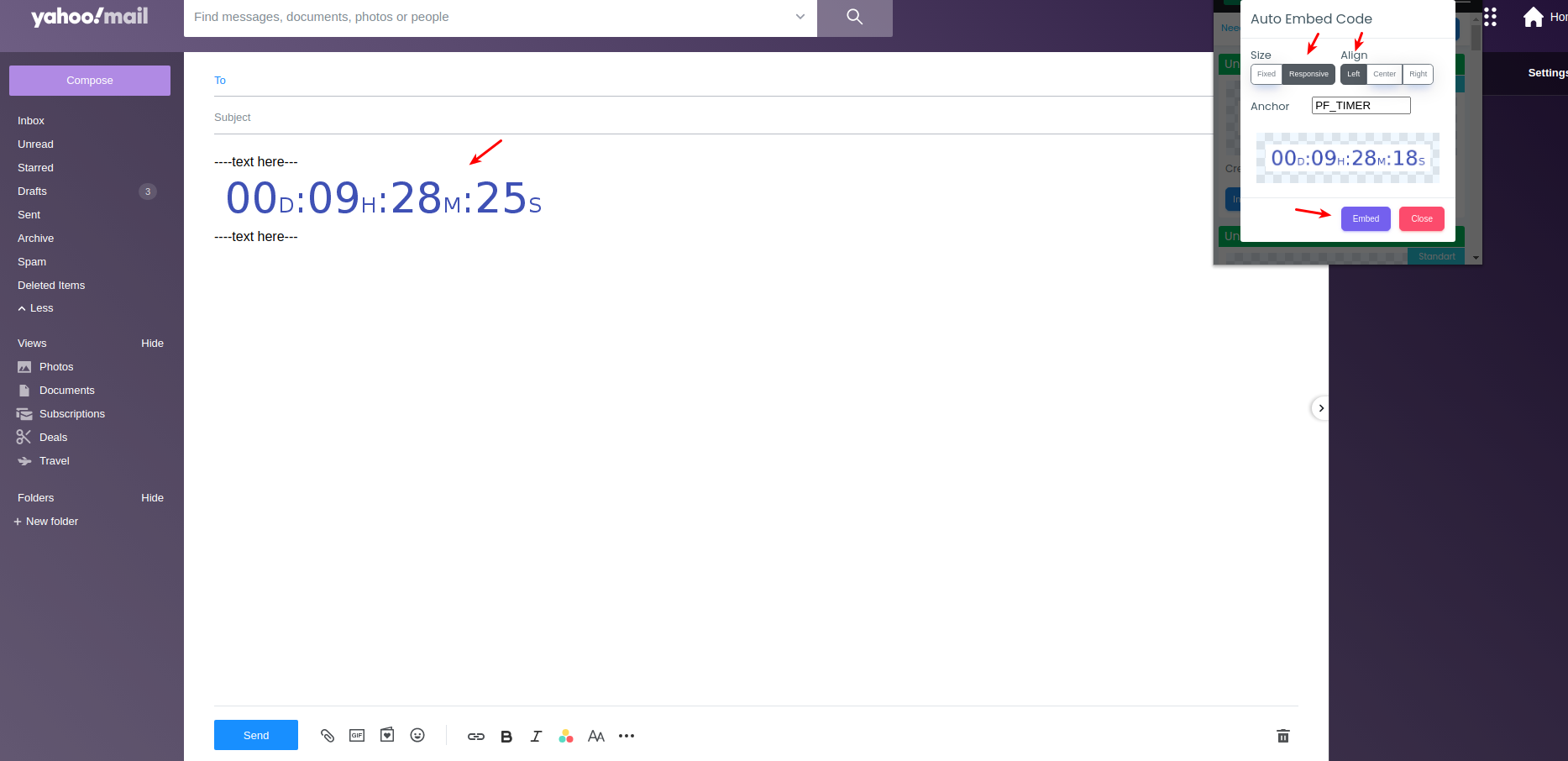
Beispiel Yahoo Mail:
-
Schreiben Sie in Ihren Brief den Anker "PF_TIMER" an Stellen, an denen der Timer angezeigt werden soll

- Wählen Sie in der Chrome-Erweiterung den Timer aus und drücken Sie "AUTOMATISCH EINBETTEN"
- Wählen Sie die Timer-Einstellungen (Anpassungsfähigkeit, Ausrichtung) und drücken Sie "EINBETTEN"
-
Der Anker "PF_TIMER" wird durch den Timer-Code ersetzt
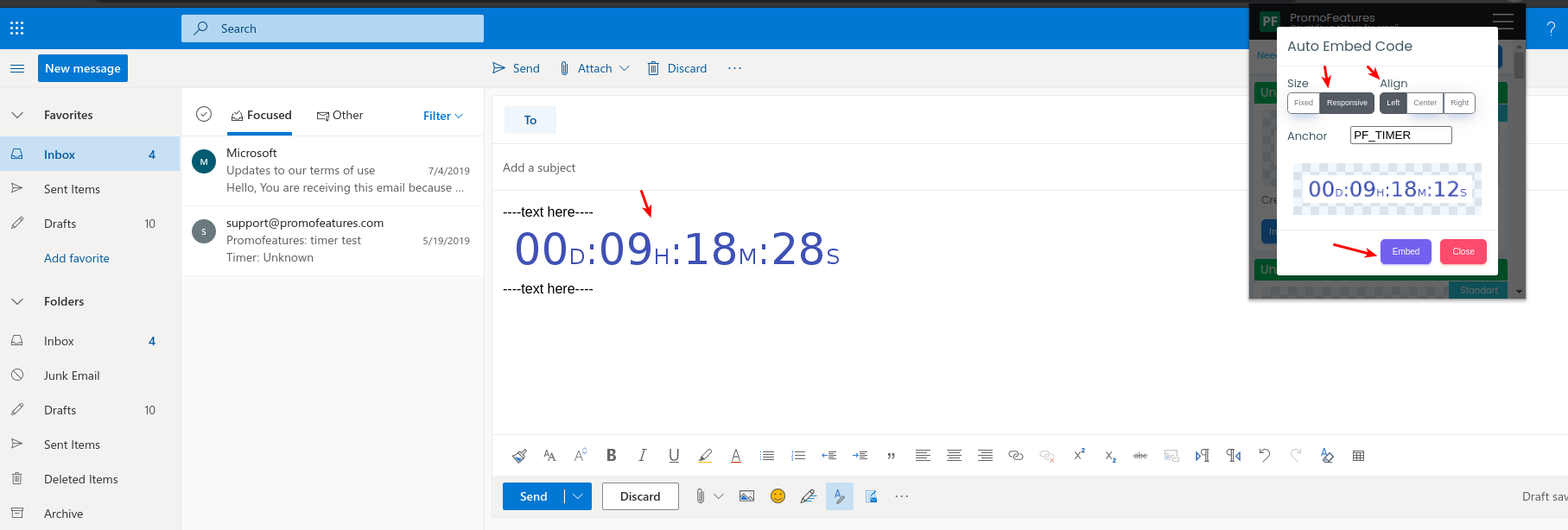
Beispiel Outlook Web App:
-
Schreiben Sie in Ihren Brief den Anker "PF_TIMER" an Stellen, an denen der Timer angezeigt werden soll
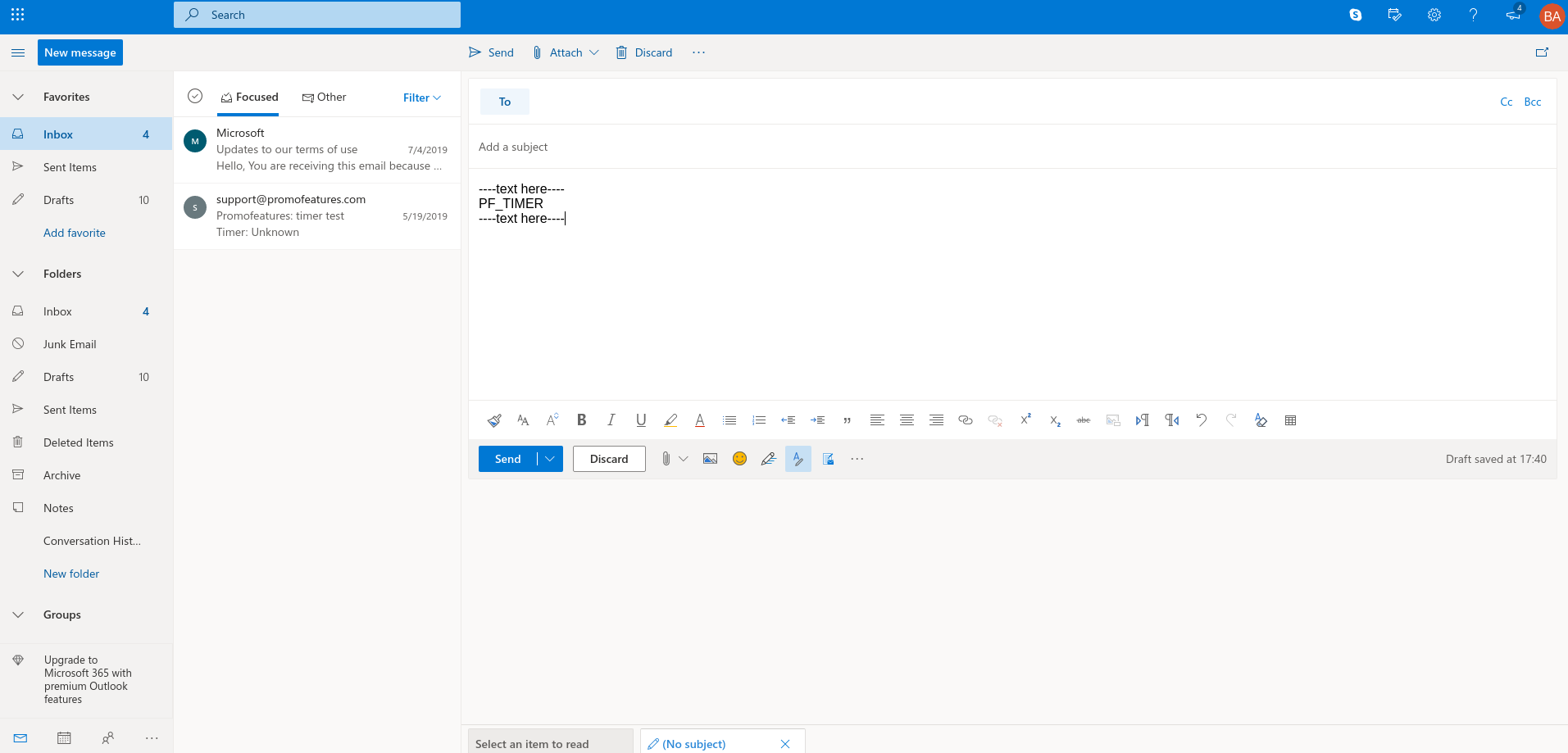
- Wählen Sie in der Chrome-Erweiterung den Timer aus und drücken Sie "AUTOMATISCH EINBETTEN"
- Wählen Sie die Timer-Einstellungen (Anpassungsfähigkeit, Ausrichtung) und drücken Sie "EINBETTEN"
-
Der Anker "PF_TIMER" wird durch den Timer-Code ersetzt




To leave a comment, please log in.