Blog
Wie funktionieren transaktionale Countdown-Timer?
Der Transaktions-Timer ist die Art von Timer, die einen Countdown für ein bestimmtes Ereignis startet. Unser Countdown-Timer unterstützt zwei Ereignisse:
- Timer startet, wenn die E-Mail geöffnet wird
- Timer startet, nachdem die E-Mail gesendet wurde
Timer startet, wenn die E-Mail geöffnet wird
Dies ist die beliebteste Art von Transaktions-Timer. Für eine korrekte Funktion des Timers müssen Sie den Parameter „id“ in der URL an den Timer übergeben, der für jede E-Mail eindeutig ist. Normalerweise wird die E-Mail-Adresse des Kunden im ID-Parameter festgelegt. Wenn Sie einen E-Mail-Dienst (MailChimp, ActiveCampaign, HubSpot usw.) verwenden, können Sie einen Parameter-Bezeichner automatisch generieren. Um dies zu tun, wählen Sie beim Kopieren des Timer-Codes bitte „E-Mail-Dienstanbieter“ und „Timer starten“ -> „Beim Öffnen der E-Mail“ aus.
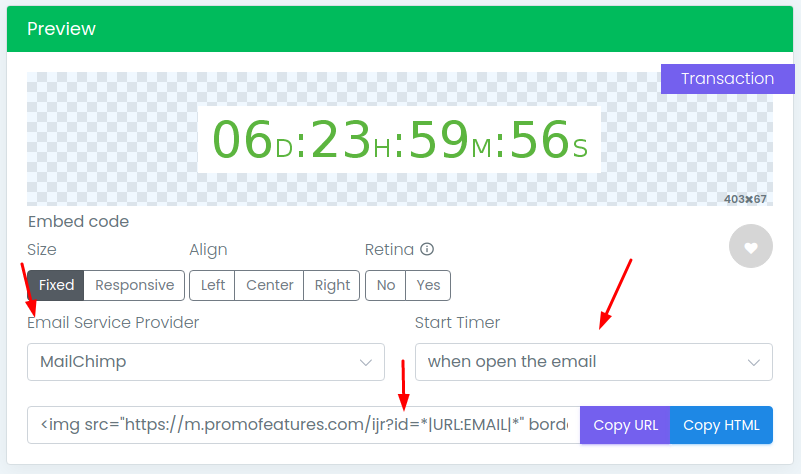
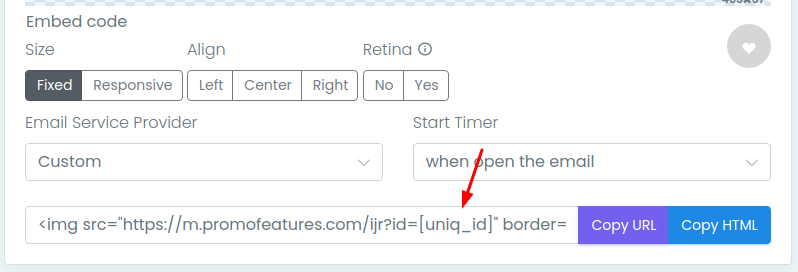
Wenn Sie keinen E-Mail-Dienstanbieter in unserer Liste finden, müssen Sie sich an den Support Ihres Anbieters wenden und herausfinden, ob dieser die Variable „Benutzer-E-Mail“ in Ihren E-Mails unterstützt. Wenn Ihr Dienstanbieter eine solche Variable unterstützt, sollten Sie diese Variable dem Parameter id hinzufügen (ersetzen Sie [uniq_id] durch die Variable Ihres E-Mail-Dienstes).
Es ist auch erwähnenswert, dass viele E-Mail-Dienstanbieter beim Testen von E-Mails die Variable „email“ als leer definieren. Daher denken Sie möglicherweise, dass der Timer nicht korrekt funktioniert. Um einen Transaktions-Timer zu testen, empfehlen wir Ihnen, ein vollwertiges Unternehmen zu gründen und Nachrichten nur an Ihre persönlichen Mailboxen zu senden, um sicherzustellen, dass der Timer korrekt funktioniert.
Nachfolgend finden Sie eine Tabelle beliebter E-Mail-Dienste und wie diese die E-Mail-Variable definieren.
| E-Mail-Dienstanbieter | Variablenname |
|---|---|
| MailChimp | *|URL:EMAIL|* |
| ActiveCampaign | %EMAIL% |
| HubSpot | @{{contact.email}} |
| Drip | @{{ subscriber.email }} |
| Constant Contact | [[EmailAddress]] |
| Campaign Monitor | [email] |
| SendinBlue | @{{ contact.EMAIL }} |
| ConvertKit | @{{ subscriber.email_address }} |
| Infusionsoft | ~Contact.Email~ |
| SendPulse | @{{email}} |
| AWeber | {!email} |
| Klaviyo | @{{ email }} |
| MailerLite | {$email} |
| Marketo | @{{lead.Email Address}} |
| GetResponse | [[email]] |
| GetVero | @{{ user.email | encode }} |
| Kajabi | @{{ email }} |
| Ontraport | [Email] |
| Carrot Quest | @{{ user['$email'] }} |
| Marketing Cloud | %%emailaddr%% |
| FloDesk | @{{ subscriber.email | default('') }} |
| Acymailing | {subtag:subid} |
* Es ist anzumerken, dass E-Mail-Dienste die Namen der Variablen im Laufe der Zeit ändern können. Testen Sie Ihre E-Mails daher jedes Mal.
Timer startet, nachdem die E-Mail gesendet wurde
Diese Art von Timer funktioniert über den Parameter „start_date“, der die Sendezeit des Briefes festlegt. Diese Zeit kann auf zwei Arten festgelegt werden.
-
Zeichenfolgendarstellung von Datum und Uhrzeit im Format t-m-jTh:m:sZ+h:m
-
Datum t-m-j
t - Tag
m - Monat
j - Jahr -
Uhrzeit Th:m:s
h - Stunden
m - Minuten
s - Sekunden -
Zeitzone Z+h:m
h - Stunden
m - Minuten
Beispiele für das Zeichenfolgenformat:
Vollformat - start_date=27-05-2021T18:30:00Z+01:00
Ohne Zeitzone - start_date=27-05-2021T18:30:00
Ohne Uhrzeit - start_date=27-05-2021 -
Datum t-m-j
-
Das Zeitstempelformat in Sekunden ist time0000000000
-
0000000000 - Sendezeit einer E-Mail in Sekunden.
Beispiel: start_date=time1622100005
-
0000000000 - Sendezeit einer E-Mail in Sekunden.
Wenn Sie einen E-Mail-Dienstanbieter (MailChimp, ActiveCampaign, HubSpot usw.) verwenden, können Sie unsere Funktionalität nutzen und den Parameter „start_date“ automatisch generieren. Um dies zu tun, wählen Sie beim Kopieren des Timer-Codes Ihren „E-Mail-Dienstanbieter“ und „Timer starten“ -> „wenn E-Mail gesendet wurde“. Bitte beachten Sie, dass nicht alle E-Mail-Zustelldienste in unserer Liste diese Art unterstützen. Wenn es für Ihren Dienst keine Option „wenn E-Mail gesendet wurde“ im Feld „Timer starten“ gibt, empfehlen wir Ihnen, sich an Ihren E-Mail-Dienstanbieter zu wenden und sich nach der Unterstützung für einen solchen Parameter zu erkundigen. Dienste entwickeln sich ständig weiter und vielleicht haben einige von ihnen diese Variable bereits hinzugefügt.
Sie müssen diese Art auf die gleiche Weise testen wie Transaktions-Timer, die beim Öffnen einer Nachricht gestartet werden.
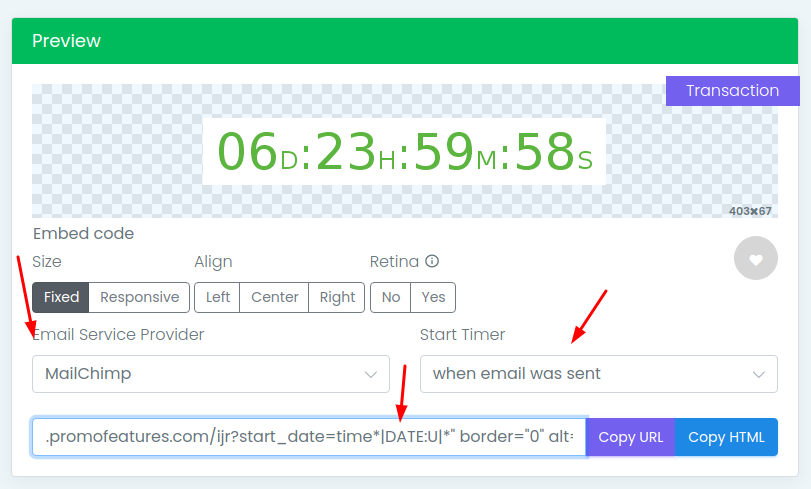
Nachfolgend finden Sie eine Tabelle, wie beliebte E-Mail-Dienste die Variable „start_date“ definieren.
| E-Mail-Dienstanbieter | Variablenname | URL-Parameter |
|---|---|---|
| MailChimp | *|DATE:U|* | start_date=time*|DATE:U|* |
| HubSpot | @{{local_dt | datetimeformat ('%d-%m-%YT%H:%M:00','Etc/GMT+0')}} | start_date=@{{local_dt | datetimeformat ('%d-%m-%YT%H:%M:00','Etc/GMT+0')}} |
| Drip | @{{ now | timestamp }} | start_date=time@{{ now | timestamp }} |
| SendinBlue | @{{ time_now | time_unix}} | start_date=time@{{ time_now | time_unix}} |
| Klaviyo | {% now 'U' %} | start_date=time{% now 'U' %} |
| GetVero | time@{{ extra.time.now }} | start_date=time@{{ extra.time.now }} |
| Ontraport | time[nDate unix+0] | start_date=time[nDate unix+0] |



To leave a comment, please log in.