Blog
Comment fonctionnent les compteurs à rebours transactionnels ?
Un compteur transactionnel est le type de compteur qui démarre un compte à rebours lors d'un événement spécifique. Notre compteur à rebours prend en charge deux événements :
- Le compteur démarre à l'ouverture de l'e-mail
- Le compteur démarre après l'envoi de l'e-mail
Le compteur démarre à l'ouverture de l'e-mail
C'est le type de compteur transactionnel le plus populaire. Pour le bon fonctionnement du compteur, vous devez passer le paramètre id au compteur dans l'URL, qui sera unique pour chaque e-mail. Habituellement, l'adresse e-mail du client est définie dans le paramètre ID. Si vous utilisez un service d'e-mail (MailChimp, ActiveCampaign, HubSpot, etc.), vous pouvez générer automatiquement un identifiant de paramètre. Pour ce faire, lorsque vous copiez le code du compteur, veuillez sélectionner "Fournisseur de services de messagerie" et "Démarrage du compteur" -> "À l'ouverture de l'e-mail".
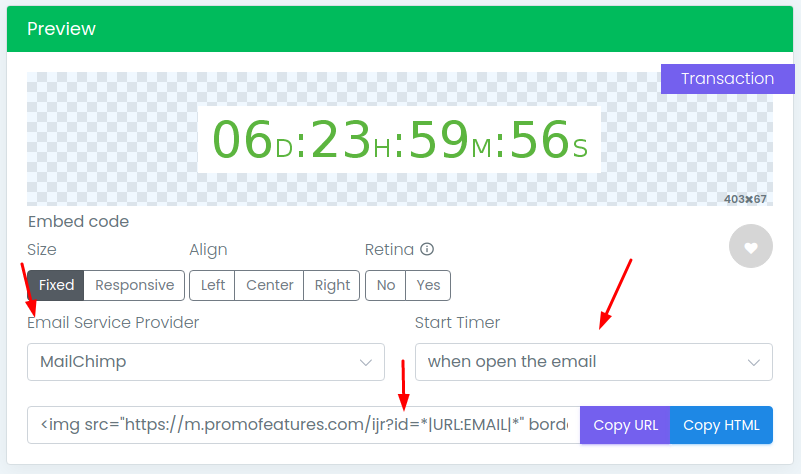
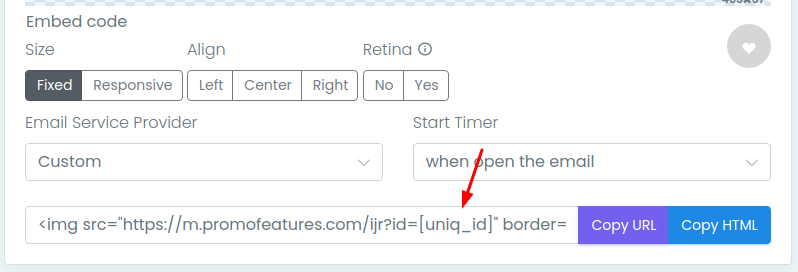
Si vous ne trouvez pas de fournisseur de services de messagerie dans notre liste, vous devez contacter l'équipe d'assistance de votre fournisseur et savoir s'il prend en charge la variable "e-mail de l'utilisateur" dans vos e-mails. Si votre fournisseur de services prend en charge une telle variable, vous devez ajouter cette variable au paramètre id (remplacez [uniq_id] par la variable de votre service de messagerie).
Il est également à noter que de nombreux fournisseurs de services de messagerie, lorsqu'ils testent des e-mails, définissent la variable "email" comme nulle, vous pourriez donc penser que le compteur ne fonctionne pas correctement. Afin de tester un compteur transactionnel, nous vous recommandons de créer une campagne complète et d'envoyer des messages uniquement à vos boîtes aux lettres personnelles pour vous assurer que le compteur fonctionne correctement.
Vous trouverez ci-dessous un tableau des services de messagerie populaires et de la manière dont ils définissent la variable d'e-mail.
| Fournisseur de services de messagerie | Nom de la variable |
|---|---|
| MailChimp | *|URL:EMAIL|* |
| ActiveCampaign | %EMAIL% |
| HubSpot | @{{contact.email}} |
| Drip | @{{ subscriber.email }} |
| Constant Contact | [[EmailAddress]] |
| Campaign Monitor | [email] |
| SendinBlue | @{{ contact.EMAIL }} |
| ConvertKit | @{{ subscriber.email_address }} |
| Infusionsoft | ~Contact.Email~ |
| SendPulse | @{{email}} |
| AWeber | {!email} |
| Klaviyo | @{{ email }} |
| MailerLite | {$email} |
| Marketo | @{{lead.Email Address}} |
| GetResponse | [[email]] |
| GetVero | @{{ user.email | encode }} |
| Kajabi | @{{ email }} |
| Ontraport | [Email] |
| Carrot Quest | @{{ user['$email'] }} |
| Marketing Cloud | %%emailaddr%% |
| FloDesk | @{{ subscriber.email | default('') }} |
| Acymailing | {subtag:subid} |
* il est à noter que les services de messagerie peuvent modifier les noms des variables au fil du temps, alors testez vos e-mails à chaque fois.
Le compteur démarre après l'envoi de l'e-mail
Ce type de compteur fonctionne via le paramètre "start_date", qui définit l'heure d'envoi de la lettre. Cette heure peut être définie de deux manières.
-
Représentation textuelle de la date et de l'heure au format d-m-yTh:m:sZ+h:m
-
Date d-m-y
d - jour
m - mois
y - année -
Heure Th:m:s
h - heures
m - minutes
s - secondes -
Fuseau horaire Z+h:m
h - heures
m - minutes
Exemples de format de chaîne :
Format complet - start_date=27-05-2021T18:30:00Z+01:00
Sans fuseau horaire - start_date=27-05-2021T18:30:00
Sans heure - start_date=27-05-2021 -
Date d-m-y
-
Le format horodatage en secondes est time0000000000
-
0000000000 - heure d'envoi d'un e-mail en secondes.
Exemple : start_date=time1622100005
-
0000000000 - heure d'envoi d'un e-mail en secondes.
Si vous utilisez un fournisseur de services de messagerie (MailChimp, ActiveCampaign, HubSpot, etc.), vous pouvez utiliser nos fonctionnalités et générer automatiquement le paramètre "start_date". Pour ce faire, lors de la copie du code du compteur, veuillez choisir votre "Fournisseur de services de messagerie" et "Démarrer le compteur" -> "lorsque l'e-mail a été envoyé". Veuillez noter que tous les services de livraison d'e-mails de notre liste ne prennent pas en charge ce type. Si pour votre service il n'y a pas d'option "lorsque l'e-mail a été envoyé" dans le champ "Démarrer le compteur", nous vous recommandons de contacter votre fournisseur de services de messagerie et de clarifier le support d'un tel paramètre. Les services évoluent constamment et peut-être que certains d'entre eux ont déjà ajouté cette variable.
Vous devez tester ce type de la même manière que les compteurs transactionnels, qui sont lancés à l'ouverture d'un message.
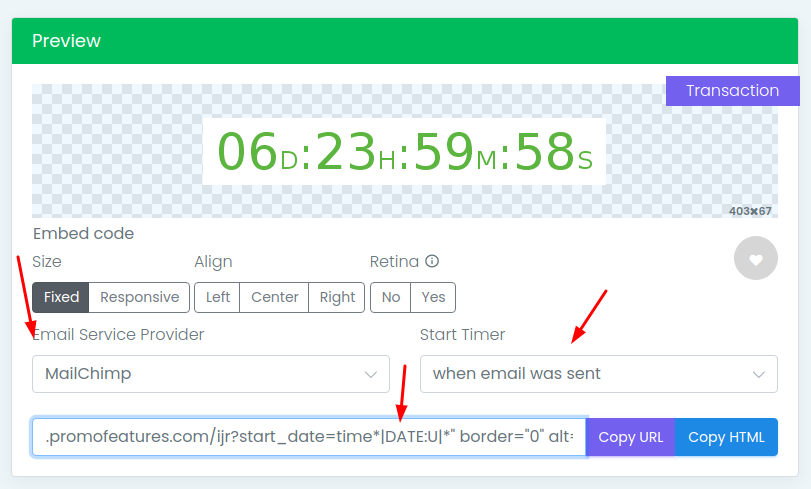
Vous trouverez ci-dessous un tableau montrant comment les services de messagerie populaires définissent la variable "start_date".
| Fournisseur de services de messagerie | Nom de la variable | Paramètre d'URL |
|---|---|---|
| MailChimp | *|DATE:U|* | start_date=time*|DATE:U|* |
| HubSpot | @{{local_dt | datetimeformat ('%d-%m-%YT%H:%M:00','Etc/GMT+0')}} | start_date=@{{local_dt | datetimeformat ('%d-%m-%YT%H:%M:00','Etc/GMT+0')}} |
| Drip | @{{ now | timestamp }} | start_date=time@{{ now | timestamp }} |
| SendinBlue | @{{ time_now | time_unix}} | start_date=time@{{ time_now | time_unix}} |
| Klaviyo | {% now 'U' %} | start_date=time{% now 'U' %} |
| GetVero | time@{{ extra.time.now }} | start_date=time@{{ extra.time.now }} |
| Ontraport | time[nDate unix+0] | start_date=time[nDate unix+0] |


To leave a comment, please log in.