Blog
¿Cómo funcionan los temporizadores de cuenta regresiva transaccionales?
El temporizador transaccional es el tipo de temporizador que inicia una cuenta regresiva en un evento específico. Nuestro temporizador de cuenta regresiva admite dos eventos:
- El temporizador se inicia cuando se abre el correo electrónico
- El temporizador se inicia después de que se envía el correo electrónico
El temporizador se inicia cuando se abre el correo electrónico
Es el tipo de temporizador transaccional más popular. Para el correcto funcionamiento del temporizador, debe pasar el parámetro id al temporizador en la URL, que será único para cada correo electrónico. Normalmente, la dirección de correo electrónico del cliente se establece en el parámetro ID. Si utiliza un servicio de correo electrónico (MailChimp, ActiveCampaign, HubSpot, etc.), puede generar automáticamente un identificador de parámetro. Para ello, al copiar el código del temporizador, seleccione "Proveedor de servicios de correo electrónico" y "Temporizador de inicio" -> "Al abrir el correo electrónico".
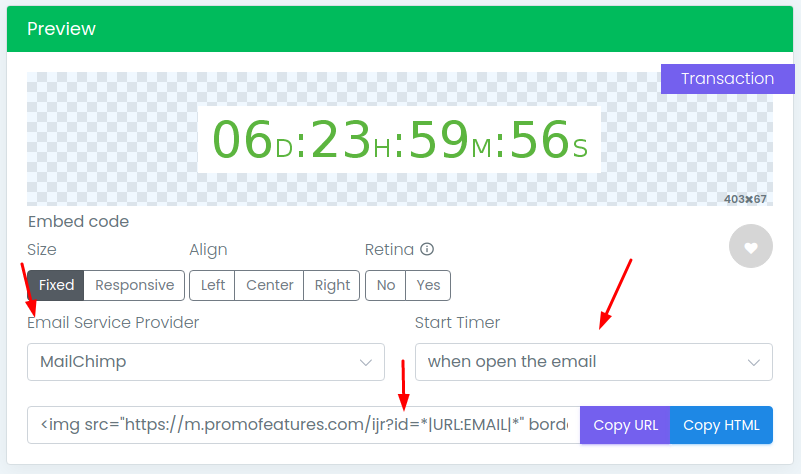
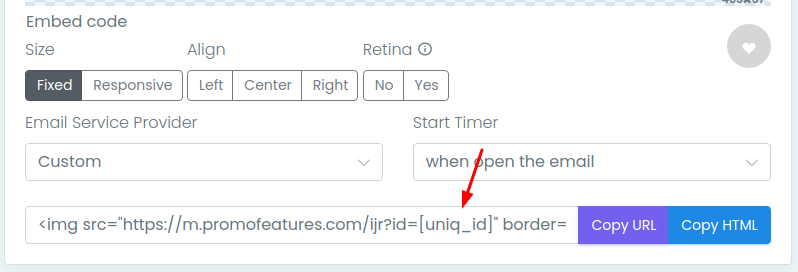
Si no encuentra un Proveedor de servicios de correo electrónico en nuestra lista, debe ponerse en contacto con el equipo de soporte de su proveedor y averiguar si admiten la variable "correo electrónico del usuario" en sus correos electrónicos. Si su proveedor de servicios admite dicha variable, debe agregar esta variable al parámetro id (reemplace [uniq_id] con la variable de su servicio de correo electrónico).
También cabe señalar que muchos proveedores de servicios de correo electrónico, cuando prueban los correos electrónicos, definen la variable "email" como nula, por lo que puede pensar que el temporizador no funciona correctamente. Para probar un temporizador transaccional, le recomendamos que cree una empresa completa y envíe mensajes solo a sus buzones personales para asegurarse de que el temporizador funciona correctamente.
A continuación se muestra una tabla de servicios de correo electrónico populares y cómo definen la variable de correo electrónico.
| Proveedor de servicios de correo electrónico | Nombre de la variable |
|---|---|
| MailChimp | *|URL:EMAIL|* |
| ActiveCampaign | %EMAIL% |
| HubSpot | @{{contact.email}} |
| Drip | @{{ subscriber.email }} |
| Constant Contact | [[EmailAddress]] |
| Campaign Monitor | [email] |
| SendinBlue | @{{ contact.EMAIL }} |
| ConvertKit | @{{ subscriber.email_address }} |
| Infusionsoft | ~Contact.Email~ |
| SendPulse | @{{email}} |
| AWeber | {!email} |
| Klaviyo | @{{ email }} |
| MailerLite | {$email} |
| Marketo | @{{lead.Email Address}} |
| GetResponse | [[email]] |
| GetVero | @{{ user.email | encode }} |
| Kajabi | @{{ email }} |
| Ontraport | [Email] |
| Carrot Quest | @{{ user['$email'] }} |
| Marketing Cloud | %%emailaddr%% |
| FloDesk | @{{ subscriber.email | default('') }} |
| Acymailing | {subtag:subid} |
* cabe señalar que los servicios de correo electrónico pueden cambiar los nombres de las variables con el tiempo, así que pruebe sus correos electrónicos cada vez.
El temporizador se inicia después de que se envía el correo electrónico
Este tipo de temporizador funciona a través del parámetro "start_date", que establece la hora de envío de la carta. Esta hora se puede establecer de dos maneras.
-
Representación de cadena de fecha y hora en formato d-m-yTh:m:sZ+h:m
-
Fecha d-m-y
d - día
m - mes
y - año -
Hora Th:m:s
h - horas
m - minutos
s - segundos -
Zona horaria Z+h:m
h - horas
m - minutos
Ejemplos de formato de cadena:
Formato completo - start_date=27-05-2021T18:30:00Z+01:00
Sin zona horaria - start_date=27-05-2021T18:30:00
Sin hora - start_date=27-05-2021 -
Fecha d-m-y
-
El formato de marca de tiempo en segundos es time0000000000
-
0000000000 - tiempo de envío de un correo electrónico en segundos.
Ejemplo: start_date=time1622100005
-
0000000000 - tiempo de envío de un correo electrónico en segundos.
Si utiliza un Proveedor de servicios de correo electrónico (MailChimp, ActiveCampaign, HubSpot, etc.), puede utilizar nuestra funcionalidad y generar automáticamente el parámetro "start_date". Para ello, al copiar el código del temporizador, elija su "Proveedor de servicios de correo electrónico" y "Iniciar temporizador" -> "cuando se envió el correo electrónico". Tenga en cuenta que no todos los servicios de entrega de correo electrónico de nuestra lista admiten este tipo. Si para su servicio no existe la opción "cuando se envió el correo electrónico" en el campo "Iniciar temporizador", le recomendamos que se ponga en contacto con su Proveedor de servicios de correo electrónico y aclare el soporte de dicho parámetro. Los servicios están en constante evolución y quizás algunos de ellos ya hayan agregado esta variable.
Debe probar este tipo de la misma manera que los temporizadores transaccionales, que se inician cuando se abre un mensaje.
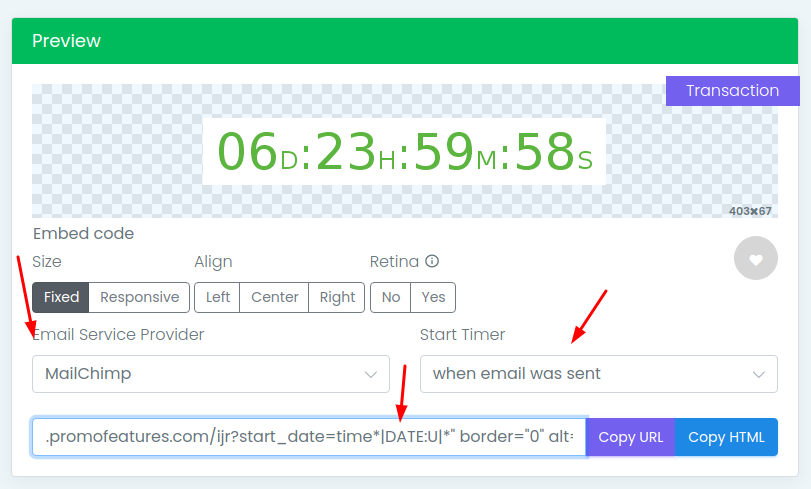
A continuación puede encontrar una tabla de cómo los servicios de correo electrónico populares definen la variable "start_date".
| Proveedor de servicios de correo electrónico | Nombre de la variable | Parámetro de URL |
|---|---|---|
| MailChimp | *|DATE:U|* | start_date=time*|DATE:U|* |
| HubSpot | @{{local_dt | datetimeformat ('%d-%m-%YT%H:%M:00','Etc/GMT+0')}} | start_date=@{{local_dt | datetimeformat ('%d-%m-%YT%H:%M:00','Etc/GMT+0')}} |
| Drip | @{{ now | timestamp }} | start_date=time@{{ now | timestamp }} |
| SendinBlue | @{{ time_now | time_unix}} | start_date=time@{{ time_now | time_unix}} |
| Klaviyo | {% now 'U' %} | start_date=time{% now 'U' %} |
| GetVero | time@{{ extra.time.now }} | start_date=time@{{ extra.time.now }} |
| Ontraport | time[nDate unix+0] | start_date=time[nDate unix+0] |




To leave a comment, please log in.