Blog
¿Cómo añadir un contador a ActiveCampaign?
ActiveCampaign es una plataforma que te permite automatizar el marketing, diseñar procesos complejos, mientras aumentas la base de clientes satisfechos y aumentas la conversión. El servicio ayuda a crear campañas de correo electrónico ofreciendo plantillas de correo electrónico. Además, un sistema CRM está integrado para automatizar los procesos de ventas.
Entonces, tienes un correo electrónico y una cuenta en ActiveCampaign, y quieres añadir un contador de cuenta regresiva a este correo electrónico. ¿Qué necesitas hacer? Desglosemos estas acciones en pasos sencillos.
-
Crea un contador y obtén su código. Para crearlo, ve aquí, y lee el artículo "Crear un contador de cuenta regresiva para correo electrónico."

-
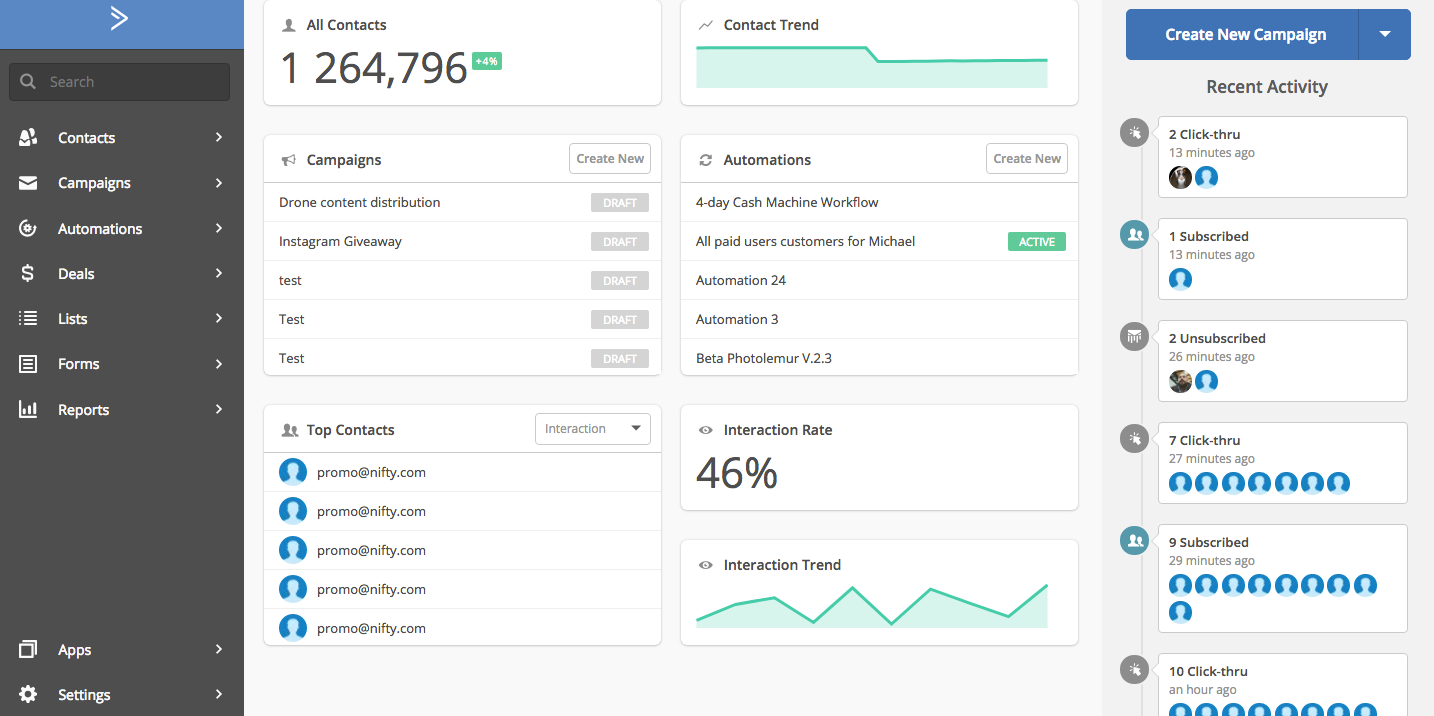
Inicia sesión en tu cuenta de ActiveCampaign.
-
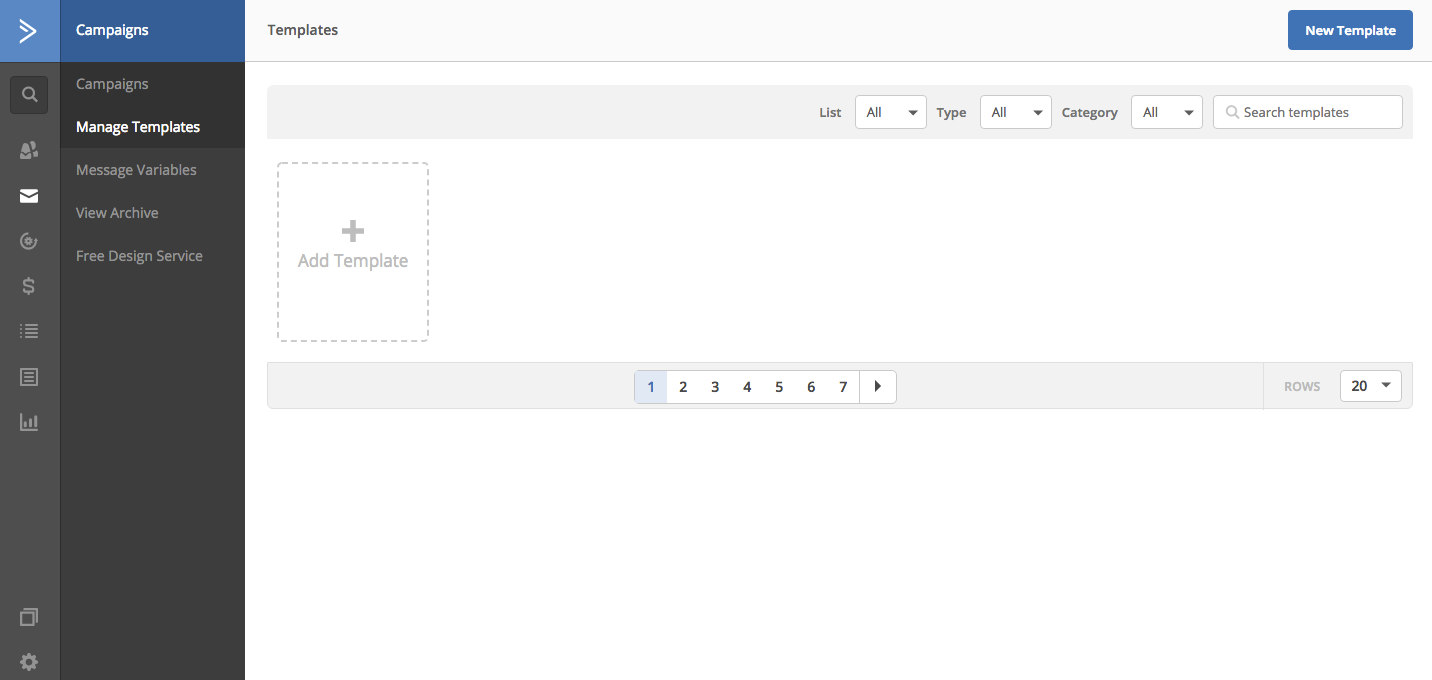
Haz clic en la barra lateral "Campañas" en el lado derecho, selecciona la sección "Administrar plantillas" y haz clic en el botón "Añadir plantilla".
-
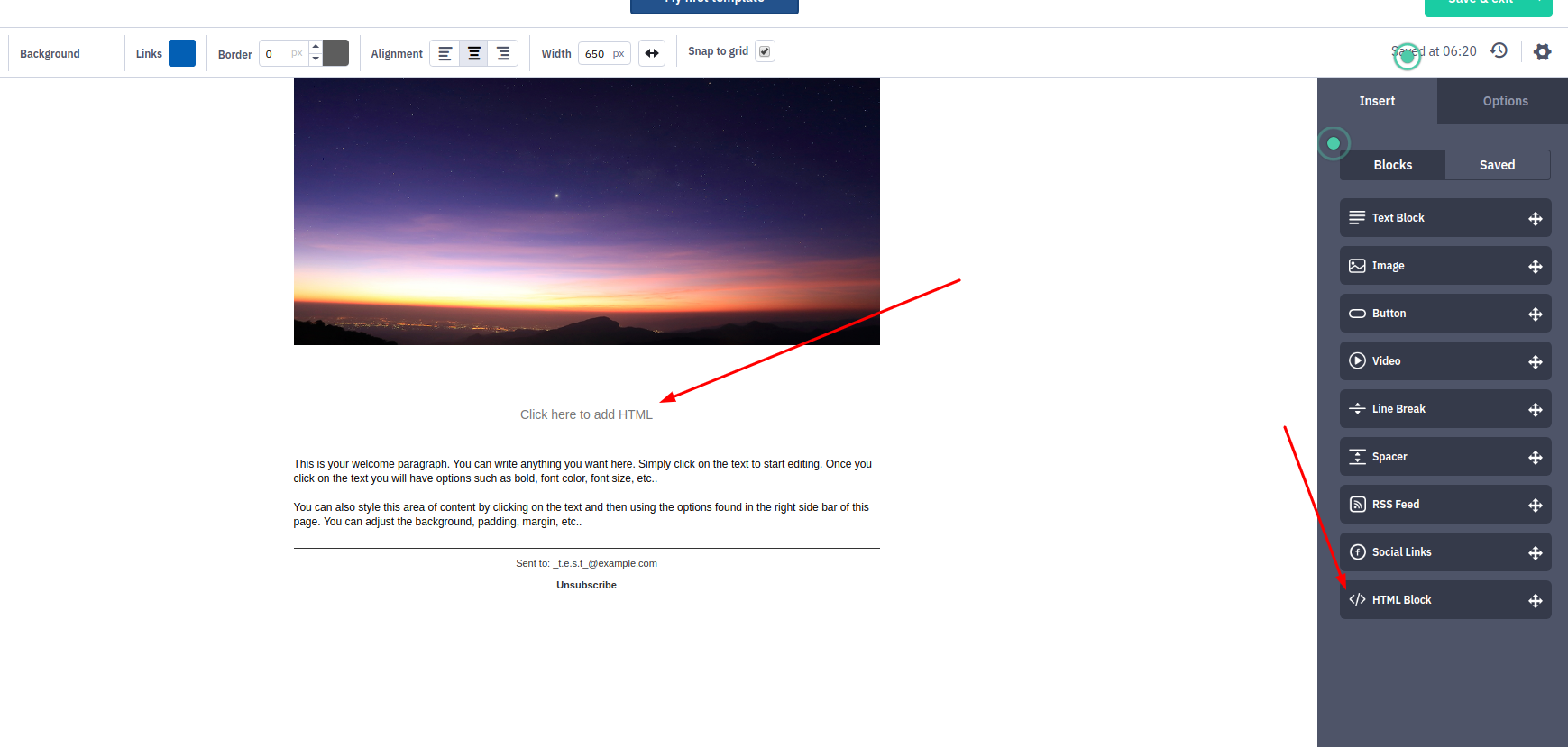
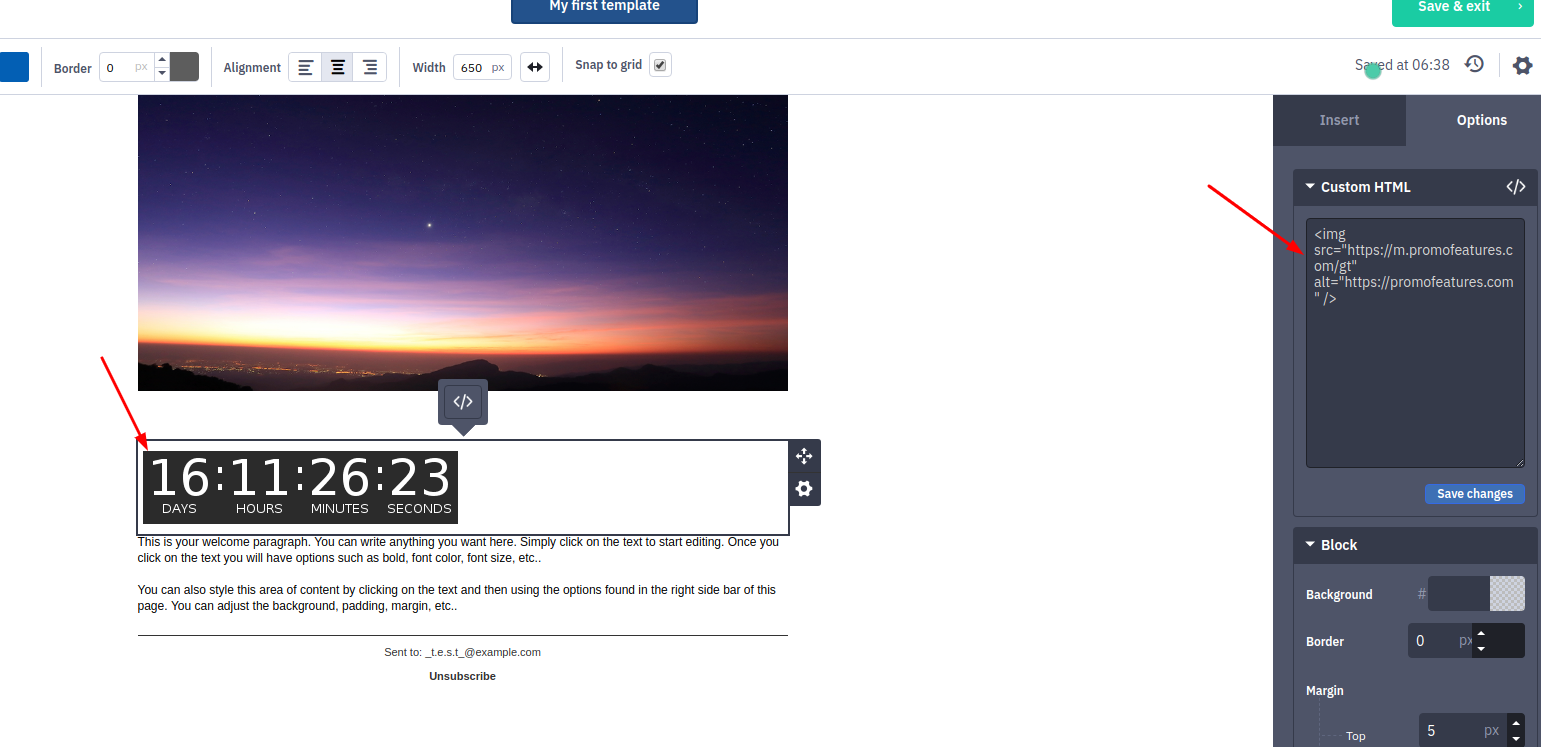
En el editor de arrastrar y soltar, selecciona el bloque "Bloque HTML" y arrástralo al lugar donde se mostrará el temporizador.
-
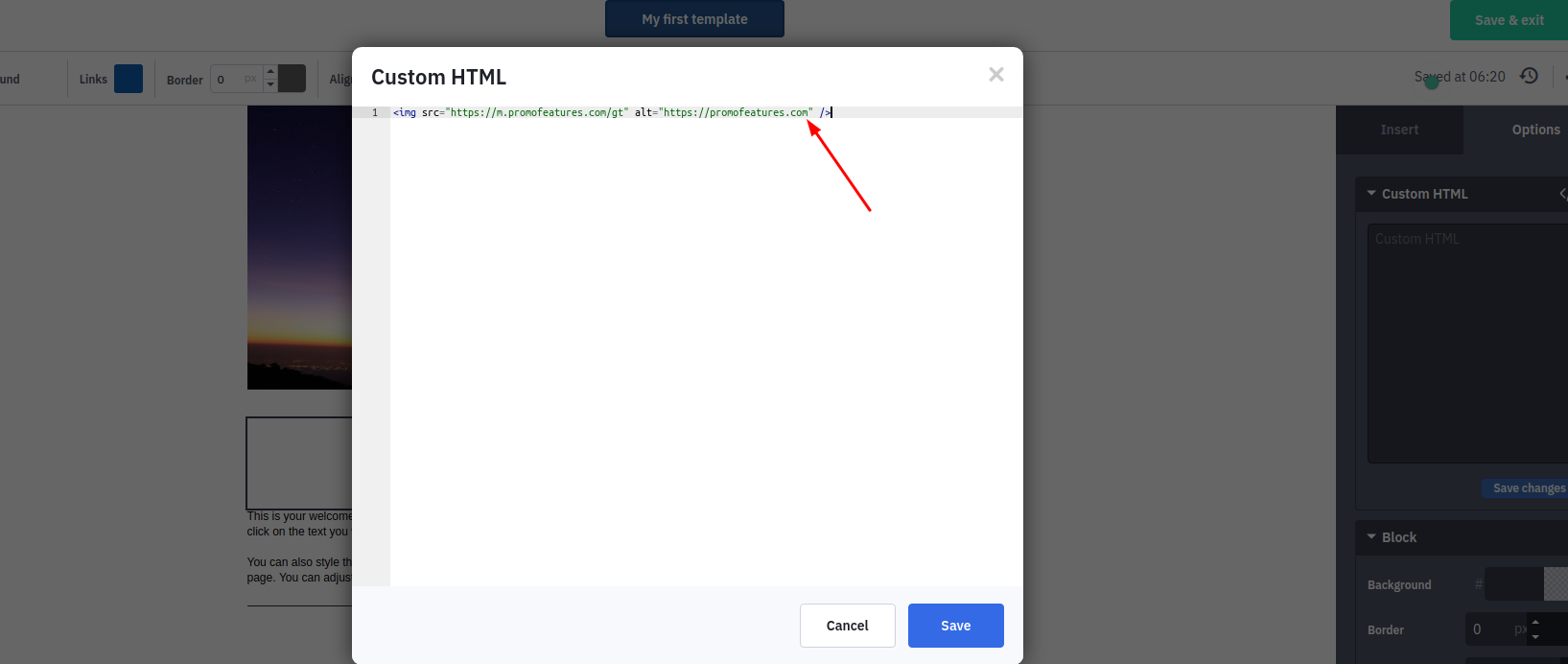
Haz clic en el bloque, en la cuenta de "promofeatures", copia el código del contador y pégalo en el bloque que apareció.
-
Pulsa el botón de guardar, y el temporizador de cuenta regresiva debería añadirse a tu carta.
Recomendamos que verifiques la correcta visualización de la carta, ya que el código HTML puede romperse fácilmente al eliminar o modificar la etiqueta de apertura o cierre. Además, un correo electrónico puede cambiar su tamaño dependiendo del diseño, por lo que recomendamos no especificar un ancho fijo (style = "width: 250px") del temporizador de cuenta regresiva, para evitar que el diseño se rompa en teléfonos móviles. Para ello, especificas que tu temporizador se extenderá dependiendo del ancho de la carta, pero no será mayor que un cierto ancho. Por ejemplo, creaste un temporizador de 250px de ancho, y quieres que si tu carta tiene menos de 250px de ancho (por ejemplo, en el teléfono), el temporizador también sea automáticamente menor de 250px. Para ello, debes añadir estos estilos CSS en el código del temporizador style="max-width:250px;width:100%" .
El resultado final del código del contador es: <img style="max-width:250px;width:100%" src="https://m.promofeatures.com/gt" alt="70% DE DESCUENTO" />
Ver el video: ¿Cómo añadir un temporizador de cuenta regresiva en ActiveCampaign?




Comments

To leave a comment, please log in.