Blog
¿Cómo añadir temporizadores de cuenta regresiva en Outlook 2019?
Microsoft Outlook es un complejo de programas corporativos que contiene muchas funciones: contactos, programador de tareas, libreta de direcciones, calendario y, por supuesto, un cliente de correo electrónico.
Outlook permite trabajar con correos electrónicos corporativos. Crear notas, filtrar por atributos, añadirles atributos, guardar mensajes y mucho más. Hay bastantes servicios similares que también son más exitosos y populares que este cliente de correo electrónico. Toda la popularidad que tiene Outlook, el servicio se la debe al desarrollo principal - el sistema operativo Windows, así como a otros dos gigantes de Microsoft - MS Word y MS Excel. El servicio también permite realizar una serie de diversas tareas corporativas. Con Outlook, puedes coordinar eventos, crear conferencias, usar calendarios de otras personas, crear reuniones. Puedes almacenar contactos no solo en forma de barra de direcciones, sino también en forma de tarjeta de presentación, crear y guardar listas de correo que uses con frecuencia, almacenar tus contactos de manera conveniente. Outlook te permite conectar múltiples servidores a la bandeja de entrada. Esta es una característica útil que te permite recopilar todos tus correos electrónicos de todos tus buzones existentes. La función no es nueva desde hace mucho tiempo, pero tiene soporte. Puedes gestionar eficazmente tu espacio temporal personal utilizando el programador de tareas. Para las tareas, puedes personalizar recordatorios, así como la frecuencia de las repeticiones.
Para añadir un contador de cuenta regresiva en Outlook, necesitas:
-
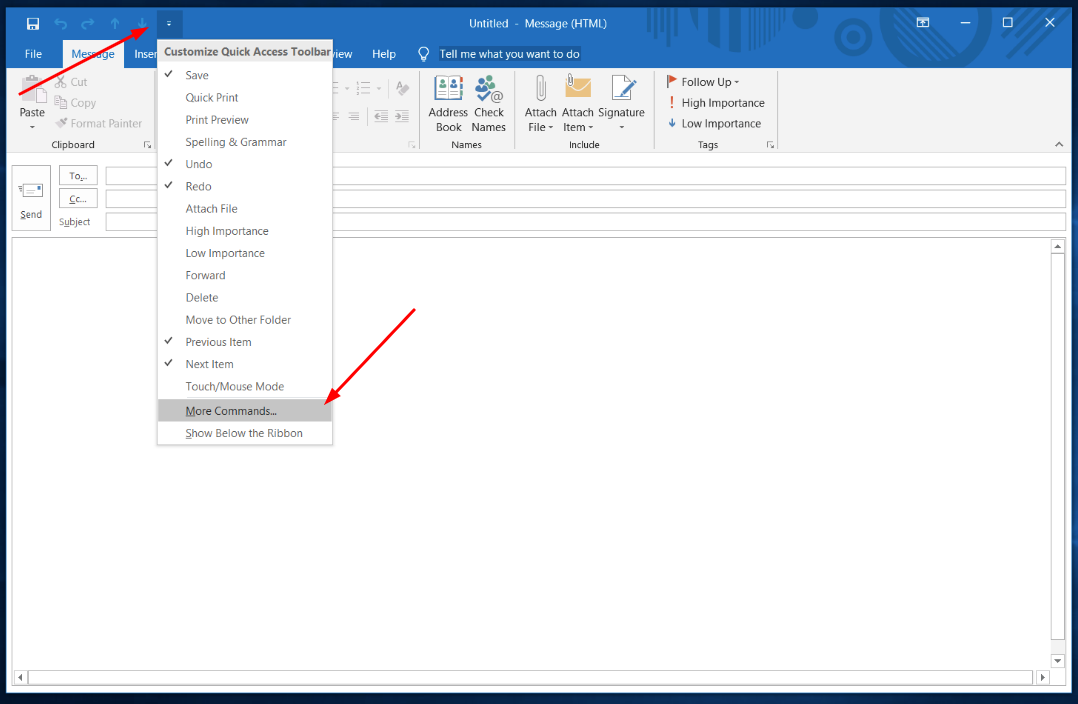
Selecciona más comandos en tu barra de herramientas de acceso rápido.
-
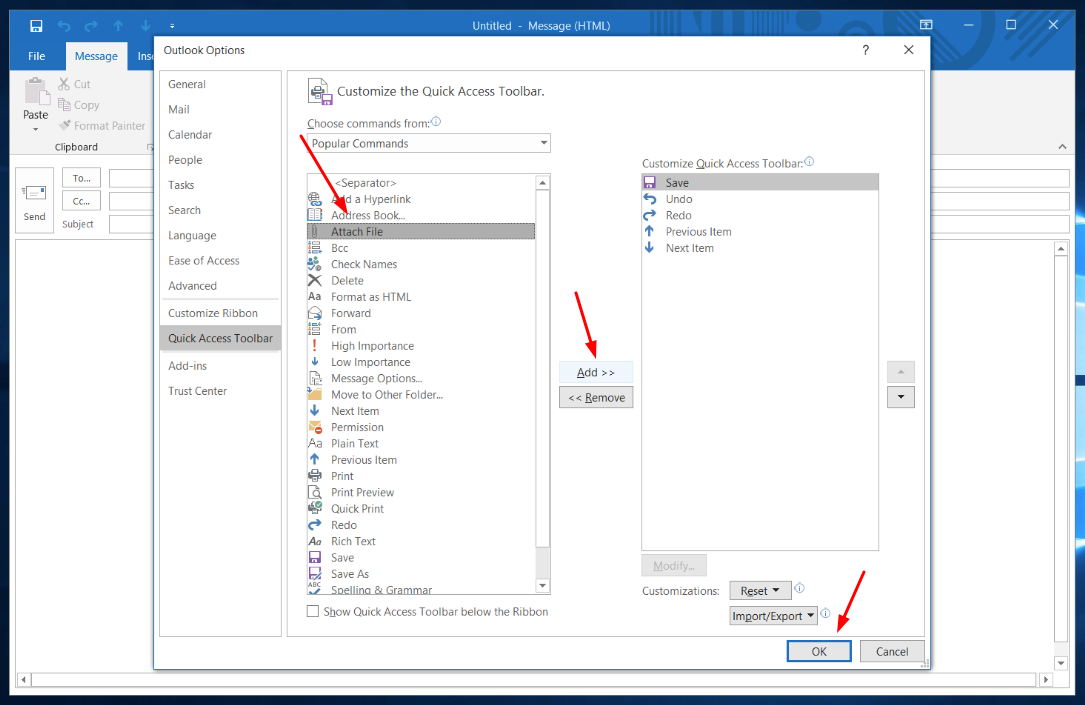
Elige la función "Adjuntar archivo", haz clic en el botón "Agregar" y haz clic en "Aceptar".
-
En tu cuenta de PromoFeatures, descarga el temporizador como archivo html.

-
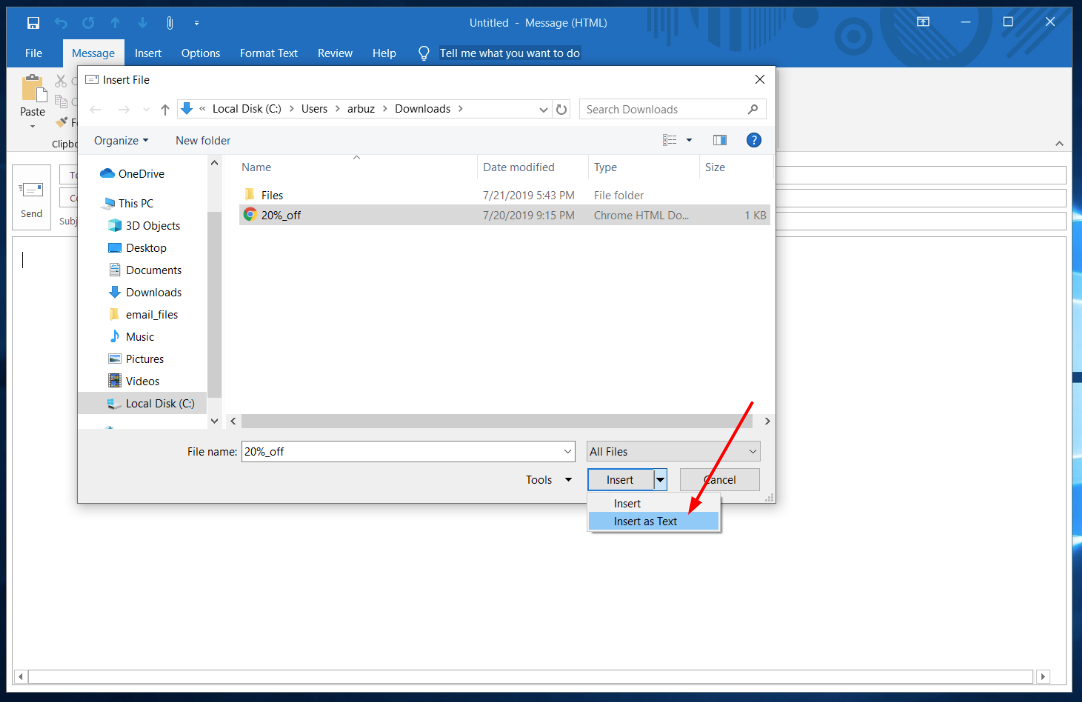
Abre la ventana "Adjuntar un archivo" en tu barra de herramientas de acceso rápido.

-
Selecciona el archivo html y haz clic en el botón "Insertar como texto".
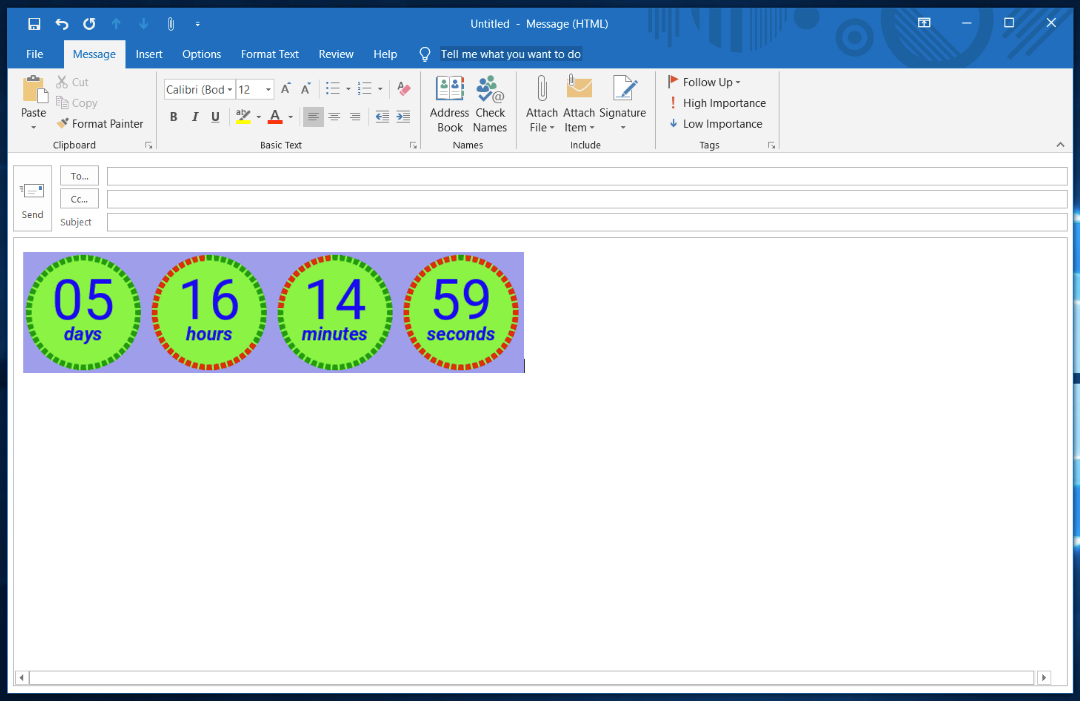
Después de estos sencillos pasos, tendrás un temporizador de cuenta regresiva en el correo electrónico de Outlook.
Ver el video: ¿Cómo añadir un temporizador de cuenta regresiva en Outlook?




Comments

alix@talusminerals.com February 8, 2022
I have the outlook 2019 version, but the counter won't count down. Is there something else I need to verify?
PromoFeatures February 9, 2022
Please note that you have selected "Attach File" not the "Attach File…" button, these buttons have the same name but work a little differently and are different buttons in the top bar. More
CJ Friedman November 2, 2021
I followed the instructions but it doesn't count. what am I doing wrong. I'm using outlook 2019
PromoFeatures November 3, 2021
Perhaps you have a mac version? This article uses the Windows version
John Robinson July 6, 2019
When I connected the counter to my Outlook, it does not count. What am I doing wrong?
PromoFeatures July 6, 2019
Check your version, Outlook 07/10/13 does not support gif animations, it displays the first frame.
To leave a comment, please log in.