Blog
Añadir temporizadores de cuenta regresiva en campañas de MailChimp.
Mailchimp es un servicio de correo electrónico conveniente que le permite trabajar con un gran número de usuarios a la vez. Con él, puede realizar diversas operaciones de correo, así como formar una base de usuarios.
Los desarrolladores incluyeron todas estas características en su Software no por casualidad. Para trabajar en el campo de las ventas por Internet, debe monitorear la dinámica de las ventas y el segmento de mercado. Estos indicadores brindan la oportunidad de evaluar la demanda general y la dirección de los puntos de venta por región en un momento particular.
Para añadir un contador de cuenta regresiva en su MailChimp necesita:
-
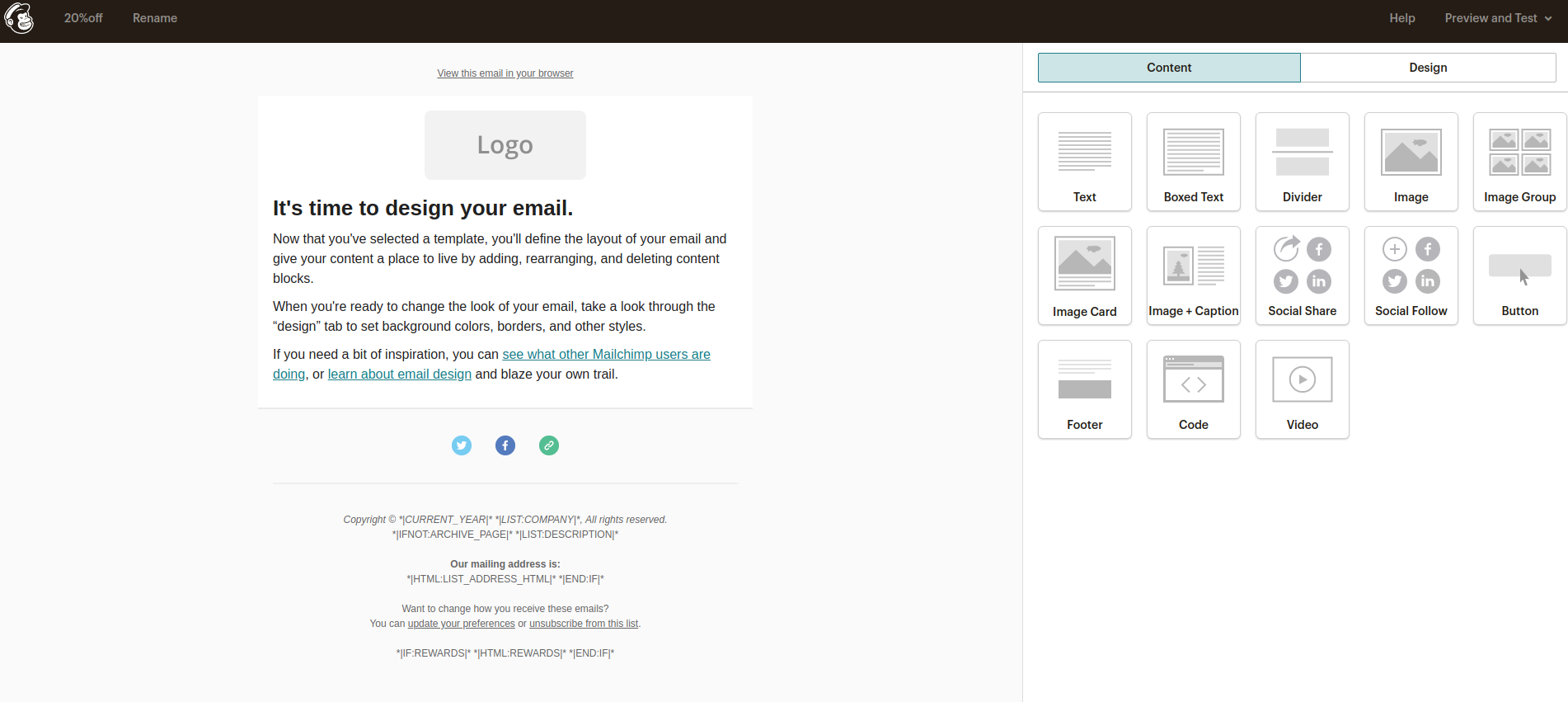
Vaya al administrador de plantillas.
-
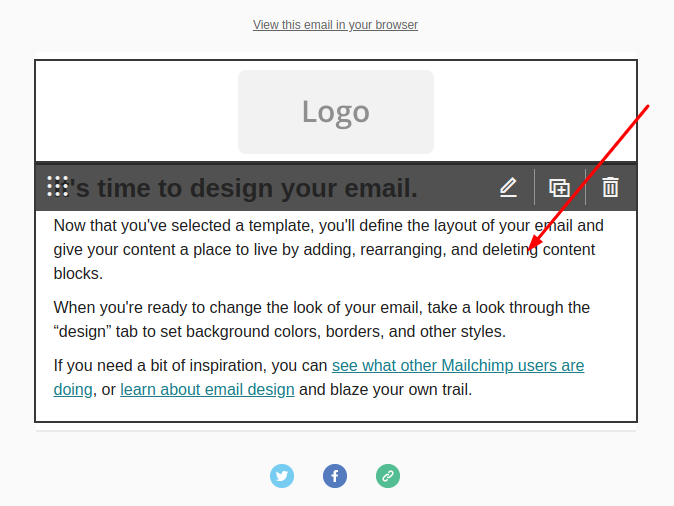
Haga clic en el área de la carta editada.
-
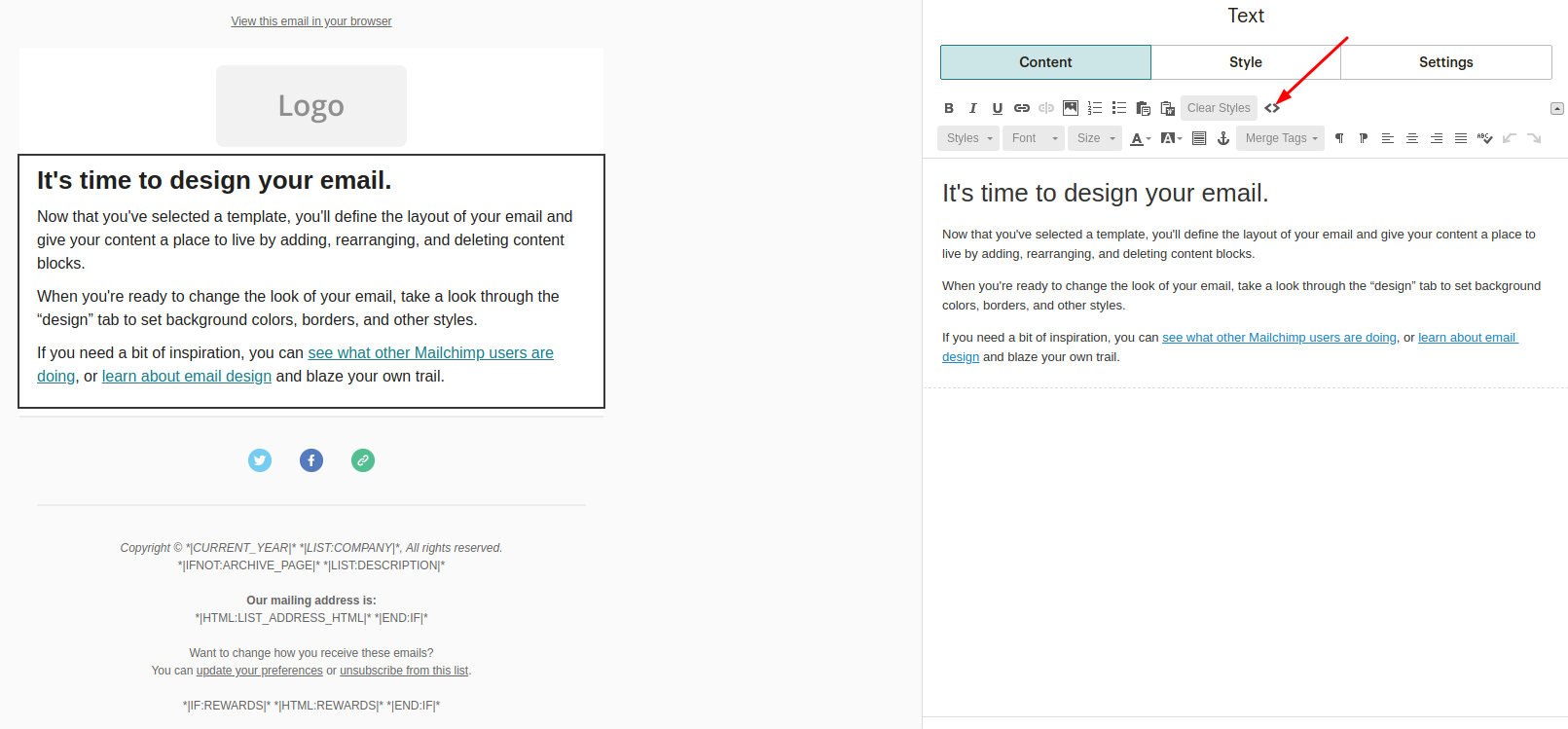
En el menú de la derecha, haga clic en "Código Fuente".
-
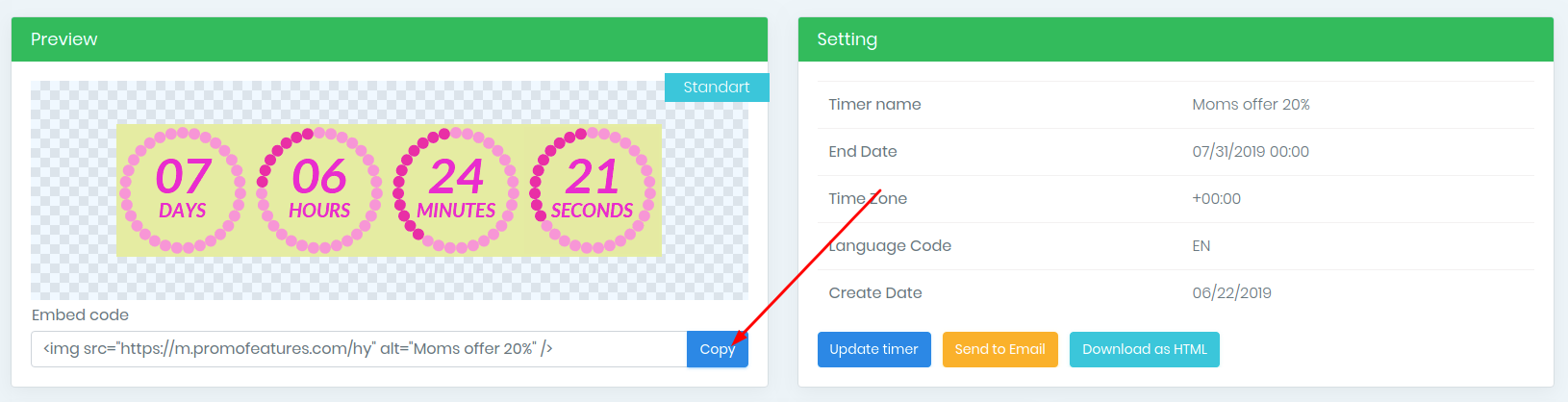
Copie el código de inserción del contador.
-
Seleccione un lugar en el editor y pegue el código copiado.

- Haga clic en el botón "Guardar y Salir".
Ver el video: Añadir temporizadores de cuenta regresiva en campañas de MailChimp.




Comments

PromoFeatures May 24, 2020
id in the transaction timer must be a unique string or number for each email, there is a "merge tag" in the mailchimp see here , for example, we can take such a tag *| EMAIL |* and set it to the id of the timer ?id=*| EMAIL |*
Joel Bates May 26, 2020
Thank you very much!!! The timer started to display the time correctly.
PromoFeatures July 28, 2019
It is necessary to make sure that the width of the counter does not exceed the width of the email letter. This can be done with css code. You indicate the counter maximum width and width 100%. For example style = "max-width: 500px; width: 100%;"
PromoFeatures July 29, 2019
In the embedded code of the counter. For example, the width of the counter is 400px and the initial width of the email letter is 600px, as you can see, the width of the letter is greater than the width of the counter; therefore, add <img src = "_counter_link_" style = "max-width: 400px; width: 100%;" />. If the width of the counter is greater than the width of the letter, then just write in the code <img src = "_counter_link_" style = "width: 100%;" />

To leave a comment, please log in.