Blog
Ajouter des compteurs à rebours dans une campagne MailChimp.
Mailchimp est un service de messagerie pratique qui vous permet de travailler avec un grand nombre d'utilisateurs à la fois. Avec lui, vous pouvez effectuer diverses opérations de messagerie, ainsi que constituer une base d'utilisateurs.
Les développeurs n'ont pas inclus toutes ces fonctionnalités dans leur logiciel par hasard. Pour travailler dans le domaine des ventes sur Internet, vous devez surveiller la dynamique des ventes et le segment de marché. Ces indicateurs permettent d'évaluer la demande globale et l'orientation des points de vente par région à un moment donné.
Pour ajouter un compteur à rebours dans votre MailChimp, vous devez :
-
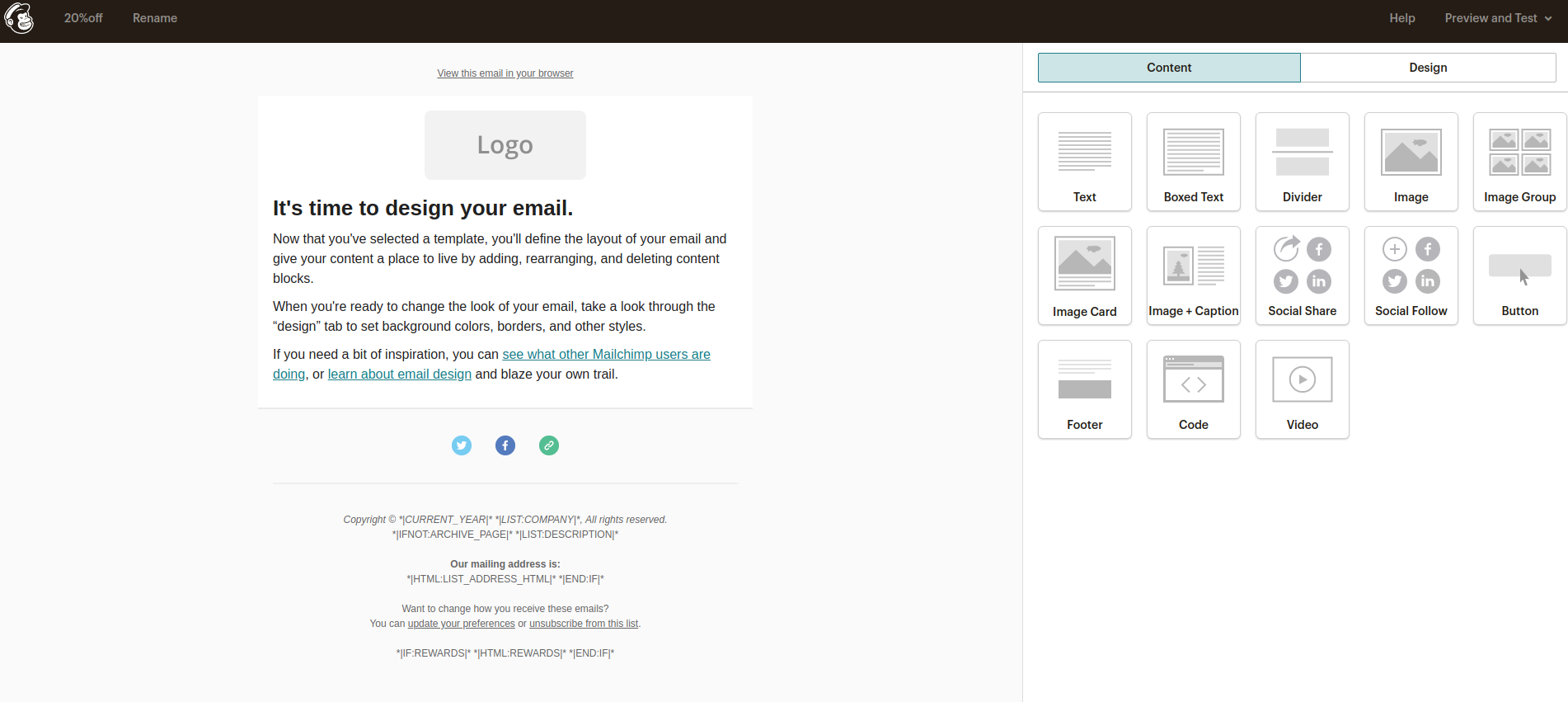
Accédez au gestionnaire de modèles.
-
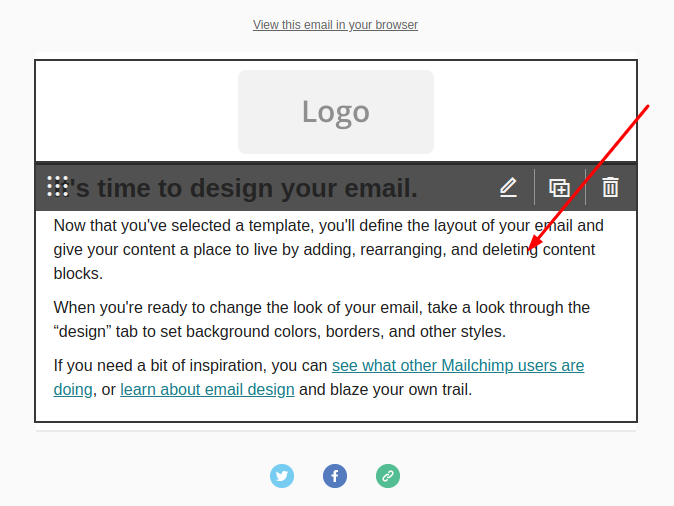
Cliquez sur la zone de lettre éditée.
-
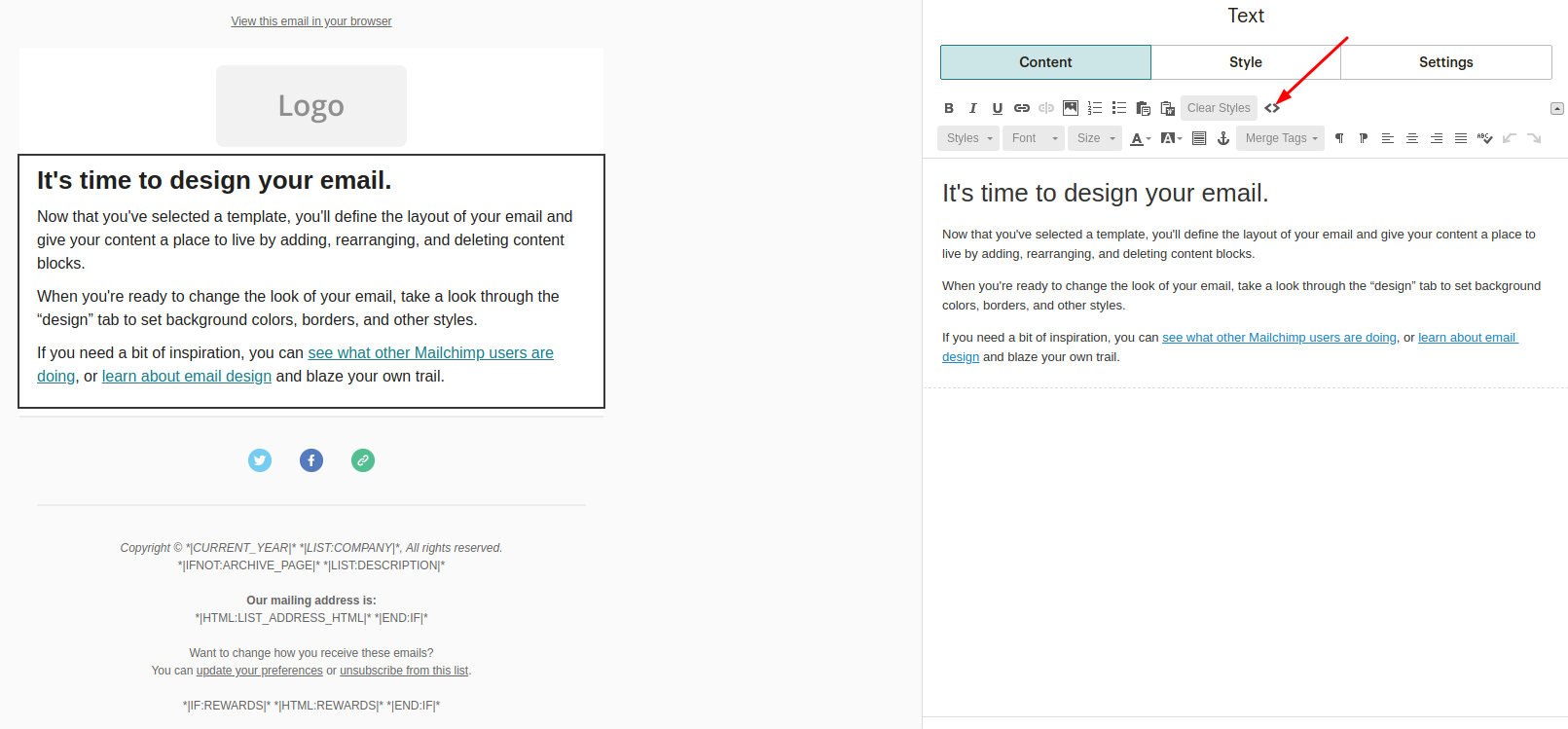
Dans le menu de droite, cliquez sur "Source".
-
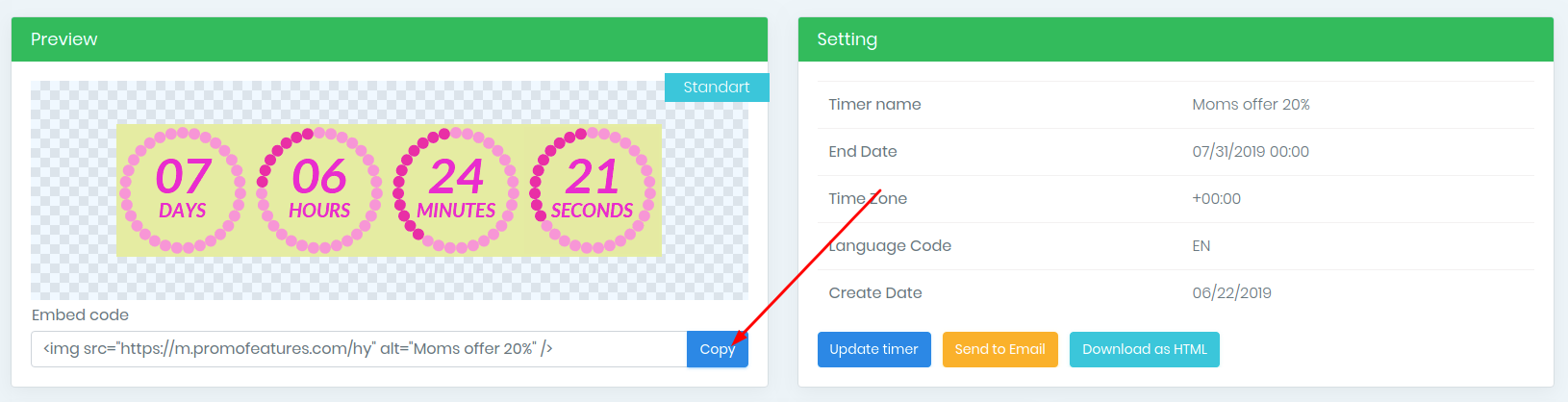
Copiez le code d'intégration du compteur.
-
Sélectionnez un emplacement dans l'éditeur et collez le code copié.

- Cliquez sur le bouton "Enregistrer et quitter".
Regardez la vidéo : Ajouter des compteurs à rebours dans une campagne MailChimp.




Comments

PromoFeatures May 24, 2020
id in the transaction timer must be a unique string or number for each email, there is a "merge tag" in the mailchimp see here , for example, we can take such a tag *| EMAIL |* and set it to the id of the timer ?id=*| EMAIL |*
Joel Bates May 26, 2020
Thank you very much!!! The timer started to display the time correctly.
PromoFeatures July 28, 2019
It is necessary to make sure that the width of the counter does not exceed the width of the email letter. This can be done with css code. You indicate the counter maximum width and width 100%. For example style = "max-width: 500px; width: 100%;"
PromoFeatures July 29, 2019
In the embedded code of the counter. For example, the width of the counter is 400px and the initial width of the email letter is 600px, as you can see, the width of the letter is greater than the width of the counter; therefore, add <img src = "_counter_link_" style = "max-width: 400px; width: 100%;" />. If the width of the counter is greater than the width of the letter, then just write in the code <img src = "_counter_link_" style = "width: 100%;" />

To leave a comment, please log in.