Blog
Comment ajouter des compteurs de temps dans Outlook 2019 ?
Microsoft Outlook est un ensemble de programmes d'entreprise qui contient de nombreuses fonctions : contacts, planificateur de tâches, carnet d'adresses, calendrier et, bien sûr, un client de messagerie.
Outlook vous permet de travailler avec des e-mails d'entreprise. Créez des notes, filtrez par attributs, ajoutez-leur des attributs, enregistrez des messages et bien plus encore. Il existe un certain nombre de services similaires qui sont également plus performants et plus populaires que ce client de messagerie. Toute la popularité d'Outlook, le service la doit au développement principal - le système d'exploitation Windows, ainsi qu'à deux autres géants de Microsoft - MS Word et MS Excel. Le service vous permet également d'effectuer un certain nombre de tâches d'entreprise diverses. Avec Outlook, vous pouvez coordonner des événements, créer des conférences, utiliser les calendriers d'autres personnes, créer des réunions. Vous pouvez stocker des contacts non seulement sous forme de barre d'adresse, mais aussi sous forme de carte de visite, créer et enregistrer des listes de diffusion que vous utilisez souvent, stocker facilement vos contacts. Outlook vous permet de connecter plusieurs serveurs à la boîte. C'est une fonctionnalité pratique qui vous permet de collecter tous vos e-mails de toutes vos boîtes aux lettres existantes. La fonction n'est plus nouvelle depuis longtemps, mais elle est prise en charge. Vous pouvez gérer efficacement votre espace temporaire personnel à l'aide du planificateur de tâches. Pour les tâches, vous pouvez personnaliser des rappels, ainsi que la fréquence des répétitions.
Pour ajouter un compte à rebours dans Outlook, vous devez :
-
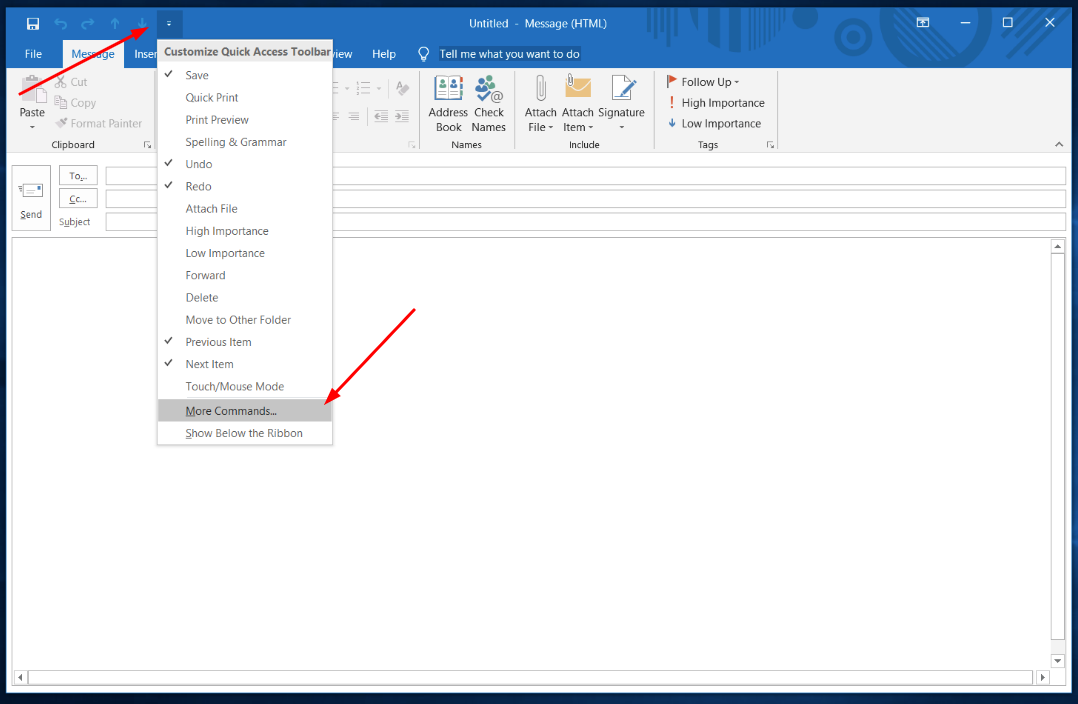
Sélectionnez plus de commandes dans votre barre d'outils d'accès rapide.
-
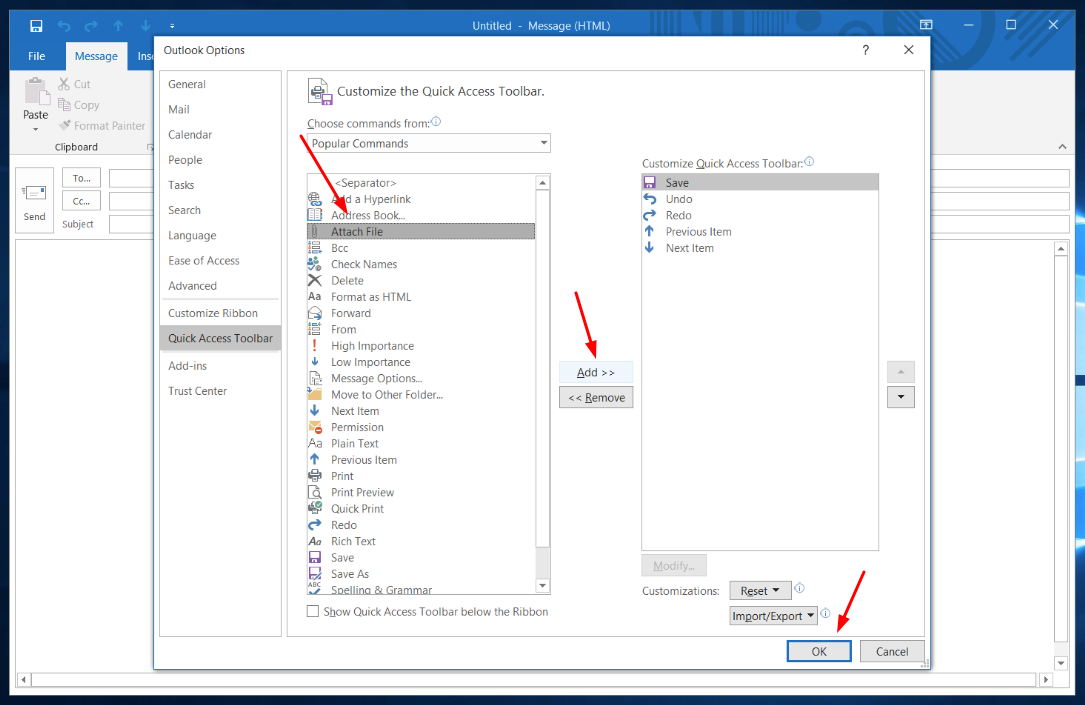
Choisissez la fonction "Joindre un fichier", cliquez sur le bouton "Ajouter" et cliquez sur "Ok".
-
Dans votre compte PromoFeatures, téléchargez le minuteur en tant que fichier html.

-
Ouvrez la fenêtre "Joindre un fichier" dans votre barre d'outils d'accès rapide.

-
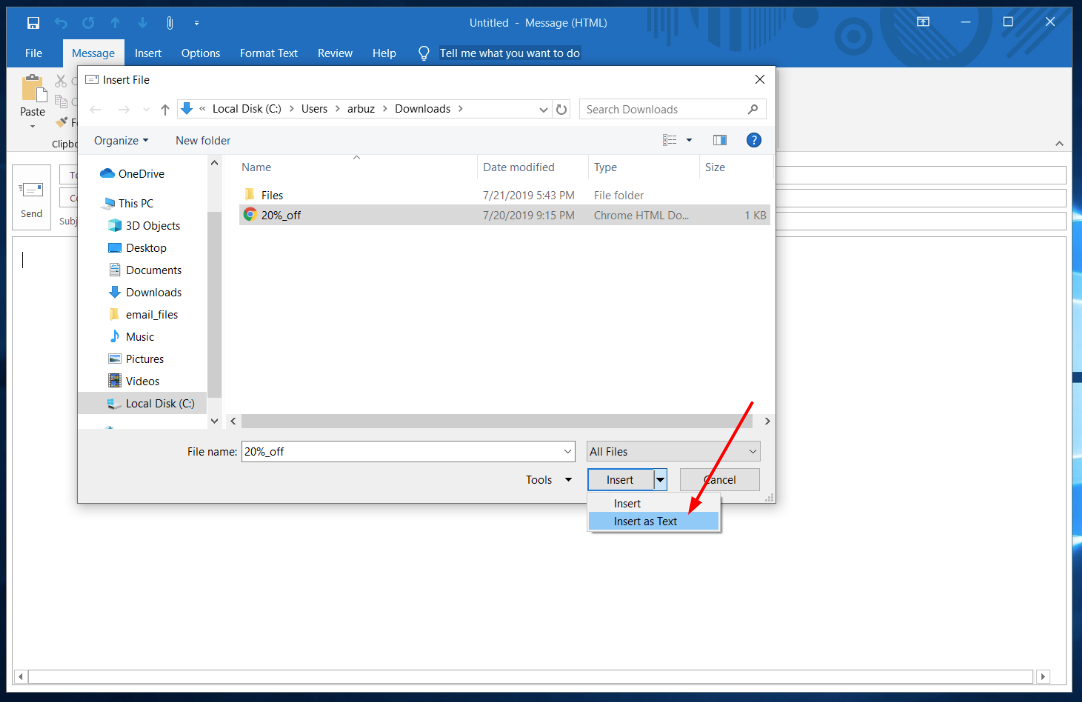
Sélectionnez le fichier html et cliquez sur le bouton "Insérer en tant que texte".
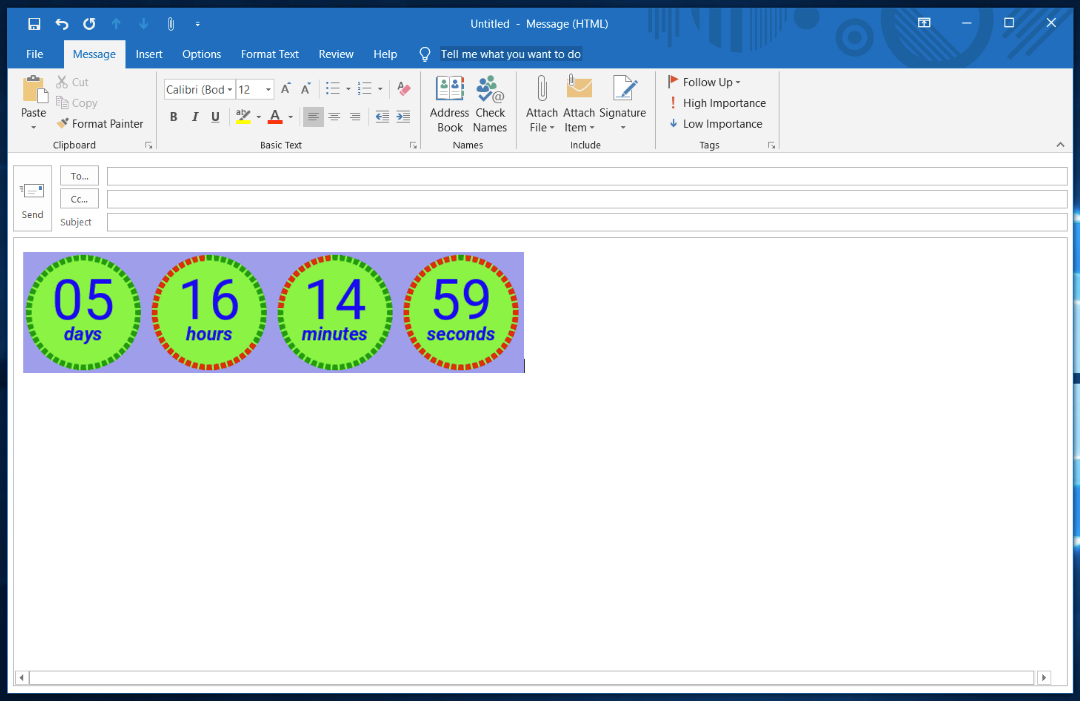
Après ces étapes simples, vous aurez un compte à rebours dans l'e-mail Outlook.
Regardez la vidéo : Comment ajouter un compte à rebours dans Outlook ?

Comments

alix@talusminerals.com February 8, 2022
I have the outlook 2019 version, but the counter won't count down. Is there something else I need to verify?
PromoFeatures February 9, 2022
Please note that you have selected "Attach File" not the "Attach File…" button, these buttons have the same name but work a little differently and are different buttons in the top bar. More
CJ Friedman November 2, 2021
I followed the instructions but it doesn't count. what am I doing wrong. I'm using outlook 2019
PromoFeatures November 3, 2021
Perhaps you have a mac version? This article uses the Windows version
John Robinson July 6, 2019
When I connected the counter to my Outlook, it does not count. What am I doing wrong?
PromoFeatures July 6, 2019
Check your version, Outlook 07/10/13 does not support gif animations, it displays the first frame.
To leave a comment, please log in.