Blog
Wie füge ich Countdown-Timer in Outlook 2019 hinzu?
Microsoft Outlook ist ein Komplex von Unternehmensprogrammen, der viele Funktionen enthält: Kontakte, Aufgabenplaner, Adressbuch, Kalender und natürlich einen E-Mail-Client.
Outlook ermöglicht es Ihnen, mit Unternehmens-E-Mails zu arbeiten. Erstellen Sie Notizen, filtern Sie nach Attributen, fügen Sie ihnen Attribute hinzu, speichern Sie Nachrichten und vieles mehr. Es gibt eine ganze Reihe ähnlicher Dienste, die auch erfolgreicher und beliebter sind als dieser E-Mail-Client. Die gesamte Popularität, die Outlook genießt, verdankt der Dienst der Hauptentwicklung – dem Windows-Betriebssystem – sowie zwei weiteren Giganten von Microsoft – MS Word und MS Excel. Der Dienst ermöglicht es Ihnen auch, eine Reihe verschiedener Unternehmensaufgaben auszuführen. Mit Outlook können Sie Veranstaltungen koordinieren, Konferenzen erstellen, Kalender anderer Personen nutzen, Besprechungen erstellen. Sie können Kontakte nicht nur in Form der Adressleiste, sondern auch in Form einer Visitenkarte speichern, Mailinglisten erstellen und speichern, die Sie häufig verwenden, und Ihre Kontakte bequem speichern. Outlook ermöglicht es Ihnen, mehrere Server mit der Box zu verbinden. Dies ist eine praktische Funktion, mit der Sie alle Ihre E-Mails von allen Ihren vorhandenen Postfächern sammeln können. Die Funktion ist schon lange nicht mehr neu, aber sie wird unterstützt. Sie können Ihren persönlichen temporären Raum mithilfe des Aufgabenplaners effektiv verwalten. Für Aufgaben können Sie Erinnerungen sowie die Häufigkeit der Wiederholungen anpassen.
Um einen Countdown-Zähler in Outlook hinzuzufügen, müssen Sie:
-
Wählen Sie in Ihrer Symbolleiste für den Schnellzugriff weitere Befehle aus.
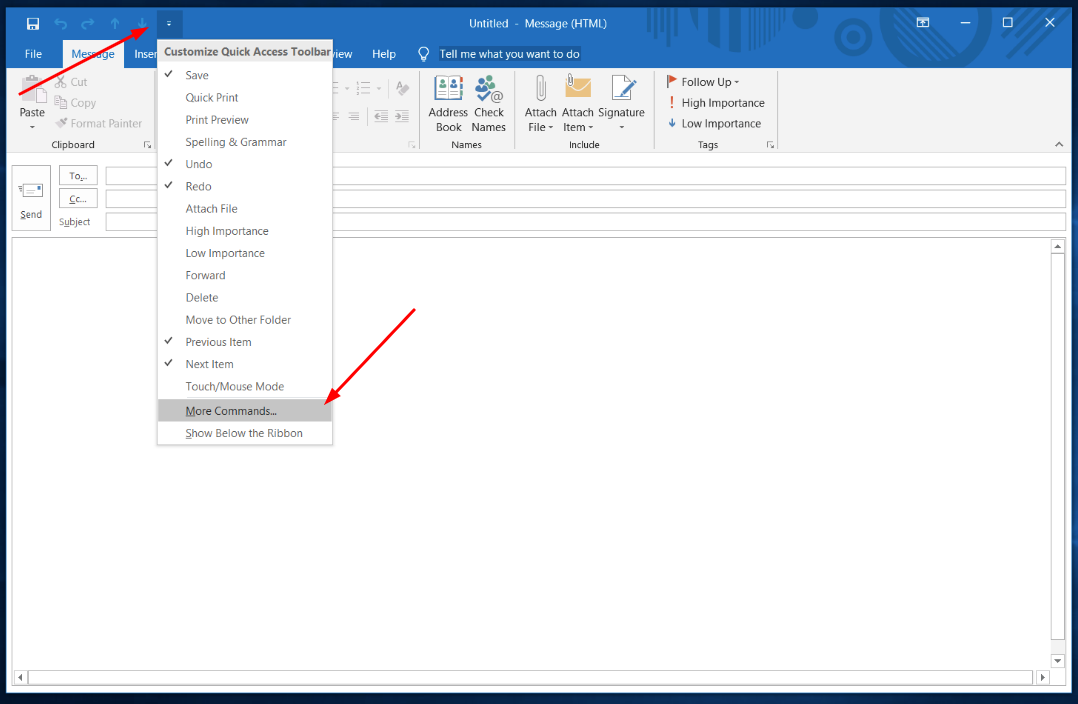
-
Wählen Sie die Funktion „Datei anfügen“, klicken Sie auf die Schaltfläche „Hinzufügen“ und dann auf „Ok“.
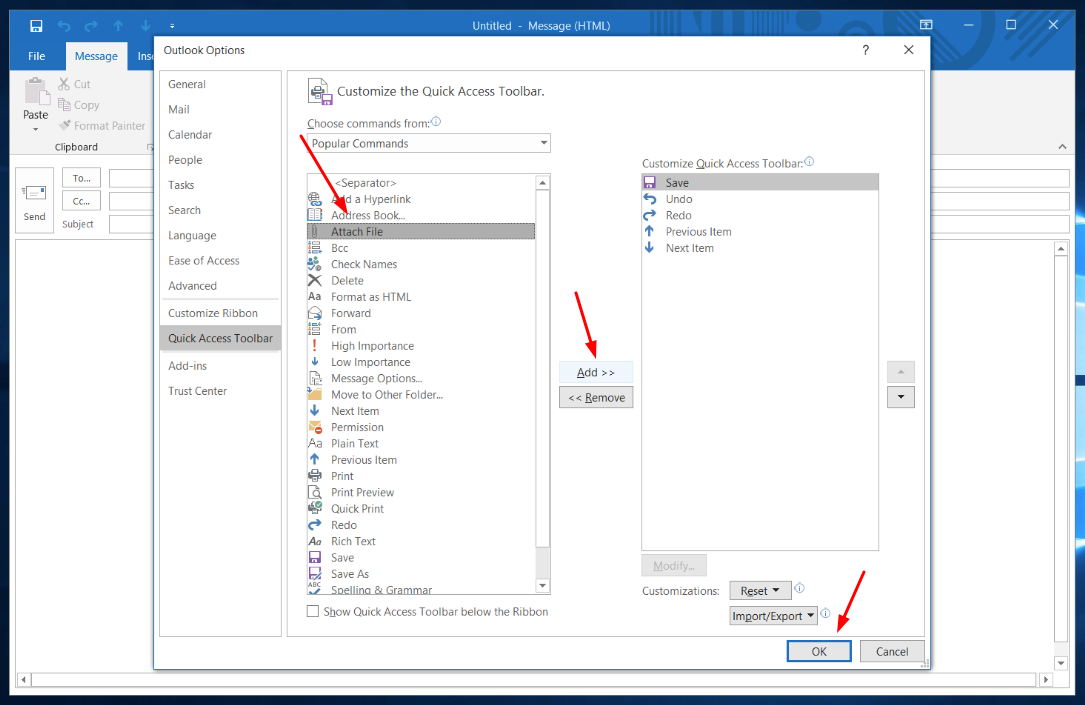
-
Laden Sie in Ihrem PromoFeatures-Konto den Timer als HTML-Datei herunter.

-
Öffnen Sie in Ihrer Symbolleiste für den Schnellzugriff das Fenster „Datei anhängen“.

-
Wählen Sie die HTML-Datei aus und klicken Sie auf die Schaltfläche „Als Text einfügen“.
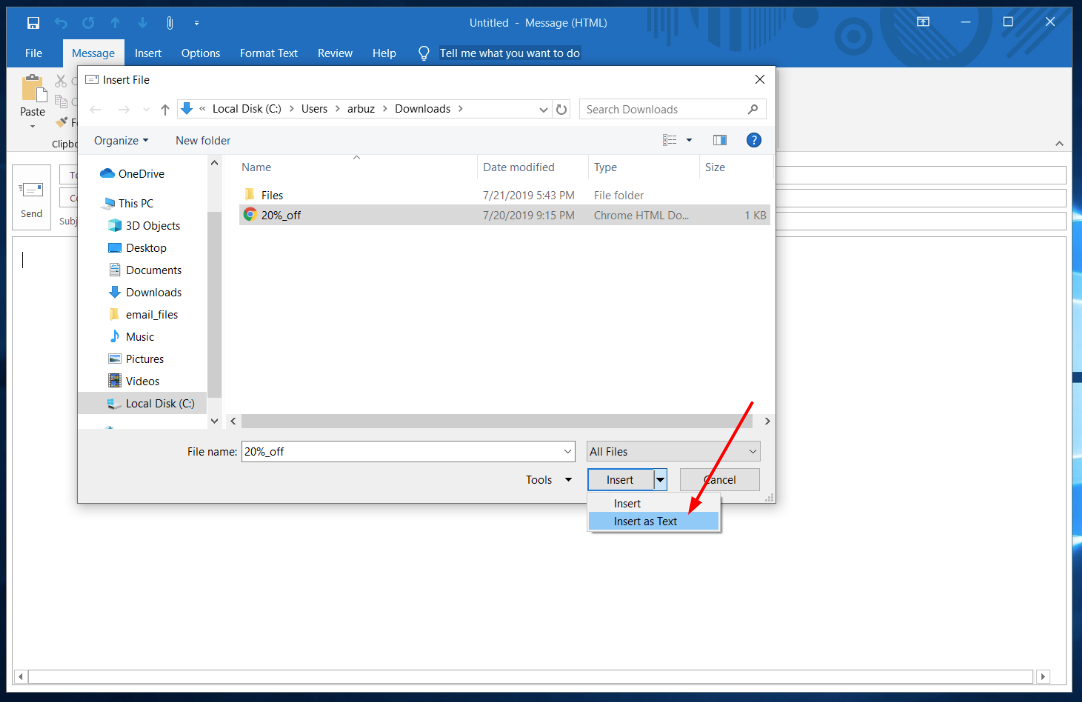
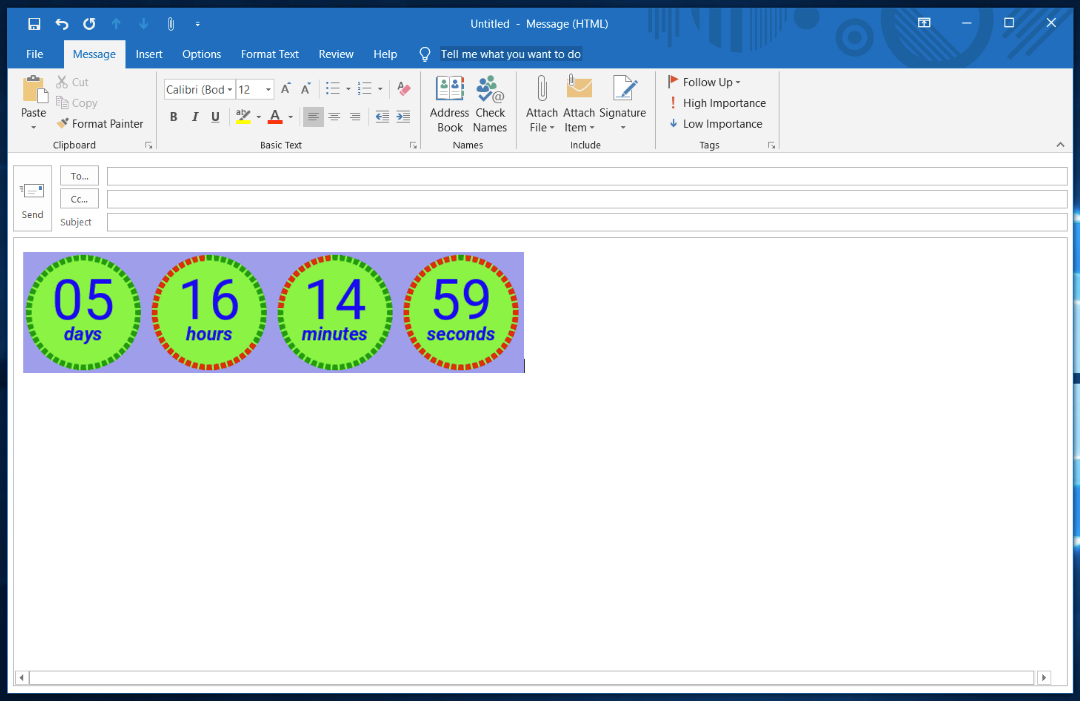
Nach diesen einfachen Schritten haben Sie einen Countdown-Timer in der Outlook-E-Mail.
Video ansehen: Wie füge ich einen Countdown-Timer in Outlook hinzu?


Comments

alix@talusminerals.com February 8, 2022
I have the outlook 2019 version, but the counter won't count down. Is there something else I need to verify?
PromoFeatures February 9, 2022
Please note that you have selected "Attach File" not the "Attach File…" button, these buttons have the same name but work a little differently and are different buttons in the top bar. More
CJ Friedman November 2, 2021
I followed the instructions but it doesn't count. what am I doing wrong. I'm using outlook 2019
PromoFeatures November 3, 2021
Perhaps you have a mac version? This article uses the Windows version
John Robinson July 6, 2019
When I connected the counter to my Outlook, it does not count. What am I doing wrong?
PromoFeatures July 6, 2019
Check your version, Outlook 07/10/13 does not support gif animations, it displays the first frame.
To leave a comment, please log in.