Blog
Wie fügt man Countdown-Timer in Campaign Monitor-Kampagnen hinzu?
Campaign Monitor ist ein Tool zur Organisation und Automatisierung des E-Mail-Marketings, einschließlich der Funktionen zum Erstellen von Briefen, zum Senden und Analysieren von Kampagnen. Die Anwendung ist kostenlos zum Testen verfügbar, aber wenn eine Verteilung an mehr als 5 Benutzer erforderlich ist, muss ein Tarifplan ausgewählt werden.
Die Software ist für den Einsatz in kleinen, mittleren und großen Unternehmen konzipiert, darunter Werbe-, Reise- und Veranstaltungsagenturen, E-Commerce, IT, Telekommunikation, Verlage und Unterhaltungseinrichtungen. Gemeinnützige Organisationen erhalten spezielle Zugangsbedingungen. Die Plattform konzentriert sich auf die Nutzung durch Vermarkter, ist aber auch für Vertriebsmitarbeiter nützlich.
Sie können einen Brief in Campaign Monitor mit dem Drag & Drop-Editor oder aus einer Vorlage erstellen, und das System ermöglicht es Ihnen, Ihre eigenen Entwürfe basierend auf HTML zu speichern. Fertige Nachrichten werden so angepasst, dass sie auf jedem Gerät angezeigt werden, enthalten einen Block mit Schaltflächen für soziale Netzwerke und die Möglichkeit, einen Videoplayer zu integrieren.
Um einen Countdown-Timer zu Campaign Monitor hinzuzufügen, gehen Sie wie folgt vor:
-
Gehen Sie zum Vorlageneditor.

-
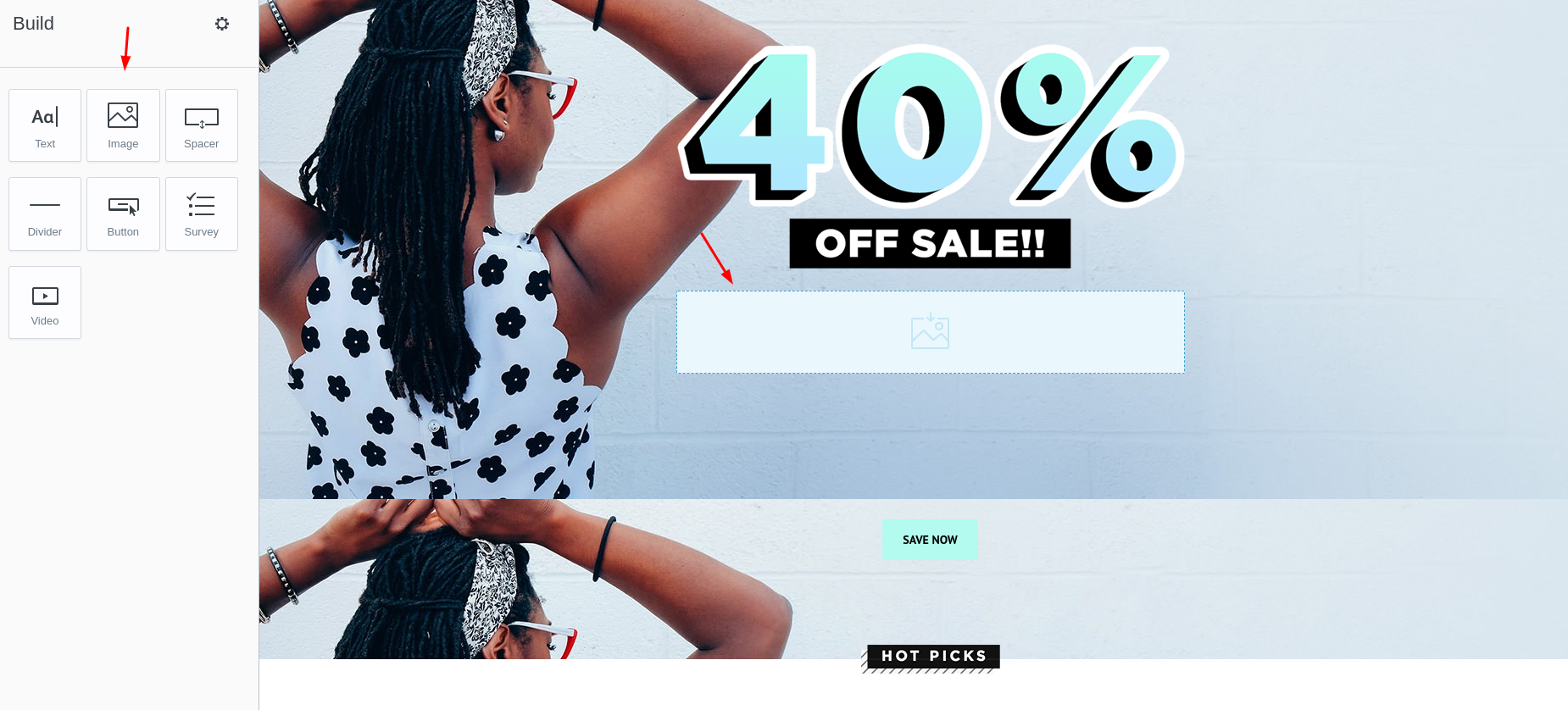
Verschieben Sie die Schaltfläche „Bild“ an die Stelle, an der der Zähler angezeigt werden soll.
-
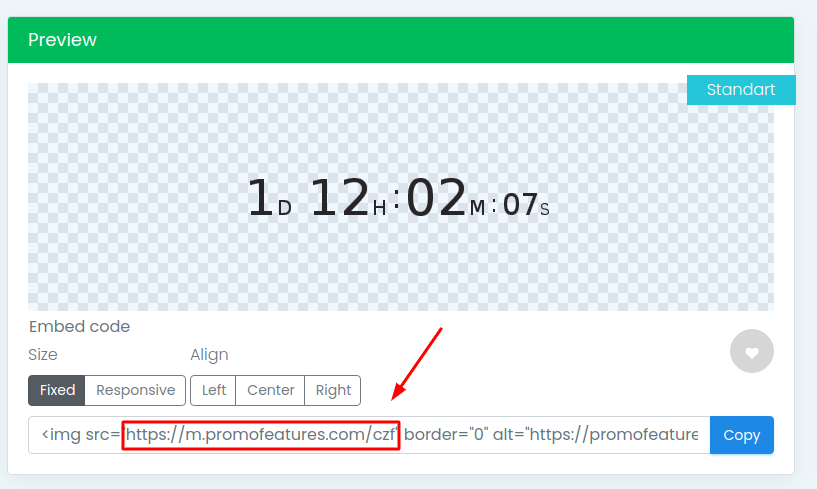
Kopieren Sie im PromoFeatures-Konto die URL des Timers.
-
Klicken Sie auf den Bildblock und fügen Sie die kopierte URL des Timers in das Feld „Bild-URL eingeben“ ein.

Video ansehen: Wie fügt man Countdown-Timer in Campaign Monitor-Kampagnen hinzu?


Comments

To leave a comment, please log in.