Blog
Wie fügt man einen Zähler zu ActiveCampaign hinzu?
ActiveCampaign ist eine Plattform, mit der Sie Marketing automatisieren, komplexe Prozesse gestalten und gleichzeitig die Basis zufriedener Kunden erhöhen und die Konversion steigern können. Der Dienst hilft bei der Erstellung von E-Mail-Kampagnen, indem er E-Mail-Vorlagen anbietet. Außerdem ist ein CRM-System integriert, um Verkaufsprozesse zu automatisieren.
Sie haben also eine E-Mail und ein Konto in ActiveCampaign und möchten dieser E-Mail einen Countdown-Zähler hinzufügen. Was müssen Sie tun? Lassen Sie uns diese Aktionen in einfache Schritte unterteilen.
-
Erstellen Sie den Zähler selbst und erhalten Sie seinen Code. Um einen zu erstellen, gehen Sie zu hier und lesen Sie den Artikel "Erstellen eines Countdown-Zählers für E-Mail".

-
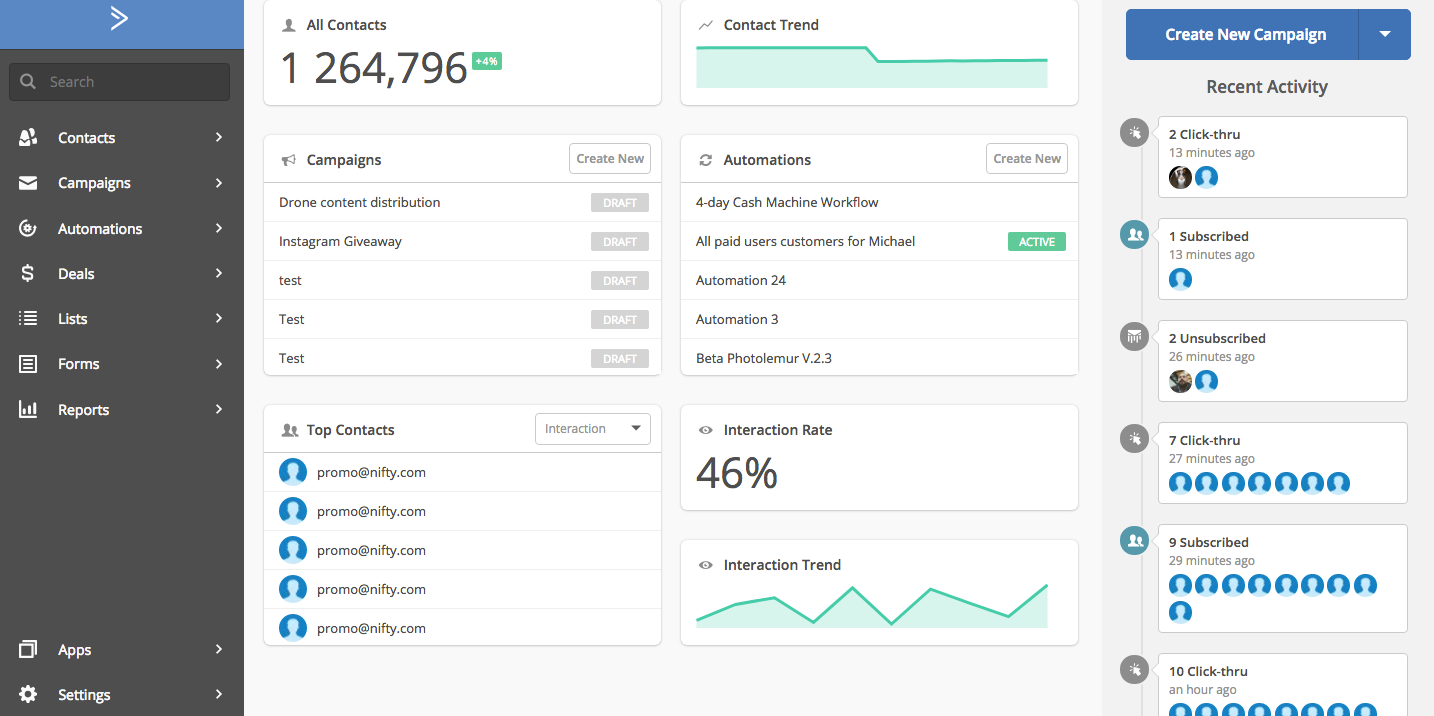
Melden Sie sich bei Ihrem ActiveCampaign-Konto an.
-
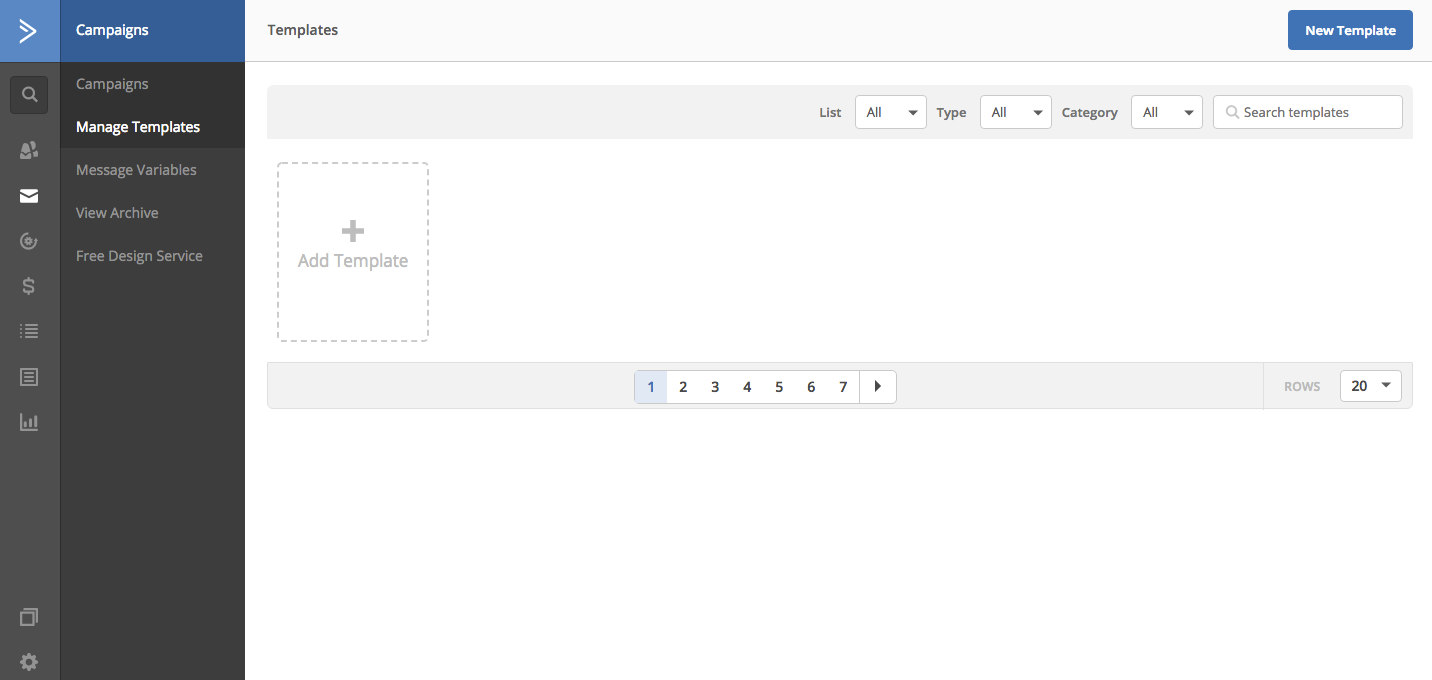
Klicken Sie in der Seitenleiste "Kampagnen" auf der rechten Seite, wählen Sie den Abschnitt "Vorlagen verwalten" und klicken Sie auf die Schaltfläche "Vorlage hinzufügen".
-
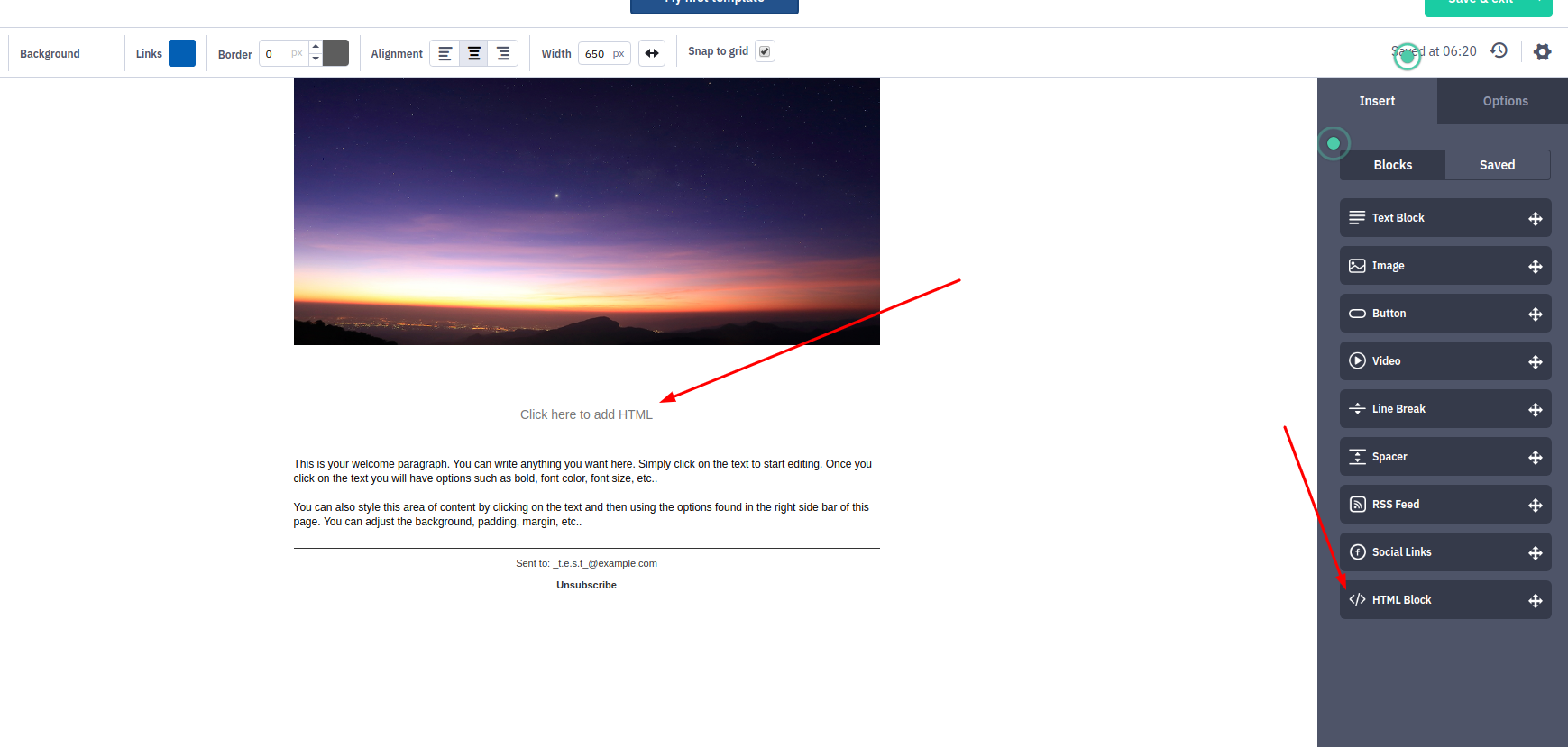
Wählen Sie im Drag-and-Drop-Editor den Block "HTML-Block" und ziehen Sie ihn an die Stelle, an der der Zähler angezeigt werden soll.
-
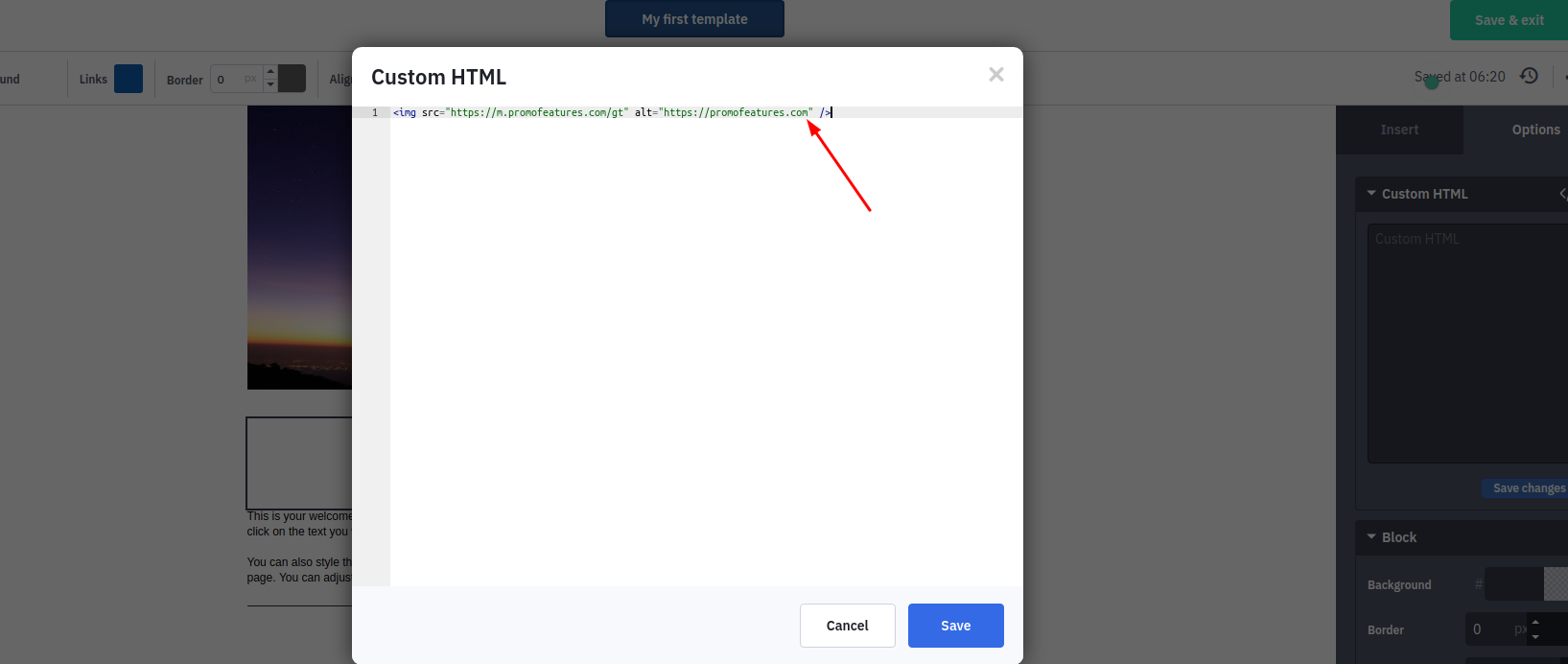
Klicken Sie auf den Block, kopieren Sie im "promofeatures"-Konto den Zähler-Code und fügen Sie ihn in den erschienenen Block ein.
-
Drücken Sie die Speichern-Schaltfläche, und der Countdown-Zähler sollte zu Ihrem Brief hinzugefügt werden.
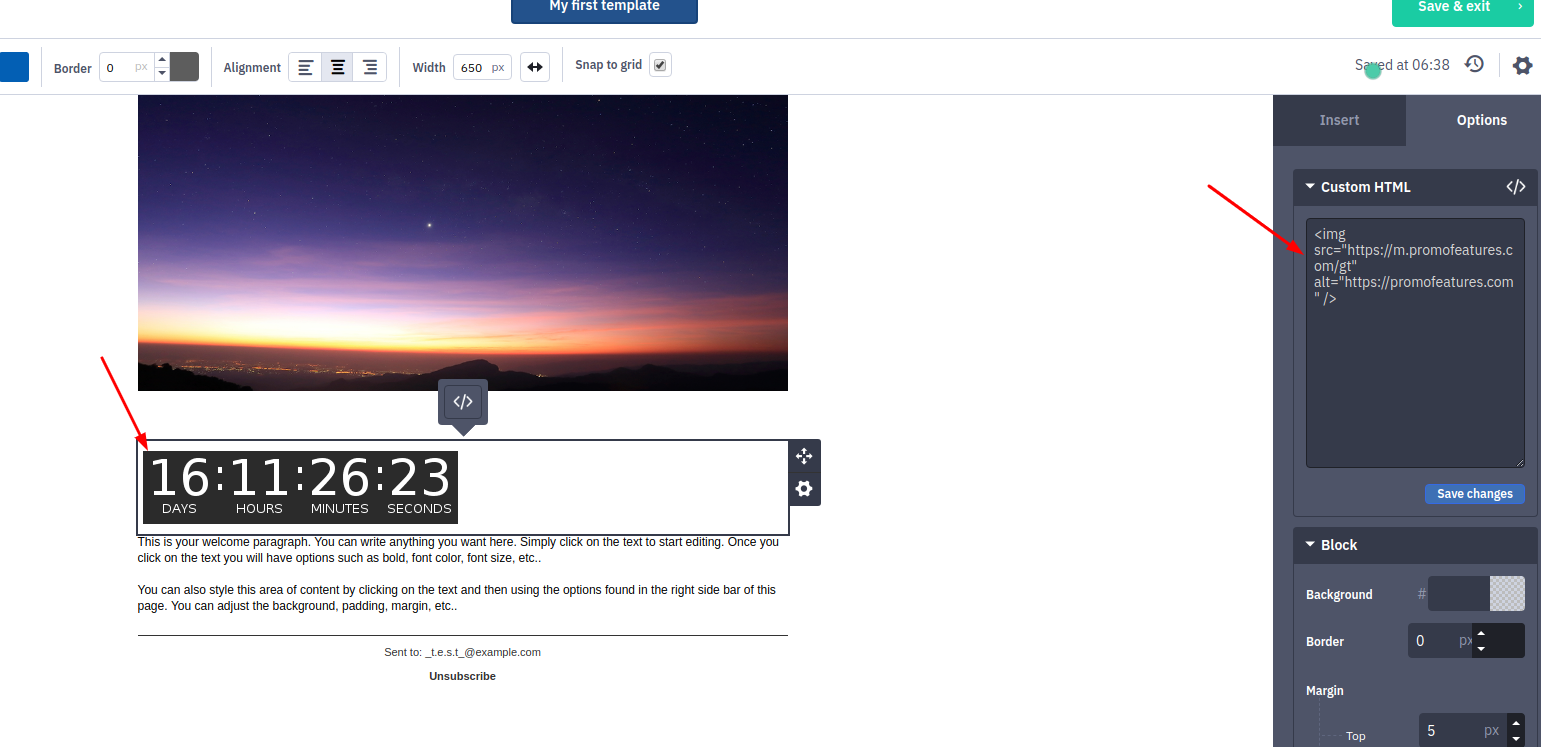
Wir empfehlen Ihnen, die Korrektheit der Briefanzeige zu überprüfen, da HTML-Code leicht beschädigt werden kann, indem das öffnende oder schließende Tag entfernt oder geändert wird. Außerdem kann sich die Größe einer E-Mail je nach Layout ändern. Daher empfehlen wir, keine feste Breite (style = "width: 250px") des Countdown-Zählers anzugeben, um ein Zerbrechen des Layouts auf Mobiltelefonen zu vermeiden. Dazu geben Sie an, dass Ihr Zähler je nach Breite des Briefes erweitert wird, aber nicht größer als eine bestimmte Breite ist. Wenn Sie beispielsweise einen Zähler mit einer Breite von 250 Pixeln erstellt haben und möchten, dass der Zähler automatisch kleiner als 250 Pixel wird, wenn Ihr Brief weniger als 250 Pixel breit ist (z. B. auf dem Telefon). Dazu müssen Sie solche CSS-Stile in den Zähler-Code einfügen style="max-width:250px;width:100%" .
Das Endergebnis des Zähler-Codes lautet: <img style="max-width:250px;width:100%" src="https://m.promofeatures.com/gt" alt="70%OFF" />
Video ansehen: Wie fügt man einen Countdown-Timer in ActiveCampaign hinzu?


Comments

To leave a comment, please log in.