Blog
¿Cómo crear un temporizador de cuenta regresiva para correo electrónico?
Intentamos que el proceso de creación del contador fuera lo más simple posible. Al desarrollar el editor, creamos tantos controladores como fue posible para un ajuste más preciso de la vista externa. Principalmente, muchos de ellos pueden asustarte. Pero no te asustes porque siempre puedes encontrar en nuestro tutorial una descripción de cualquier controlador o contactarnos en soporte para obtener información más detallada.
El contador para correo electrónico es una animación GIF que se crea utilizando nuestro editor. Cuando haces clic en el botón 'Guardar', nuestro editor genera el código que debe insertarse en el código HTML del correo electrónico. Existen muchos editores en línea diferentes para ayudarte a pegar este código en una carta (Mailchimp, ActiveCampaign, etc.). Cuando configuras este código en un correo electrónico y envías un boletín, al abrir esta carta con tu cliente, nuestro contador comienza a generar una animación GIF con una cuenta regresiva del tiempo restante hasta el final del evento que configuraste. La animación contará durante unos 60 segundos (el tiempo puede variar según el tamaño del temporizador), después de este tiempo, si el usuario vuelve a iniciar sesión en esta carta, el contador se regenerará nuevamente solo con un tiempo diferente (en nuestro caso, esto es 1 minuto menos).
Si no tienes una cuenta, puedes crear un contador de cuenta regresiva yendo a esta página "Crear temporizador para correo electrónico". Si tienes una cuenta, puedes crearlo en tu cuenta: "Crear temporizador para correo electrónico en la cuenta". En cualquier caso, te resultará más conveniente crear una cuenta en el sitio para guardar tu temporizador y editarlo posteriormente.
Analicemos paso a paso lo que necesitas hacer para crear un contador en tu cuenta:
-
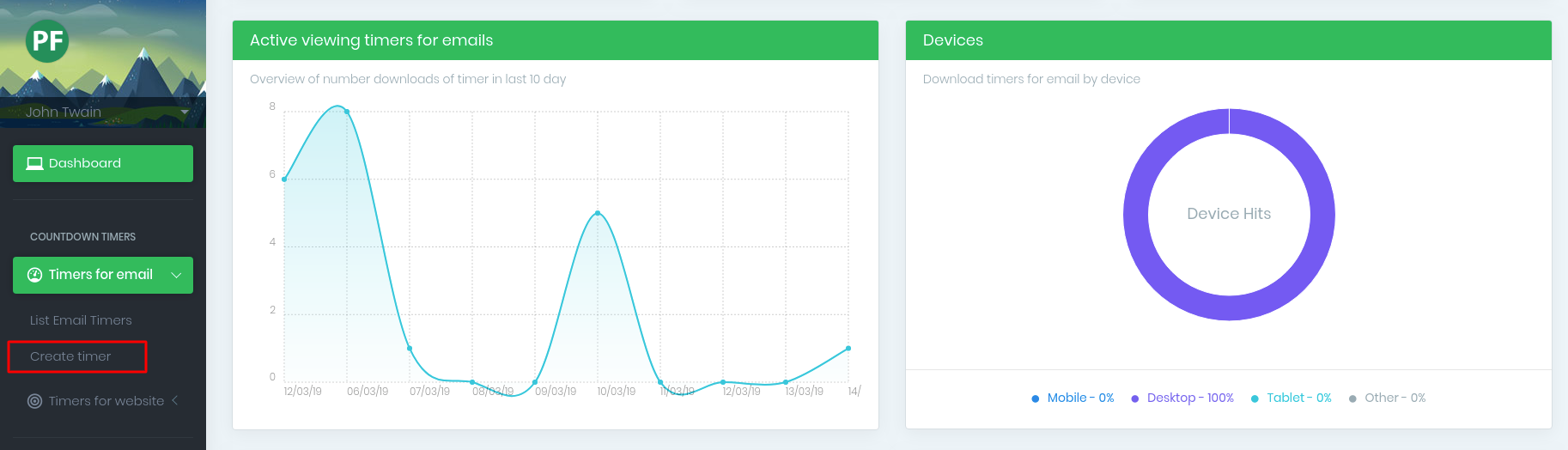
Inicia sesión en tu cuenta y en la barra lateral izquierda, en la sección 'Temporizadores para correo electrónico', haz clic en el botón 'Crear temporizador'.
-
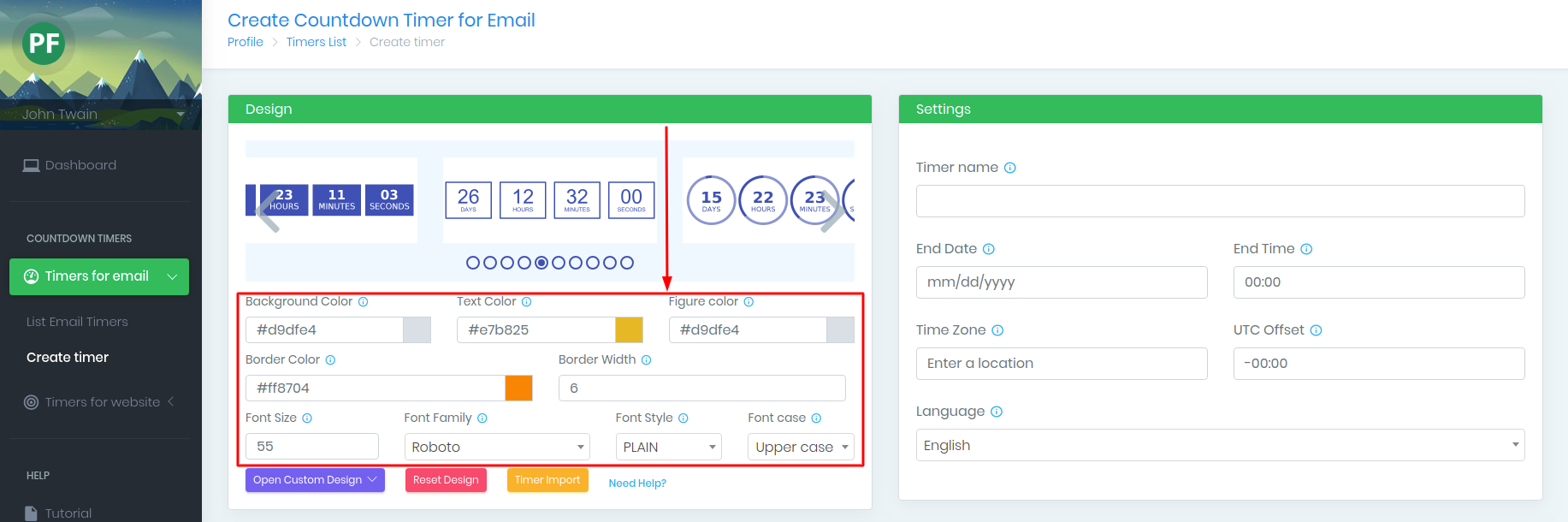
Elige el tipo de contador que te guste.

-
Configura la vista externa del contador (debes prestar atención al hecho de que cada tipo de contador añade o elimina controles de apariencia).
-
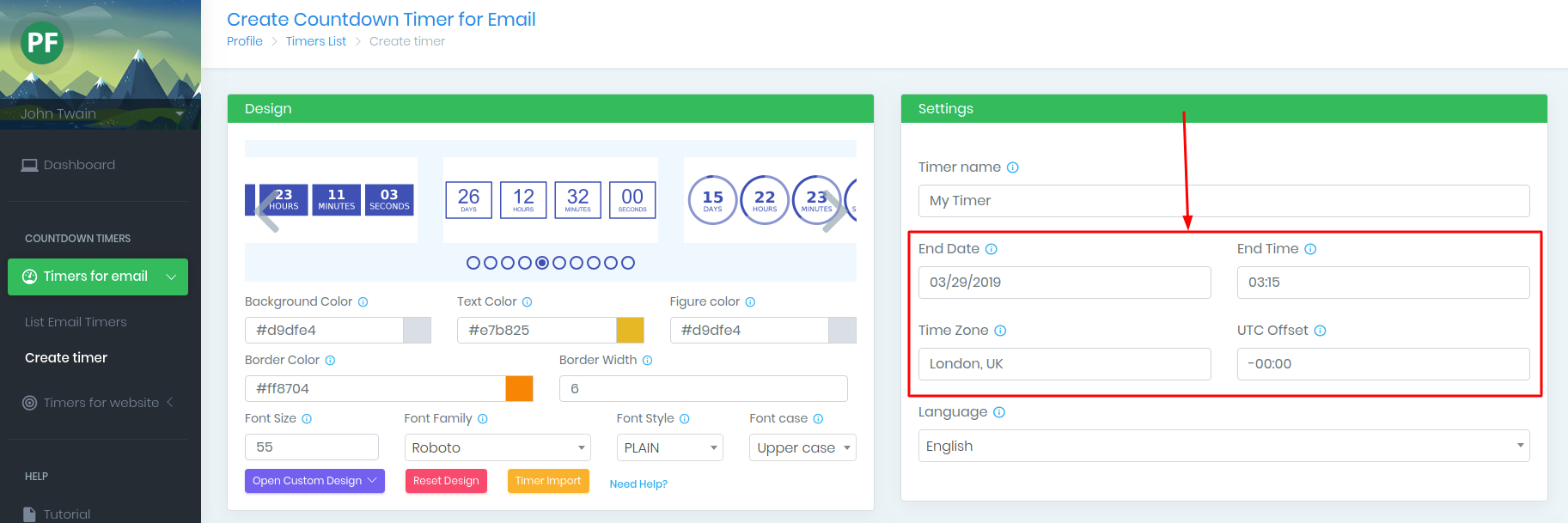
Establece la fecha de finalización del contador de cuenta regresiva y la zona horaria (normalmente es el país del vendedor).
-
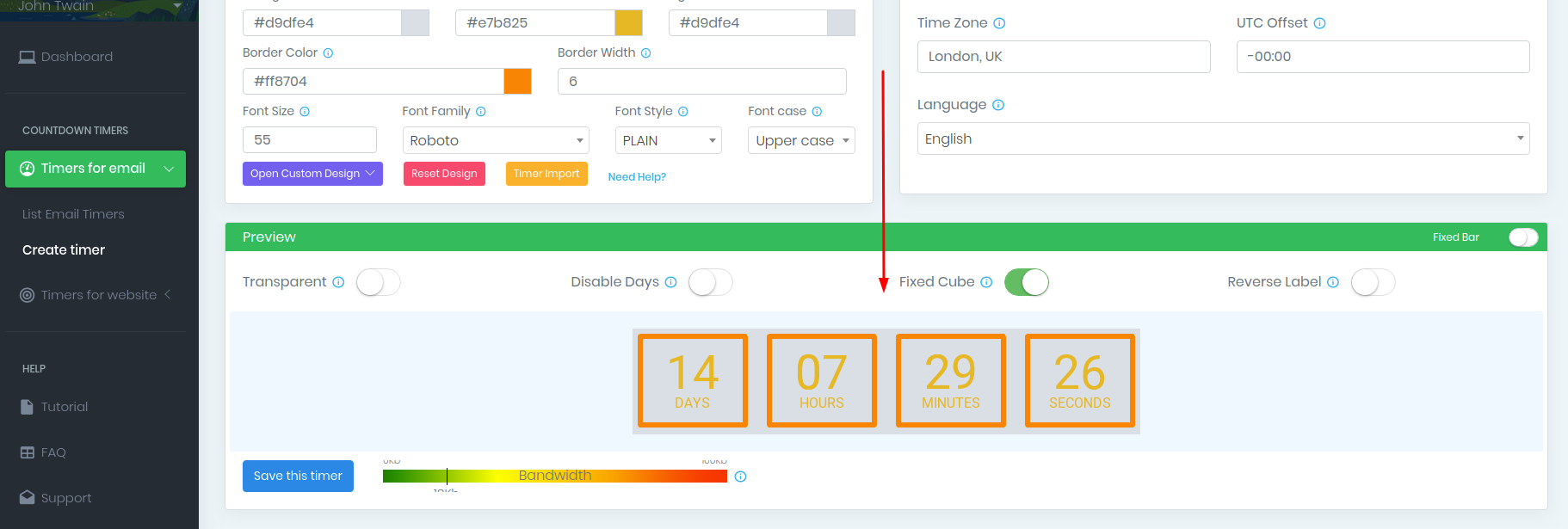
Mira el contador en el bloque 'Vista previa' y haz clic en 'Guardar'.
-
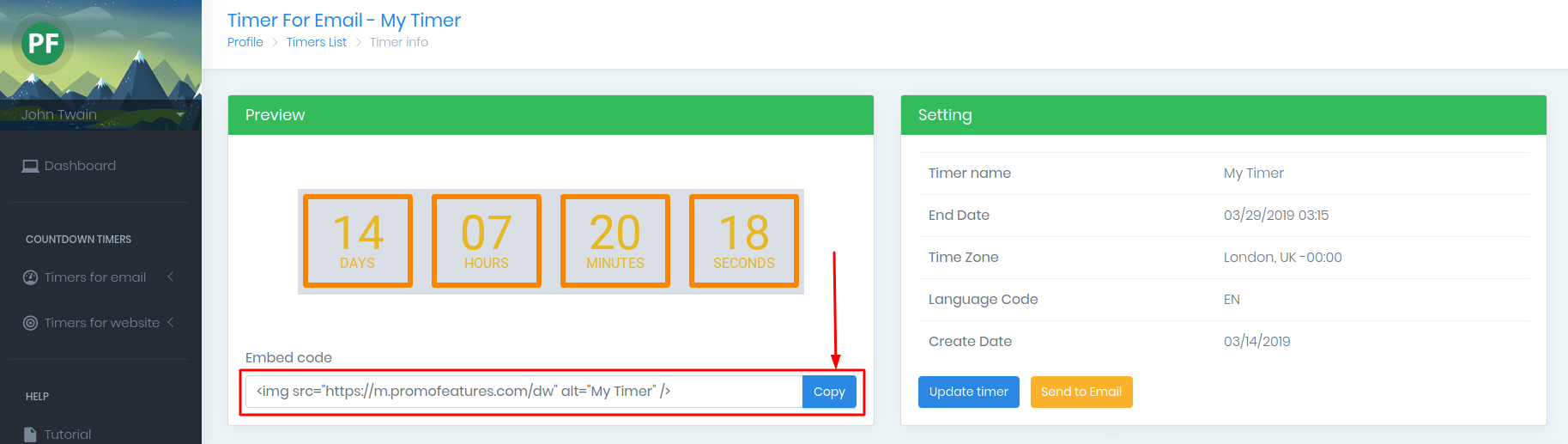
En la página de información del contador, copia el código y pégalo en el código HTML del correo electrónico.
-
Envía una carta y disfruta de una alta conversión

Te aconsejamos que prestes atención al tamaño del temporizador creado; un temporizador más pequeño se cargará más rápido en el correo electrónico del usuario. Cuando un cliente abre una carta, memorizamos este momento y mostramos estadísticas como: el número de vistas de la carta, los países desde los que se abrió la carta, el dispositivo y el navegador.
En este artículo cubrimos cómo crear de forma rápida y sencilla un temporizador de cuenta regresiva para un correo electrónico. Como puedes ver, es fácil y probablemente lo más difícil no es obtener el código del contador, sino insertarlo en la carta HTML, ya que necesitas entender un poco sobre el código HTML.
Ver el video: ¿Cómo crear un temporizador de cuenta regresiva para correo electrónico?




Comments

Georgia Harrison June 25, 2019
Please make a video about all the settings of the counters, there are a lot of them and not all that are clear to me.
Juliet Brooks June 13, 2019
Everything seems to be simple, but can such a countdown counter be created cyclical so that it never ends?
To leave a comment, please log in.