Blog
Come creare un timer conto alla rovescia per email?
Abbiamo cercato di rendere il processo di creazione del timer il più semplice possibile. Sviluppando l'editor, abbiamo creato il maggior numero possibile di controlli per la regolazione precisa dell'aspetto. All'inizio possono sembrare molti, ma nel tutorial troverai sempre la descrizione di ogni controllo, o puoi contattare il supporto per informazioni più dettagliate.
Il timer per email è un'animazione GIF creata con il nostro editor. Quando clicchi su "Salva", l'editor genera il codice da inserire nell'HTML dell'email. Esistono molti editor online per inserire questo codice (MailChimp, ActiveCampaign, ecc.). All'apertura dell'email, il nostro timer genera un'animazione GIF con il conto alla rovescia fino alla fine dell'evento impostato. L'animazione dura circa 60 secondi; trascorso questo tempo, riaprendo l'email, il timer viene rigenerato con un tempo diverso (1 minuto in meno).
Se non hai un account, puoi creare un timer andando a questa pagina "Crea timer per email". Se hai già un account, puoi crearlo nel tuo account: "Crea timer per email nell'account". In ogni caso, è più comodo creare un account per salvare il timer e modificarlo in seguito.
Analizziamo passo dopo passo cosa fare per creare un timer nel tuo account:
-
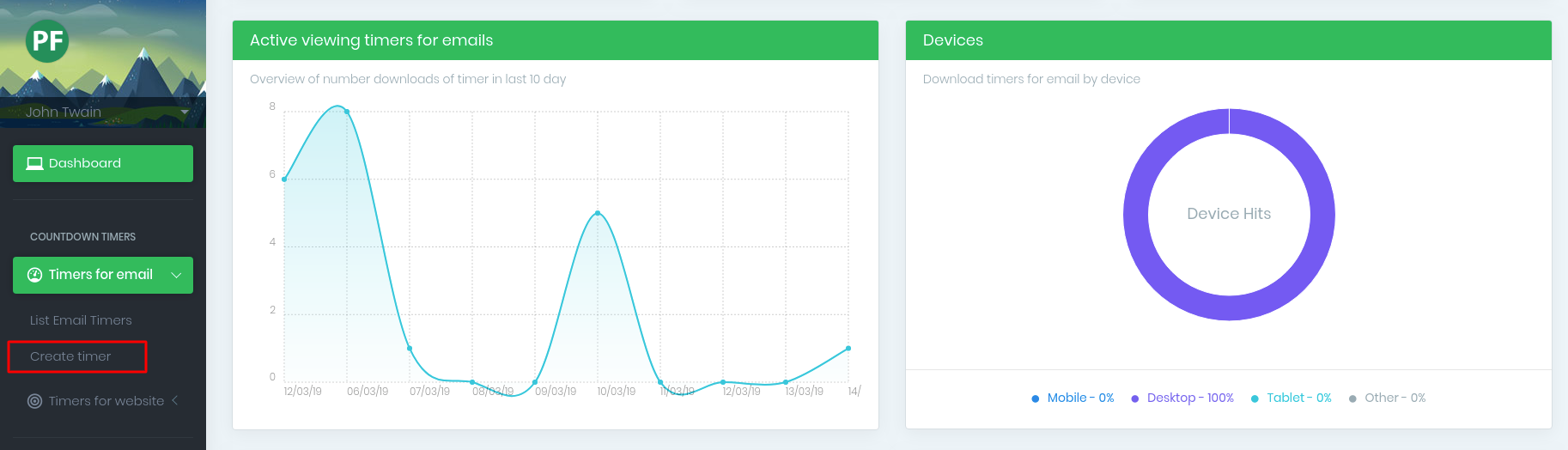
Accedi al tuo account e nella barra laterale sinistra, nella sezione "Timer per email", clicca su "Crea timer".
-
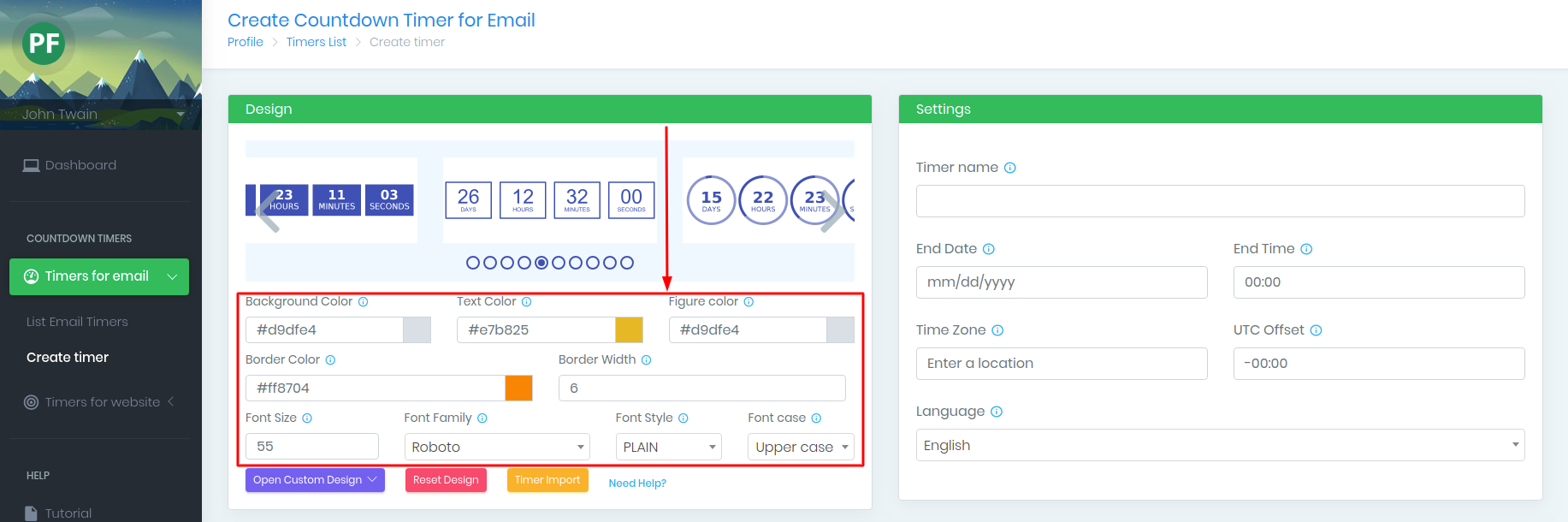
Scegli il tipo di timer che preferisci.

-
Configura l'aspetto del timer (ogni tipo aggiunge o rimuove i controlli di personalizzazione).
-
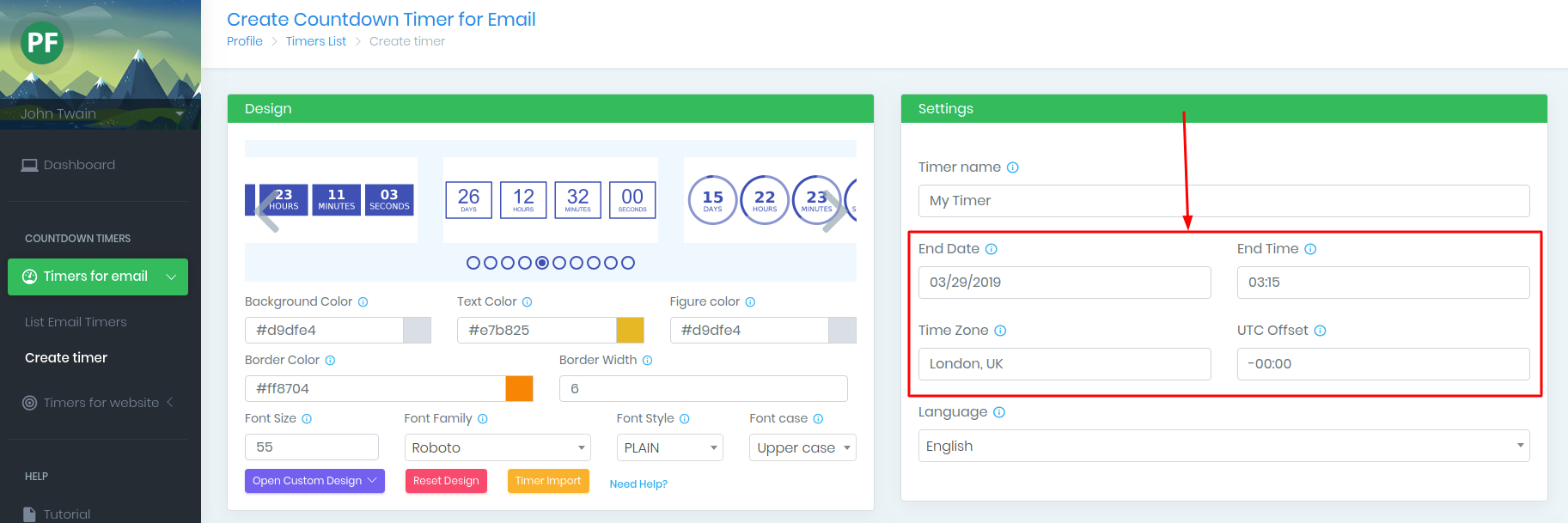
Imposta la data di fine del timer e il fuso orario (di solito quello del paese del venditore).
-
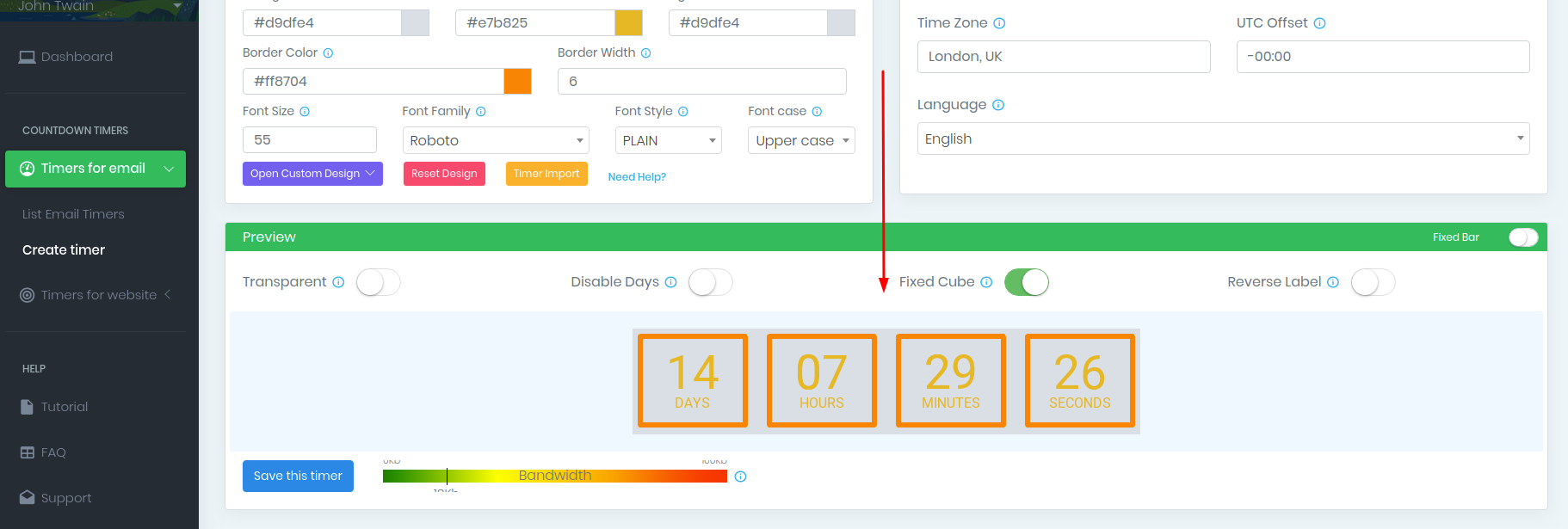
Osserva il timer nel blocco "Anteprima" e clicca "Salva".
-
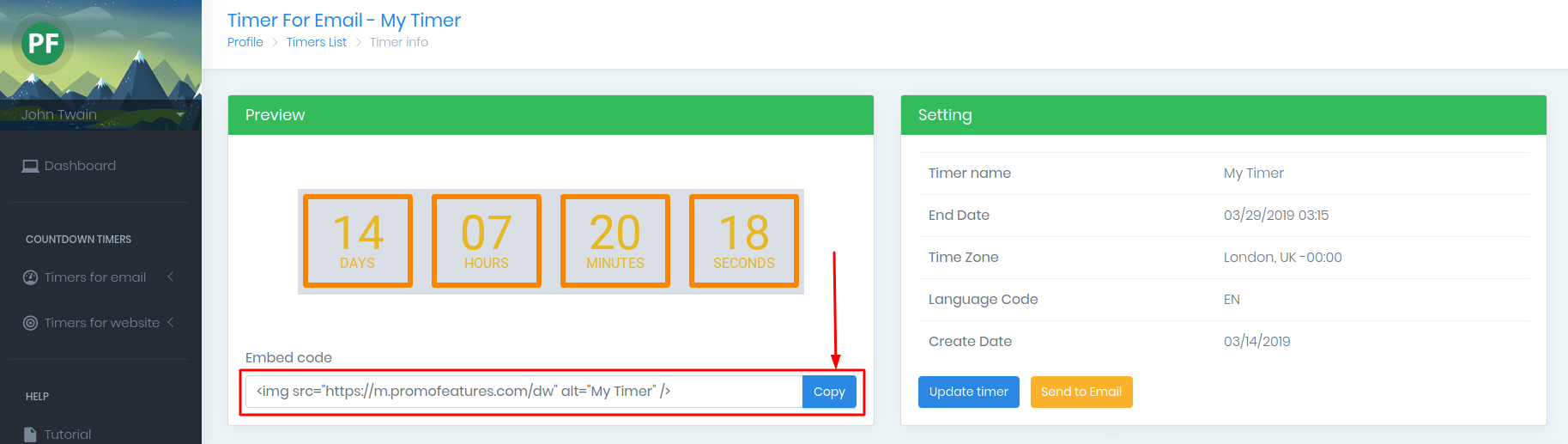
Nella pagina delle informazioni del timer, copia il codice e incollalo nel codice HTML dell'email.
-
Invia l'email e goditi un'alta conversione

Ti consigliamo di prestare attenzione alle dimensioni del timer: un timer più piccolo si caricherà più velocemente. Quando un destinatario apre l'email, registriamo il momento e mostriamo statistiche come: numero di visualizzazioni, paesi di apertura, dispositivo e browser.
In questo articolo abbiamo spiegato come creare rapidamente un timer per email. È semplice: la parte più difficile non è ottenere il codice del timer, ma inserirlo nell'HTML dell'email, che richiede una minima conoscenza del codice HTML.
Guarda il video: Come creare un timer conto alla rovescia per email?



Comments

Georgia Harrison June 25, 2019
Please make a video about all the settings of the counters, there are a lot of them and not all that are clear to me.
Juliet Brooks June 13, 2019
Everything seems to be simple, but can such a countdown counter be created cyclical so that it never ends?
To leave a comment, please log in.