Blog
Comment créer un compte à rebours pour les e-mails ?
Nous avons essayé de rendre le processus de création du compteur aussi simple que possible. Lors du développement de l'éditeur, nous avons créé autant de contrôleurs que possible pour un ajustement plus précis de l'apparence externe. Au départ, beaucoup d'entre eux peuvent vous effrayer. Mais n'ayez pas peur car vous pouvez toujours trouver dans notre tutoriel une description de n'importe quel contrôleur ou nous contacter au support pour des informations plus détaillées.
Le compteur pour e-mail est une animation GIF qui est créée à l'aide de notre éditeur. Lorsque vous cliquez sur le bouton « Enregistrer », notre éditeur génère le code qui doit être inséré dans le code HTML de l'e-mail. Il existe de nombreux éditeurs en ligne différents pour vous aider à coller ce code dans une lettre (Mailchimp, ActiveCampaign, etc.). Lorsque vous définissez ce code dans un e-mail et envoyez une newsletter, alors lorsque vous ouvrez cette lettre avec votre client, notre compteur commence à générer une animation GIF avec un compte à rebours du temps restant jusqu'à la fin de votre événement que vous avez défini. L'animation comptera pendant environ 60 secondes (le temps peut varier en fonction de la taille du minuteur), après ce temps, si l'utilisateur se reconnecte à cette lettre, le compteur sera régénéré à nouveau seulement avec un temps différent (dans notre cas, c'est 1 minute de moins).
Si vous n'avez pas de compte, vous pouvez créer un compte à rebours en allant sur cette page "Créer un minuteur pour e-mail". Si vous avez un compte, vous pouvez le créer dans votre compte : "Créer un minuteur pour e-mail dans le compte". Dans tous les cas, il sera plus pratique pour vous de créer un compte sur le site afin de sauvegarder votre minuteur et de le modifier ultérieurement.
Analysons étape par étape ce que vous devez faire pour créer un compteur dans votre compte :
-
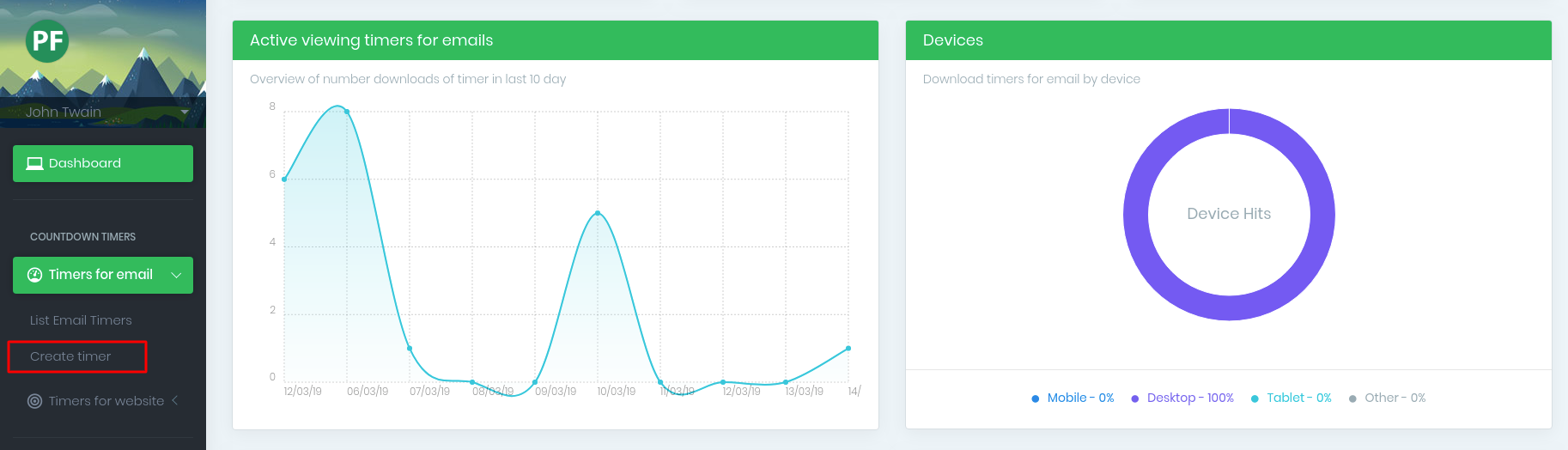
Connectez-vous à votre compte et dans la barre latérale gauche, dans la section "Minuteurs pour e-mail", cliquez sur le bouton "Créer un minuteur".
-
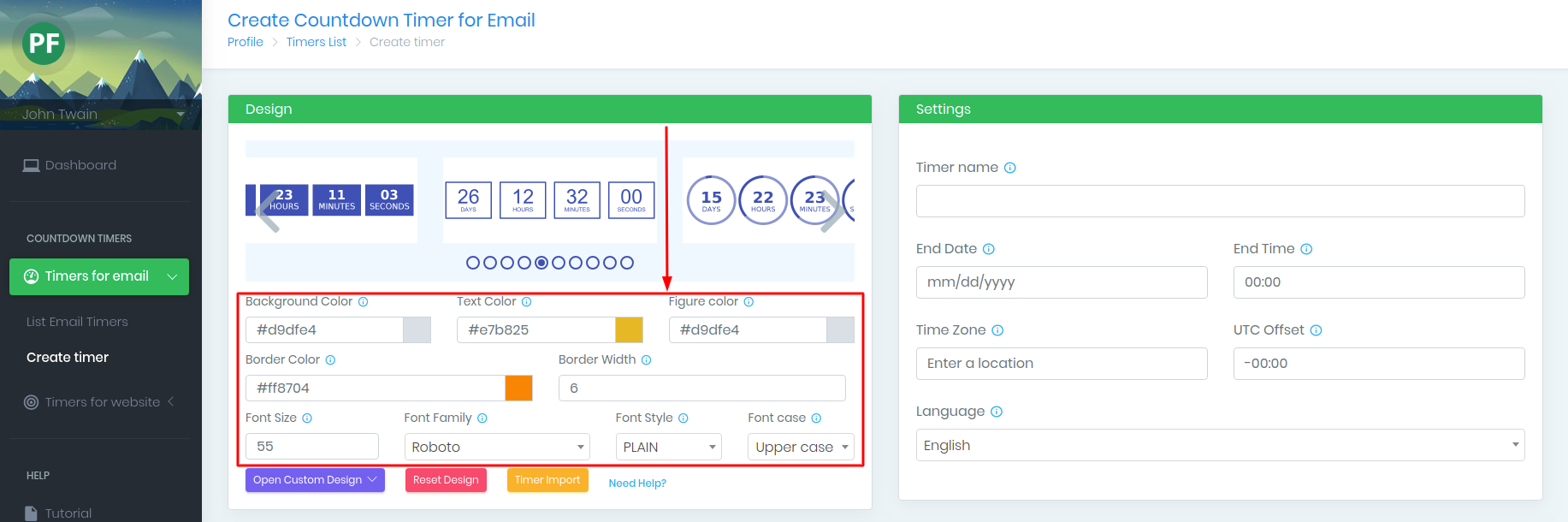
Choisissez le type de compteur que vous aimez.

-
Configurez l'apparence externe du compteur (vous devez faire attention au fait que chaque type de compteur ajoute ou supprime des contrôles d'apparence).
-
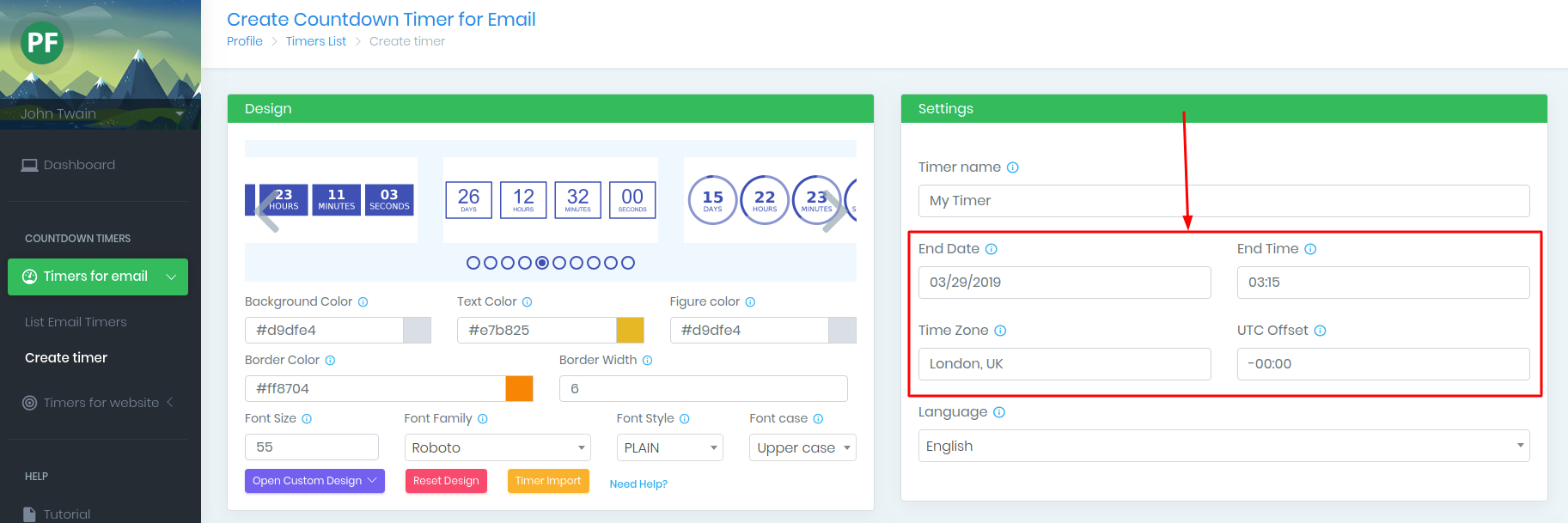
Définissez la date de fin du compte à rebours et le fuseau horaire (généralement le pays du vendeur).
-
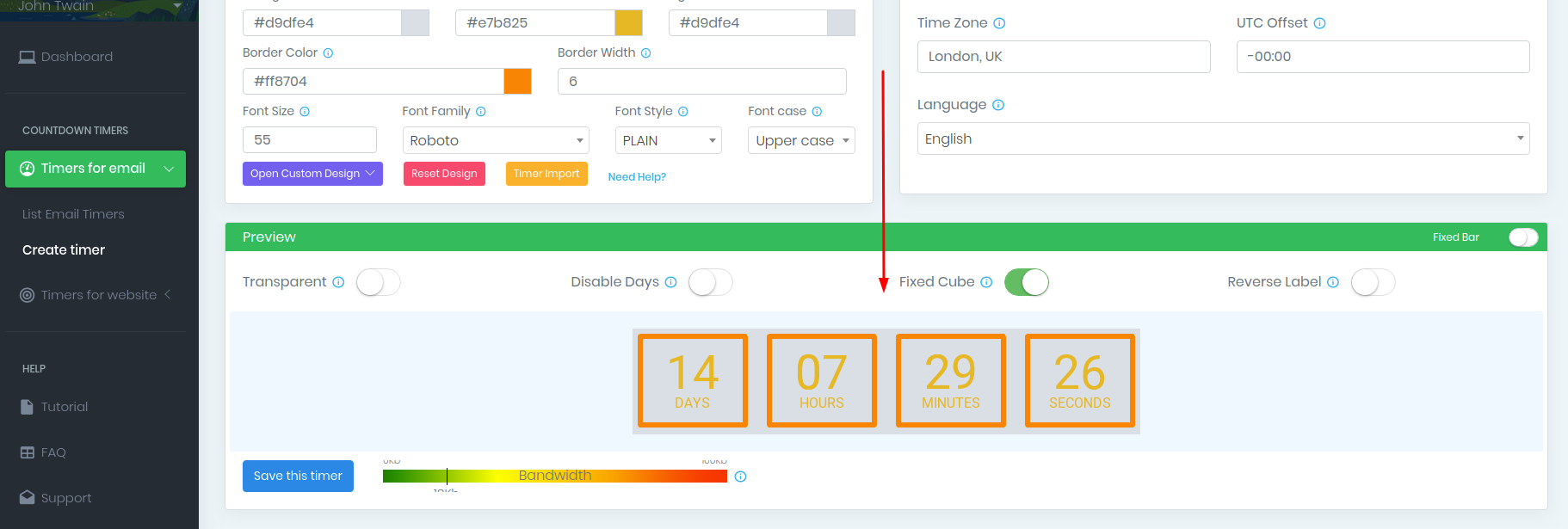
Regardez le compteur dans le bloc "Aperçu" et cliquez sur "Enregistrer".
-
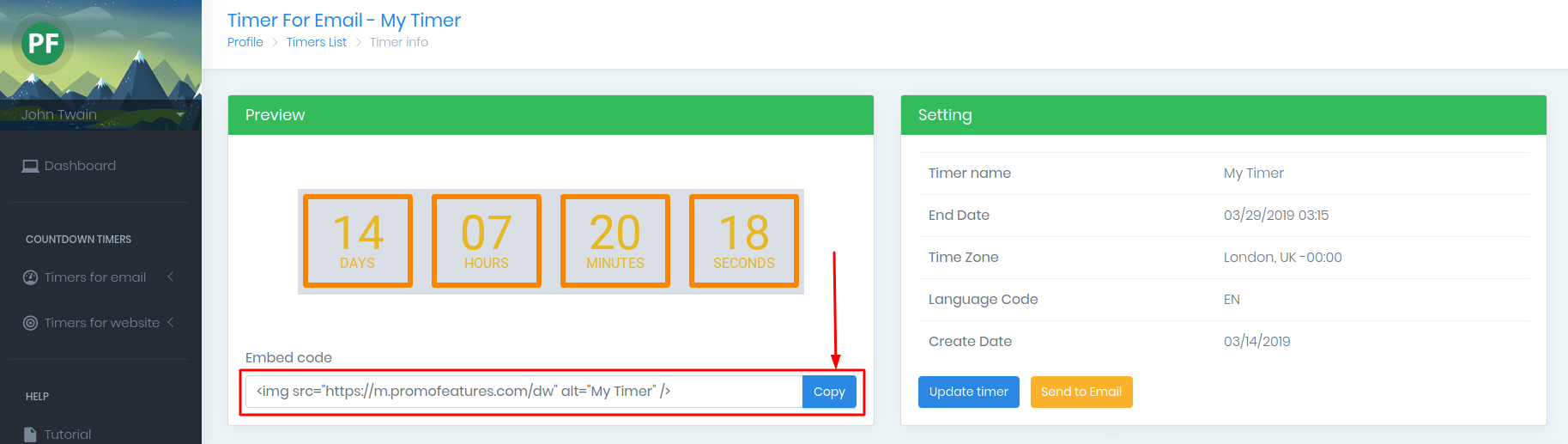
Sur la page d'information du compteur, copiez le code et collez-le dans le code HTML de l'e-mail.
-
Envoyez une lettre et profitez d'une conversion élevée

Nous vous conseillons de prêter attention à la taille du minuteur créé, un minuteur plus petit se chargera plus rapidement dans l'e-mail de l'utilisateur. Lorsqu'un client ouvre une lettre, nous mémorisons ce moment et affichons des statistiques telles que : le nombre de vues de la lettre, les pays d'où la lettre, l'appareil et le navigateur ont été ouverts.
Dans cet article, nous avons expliqué comment créer rapidement et simplement un compte à rebours pour un e-mail. Comme vous pouvez le constater, c'est facile et la chose la plus difficile n'est probablement pas d'obtenir le code du compteur, mais de l'insérer dans la lettre HTML, car vous devez comprendre un peu le code HTML.
Regardez la vidéo : Comment créer un compte à rebours pour les e-mails ?


Comments

Georgia Harrison June 25, 2019
Please make a video about all the settings of the counters, there are a lot of them and not all that are clear to me.
Juliet Brooks June 13, 2019
Everything seems to be simple, but can such a countdown counter be created cyclical so that it never ends?
To leave a comment, please log in.