Blog
Wie erstelle ich einen Countdown-Timer für E-Mails?
Wir haben versucht, den Prozess der Erstellung des Zählers so einfach wie möglich zu gestalten. Bei der Entwicklung des Editors haben wir so viele Controller wie möglich für eine präzisere Anpassung der externen Ansicht erstellt. Zunächst mögen Sie viele davon abschrecken. Aber keine Angst, denn Sie finden in unserem Tutorial immer eine Beschreibung jedes Controllers oder kontaktieren Sie uns beim Support für detailliertere Informationen.
Der Zähler für E-Mails ist eine GIF-Animation, die mit unserem Editor erstellt wird. Wenn Sie auf die Schaltfläche „Speichern“ klicken, generiert unser Editor den Code, der in den HTML-Code der E-Mail eingefügt werden muss. Es gibt viele verschiedene Online-Editoren, die Ihnen helfen, diesen Code in einen Brief (Mailchimp, ActiveCampaign usw.) einzufügen. Wenn Sie diesen Code in eine E-Mail einfügen und einen Newsletter versenden, beginnt unser Zähler, wenn der Empfänger diesen Brief öffnet, eine GIF-Animation mit einem Countdown der verbleibenden Zeit bis zum Ende Ihres eingestellten Ereignisses zu generieren. Die Animation zählt etwa 60 Sekunden lang (die Zeit kann je nach Größe des Timers variieren). Nach dieser Zeit wird der Zähler, wenn der Benutzer den Brief erneut öffnet, nur mit einer anderen Zeit neu generiert (in unserem Fall 1 Minute weniger).
Wenn Sie kein Konto haben, können Sie einen Countdown-Zähler erstellen, indem Sie diese Seite besuchen: "Timer für E-Mail erstellen". Wenn Sie ein Konto haben, können Sie es in Ihrem Konto erstellen: "Timer für E-Mail im Konto erstellen". In jedem Fall ist es für Sie bequemer, ein Konto auf der Website zu erstellen, um Ihren Timer zu speichern und ihn später zu bearbeiten.
Analysieren wir Schritt für Schritt, was Sie tun müssen, um einen Zähler in Ihrem Konto zu erstellen:
-
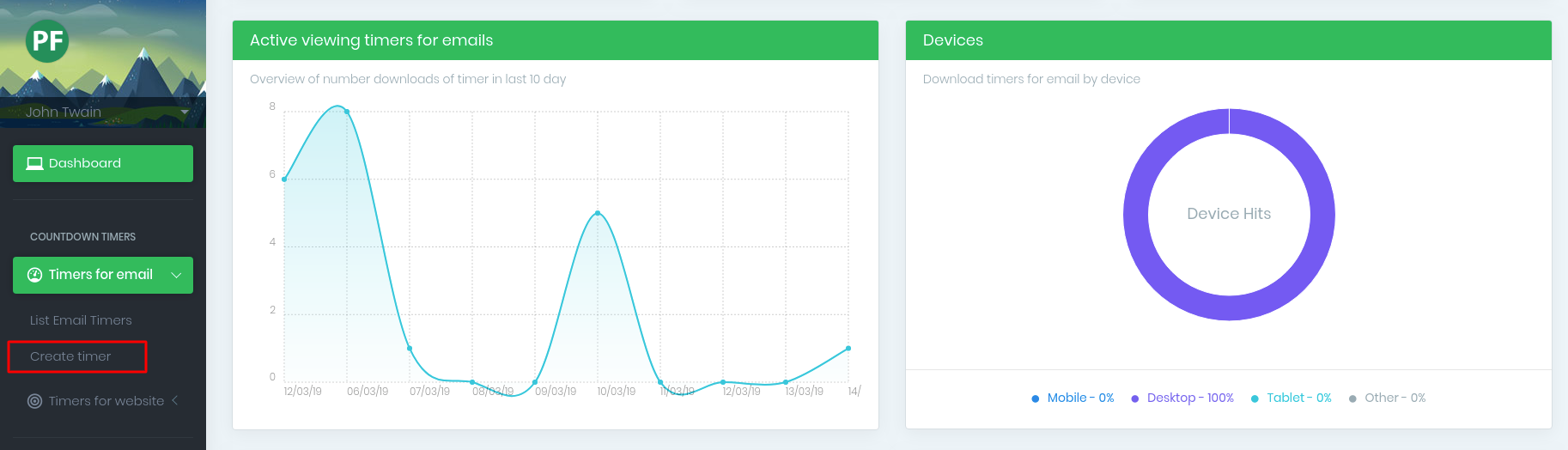
Melden Sie sich bei Ihrem Konto an und klicken Sie in der linken Seitenleiste im Abschnitt „Timer für E-Mails“ auf die Schaltfläche „Timer erstellen“.
-
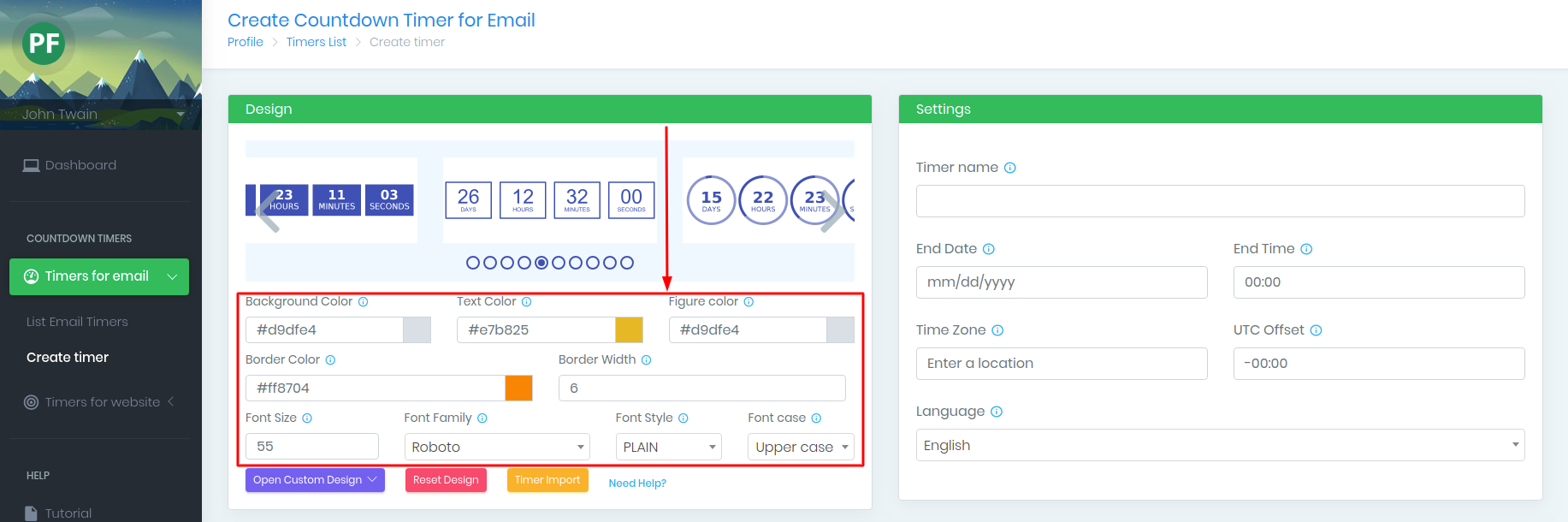
Wählen Sie den Zählertyp, der Ihnen gefällt.

-
Konfigurieren Sie die externe Ansicht des Zählers (Sie sollten beachten, dass jeder Zählertyp Steuerungen für das Erscheinungsbild hinzufügt oder entfernt).
-
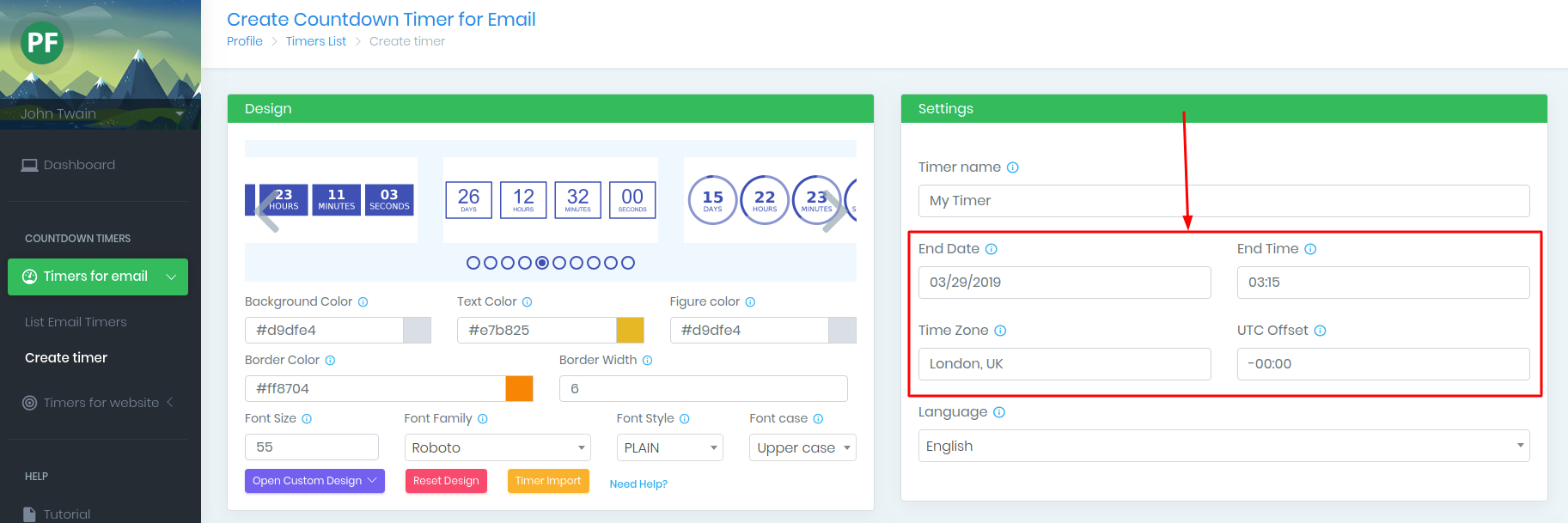
Stellen Sie das Enddatum des Countdown-Zählers und die Zeitzone ein (normalerweise das Land des Verkäufers).
-
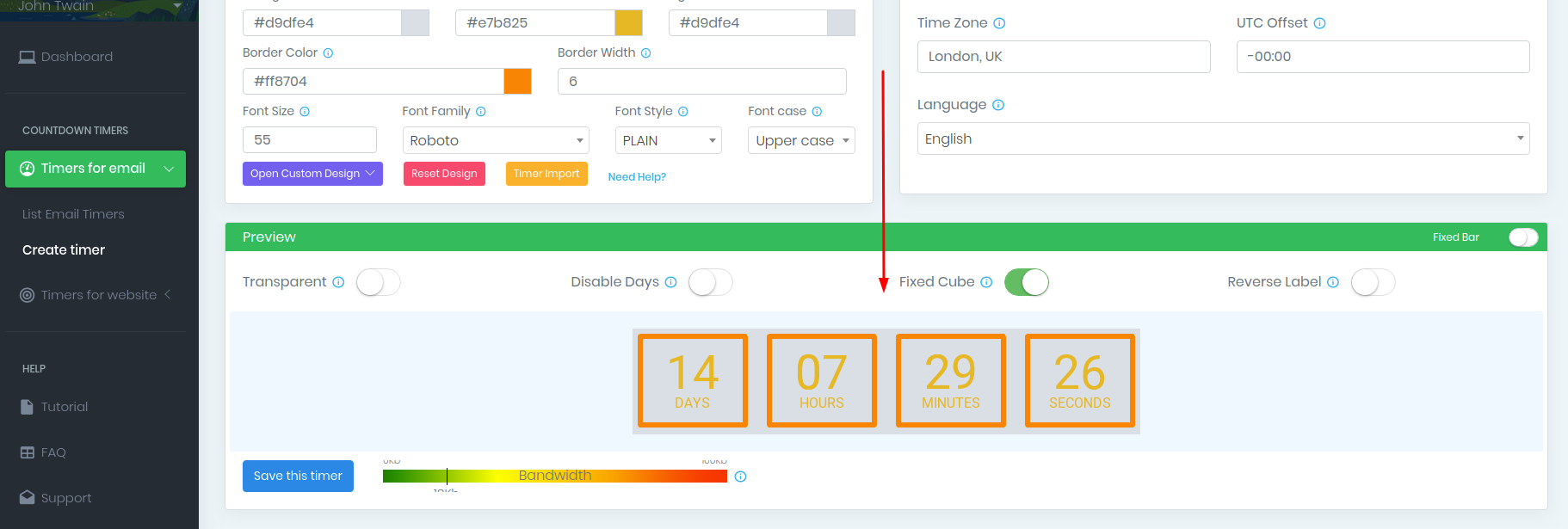
Sehen Sie sich den Zähler im Block „Vorschau“ an und klicken Sie auf „Speichern“.
-
Kopieren Sie auf der Informationsseite des Zählers den Code und fügen Sie ihn in den HTML-Code der E-Mail ein.
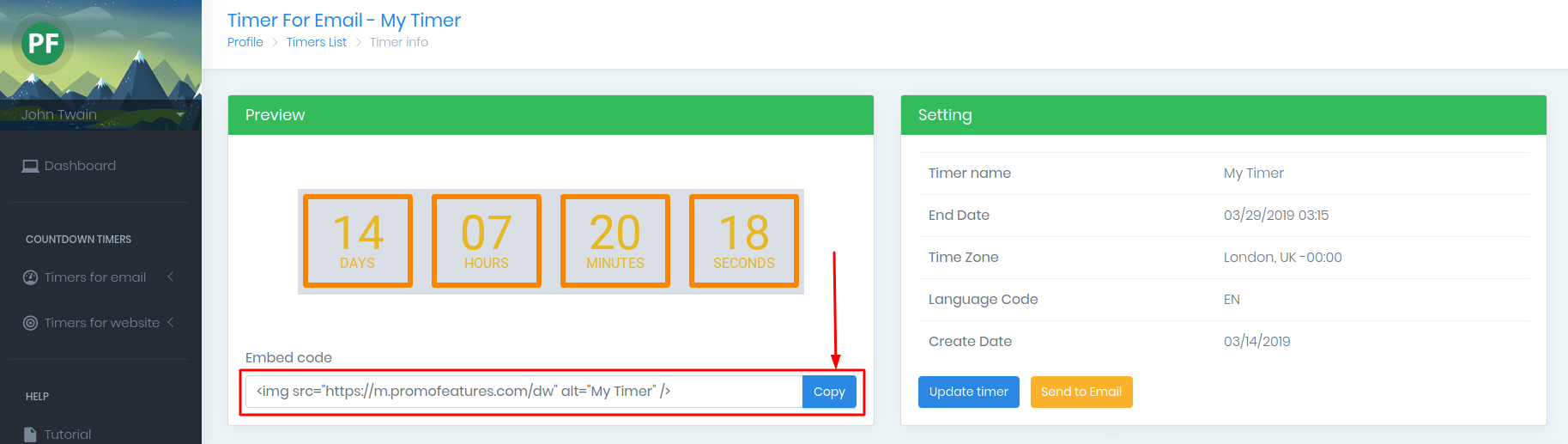
-
Senden Sie den Brief und genießen Sie eine hohe Konversionsrate

Wir empfehlen Ihnen, auf die Größe des erstellten Timers zu achten. Kleinere Timer werden vom Benutzer schneller in der E-Mail geladen. Wenn ein Client einen Brief öffnet, merken wir uns diesen Moment und zeigen Statistiken an wie: die Anzahl der Aufrufe des Briefes, die Länder, aus denen der Brief geöffnet wurde, das Gerät und der Browser.
In diesem Artikel haben wir behandelt, wie schnell und einfach ein Countdown-Timer für eine E-Mail erstellt werden kann. Wie Sie sehen, ist es einfach, und das Schwierigste ist wahrscheinlich nicht, den Zähler-Code zu erhalten, sondern ihn in den HTML-Brief einzufügen, da Sie ein wenig Ahnung von HTML-Code haben müssen.
Video ansehen: Wie erstelle ich einen Countdown-Timer für E-Mails?


Comments

Georgia Harrison June 25, 2019
Please make a video about all the settings of the counters, there are a lot of them and not all that are clear to me.
Juliet Brooks June 13, 2019
Everything seems to be simple, but can such a countdown counter be created cyclical so that it never ends?
To leave a comment, please log in.