Blog
Come funzionano i countdown timer transazionali?
Il timer transazionale è il tipo di timer che avvia il conto alla rovescia in base a un evento specifico. Il nostro countdown timer supporta due eventi:
- Il timer si avvia all'apertura dell'email
- Il timer si avvia dopo l'invio dell'email
Il timer si avvia all'apertura dell'email
È il tipo più popolare di timer transazionale. Per il corretto funzionamento del timer è necessario passare al timer il parametro id nell'URL, che sarà univoco per ogni email. Di solito nell'ID viene impostato l'indirizzo email del cliente. Se utilizzi un servizio email (MailChimp, ActiveCampaign, HubSpot ecc.), puoi generare automaticamente un identificatore di parametro. Per farlo, quando copi il codice del timer, seleziona "Email Service Provider" e "Avvia timer" -> "All'apertura dell'email".
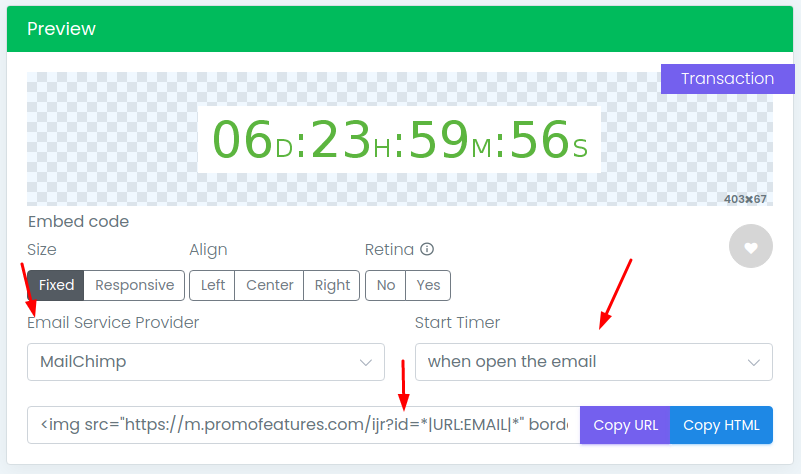
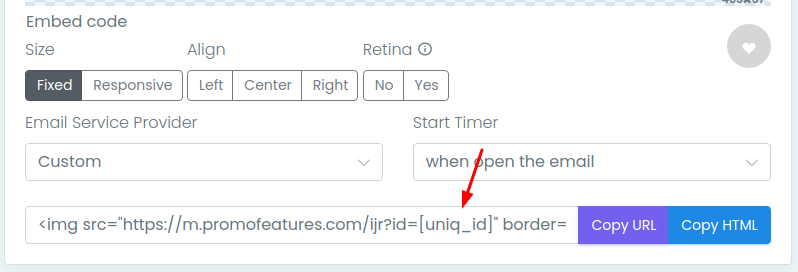
Se non trovi il tuo Email Service Provider nel nostro elenco, devi contattare il team di supporto del tuo fornitore e scoprire se supportano la variabile "email utente" nelle tue email. Se il tuo service provider supporta tale variabile, devi aggiungere questa variabile al parametro id (sostituisci [uniq_id] con la variabile del tuo servizio email).
Vale anche la pena notare che molti service provider, quando testano le email, definiscono la variabile "email" come vuota, quindi potresti pensare che il timer non funzioni correttamente. Per testare un timer transazionale, ti consigliamo di creare una campagna completa e inviare messaggi solo alle tue caselle di posta personali per assicurarti che il timer funzioni correttamente.
Di seguito è riportata una tabella dei servizi email popolari e come definiscono la variabile email.
| Email Service Provider | Nome variabile |
|---|---|
| MailChimp | *|URL:EMAIL|* |
| ActiveCampaign | %EMAIL% |
| HubSpot | @{{contact.email}} |
| Drip | @{{ subscriber.email }} |
| Constant Contact | [[EmailAddress]] |
| Campaign Monitor | [email] |
| SendinBlue | @{{ contact.EMAIL }} |
| ConvertKit | @{{ subscriber.email_address }} |
| Infusionsoft | ~Contact.Email~ |
| SendPulse | @{{email}} |
| AWeber | {!email} |
| Klaviyo | @{{ email }} |
| MailerLite | {$email} |
| Marketo | @{{lead.Email Address}} |
| GetResponse | [[email]] |
| GetVero | @{{ user.email | encode }} |
| Kajabi | @{{ email }} |
| Ontraport | [Email] |
| Carrot Quest | @{{ user['$email'] }} |
| Marketing Cloud | %%emailaddr%% |
| FloDesk | @{{ subscriber.email | default('') }} |
| Acymailing | {subtag:subid} |
* vale la pena notare che i servizi email possono cambiare i nomi delle variabili nel tempo, quindi testa le tue email ogni volta.
Il timer si avvia dopo l'invio dell'email
Questo tipo di timer funziona tramite il parametro "start_date", che imposta l'ora di invio della lettera. Questa ora può essere impostata in due modi.
-
Rappresentazione stringa della data e ora nel formato d-m-yTh:m:sZ+h:m
-
Data d-m-y
d - giorno
m - mese
y - anno -
Ora Th:m:s
h - ore
m - minuti
s - secondi -
Fuso orario Z+h:m
h - ore
m - minuti
Esempi di formato stringa:
Formato completo - start_date=27-05-2021T18:30:00Z+01:00
Senza fuso orario - start_date=27-05-2021T18:30:00
Senza ora - start_date=27-05-2021 -
Data d-m-y
-
Il formato timestamp in secondi è time0000000000
-
0000000000 - ora di invio dell'email in secondi.
Esempio: start_date=time1622100005
-
0000000000 - ora di invio dell'email in secondi.
Se utilizzi un Email Service Provider (MailChimp, ActiveCampaign, HubSpot ecc.), puoi utilizzare la nostra funzionalità e generare automaticamente il parametro "start_date". Per farlo, quando copi il codice del timer, scegli il tuo "Email Service Provider" e "Avvia timer" -> "quando l'email è stata inviata". Nota che non tutti i servizi di consegna email nel nostro elenco supportano questo tipo. Se per il tuo servizio non è disponibile l'opzione "quando l'email è stata inviata" nel campo "Avvia timer", ti consigliamo di contattare il tuo Email Service Provider per verificare il supporto di tale parametro. I servizi sono in continua evoluzione e forse alcuni di essi hanno già aggiunto questa variabile.
Devi testare questo tipo nello stesso modo dei timer transazionali che si avviano all'apertura di un messaggio.
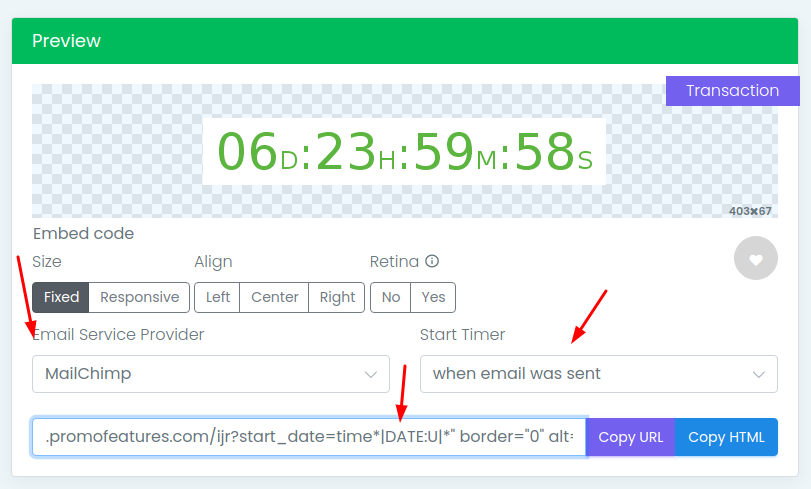
Di seguito puoi trovare una tabella di come i servizi email popolari definiscono la variabile "start_date".
| Email Service Provider | Nome variabile | Parametro URL |
|---|---|---|
| MailChimp | *|DATE:U|* | start_date=time*|DATE:U|* |
| HubSpot | @{{local_dt | datetimeformat ('%d-%m-%YT%H:%M:00','Etc/GMT+0')}} | start_date=@{{local_dt | datetimeformat ('%d-%m-%YT%H:%M:00','Etc/GMT+0')}} |
| Drip | @{{ now | timestamp }} | start_date=time@{{ now | timestamp }} |
| SendinBlue | @{{ time_now | time_unix}} | start_date=time@{{ time_now | time_unix}} |
| Klaviyo | {% now 'U' %} | start_date=time{% now 'U' %} |
| GetVero | time@{{ extra.time.now }} | start_date=time@{{ extra.time.now }} |
| Ontraport | time[nDate unix+0] | start_date=time[nDate unix+0] |



To leave a comment, please log in.