Blog
Come aggiungere un countdown timer nei template email Chamaileon?
Chamaileon è un editor di template email creato per aiutare le aziende a realizzare email bellissime, responsive e di alta qualità. L'editor email online offre un mix di elementi strutturali e di contenuto. Con opzioni di stile avanzate, è possibile creare la maggior parte dei design email.
Per aggiungere un countdown timer in Chamaileon, procedi come segue:
-
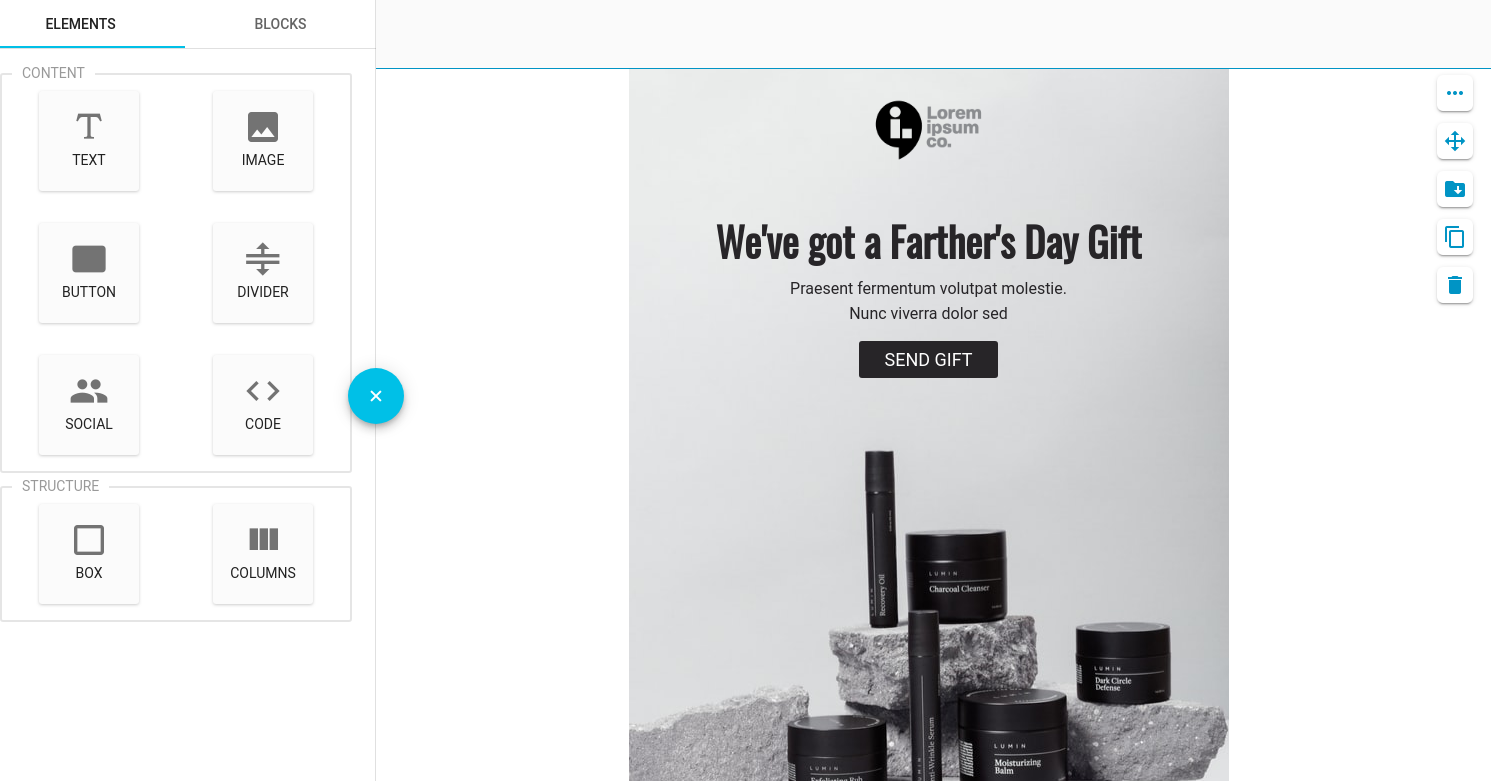
Apri l'editor drag and drop.
-
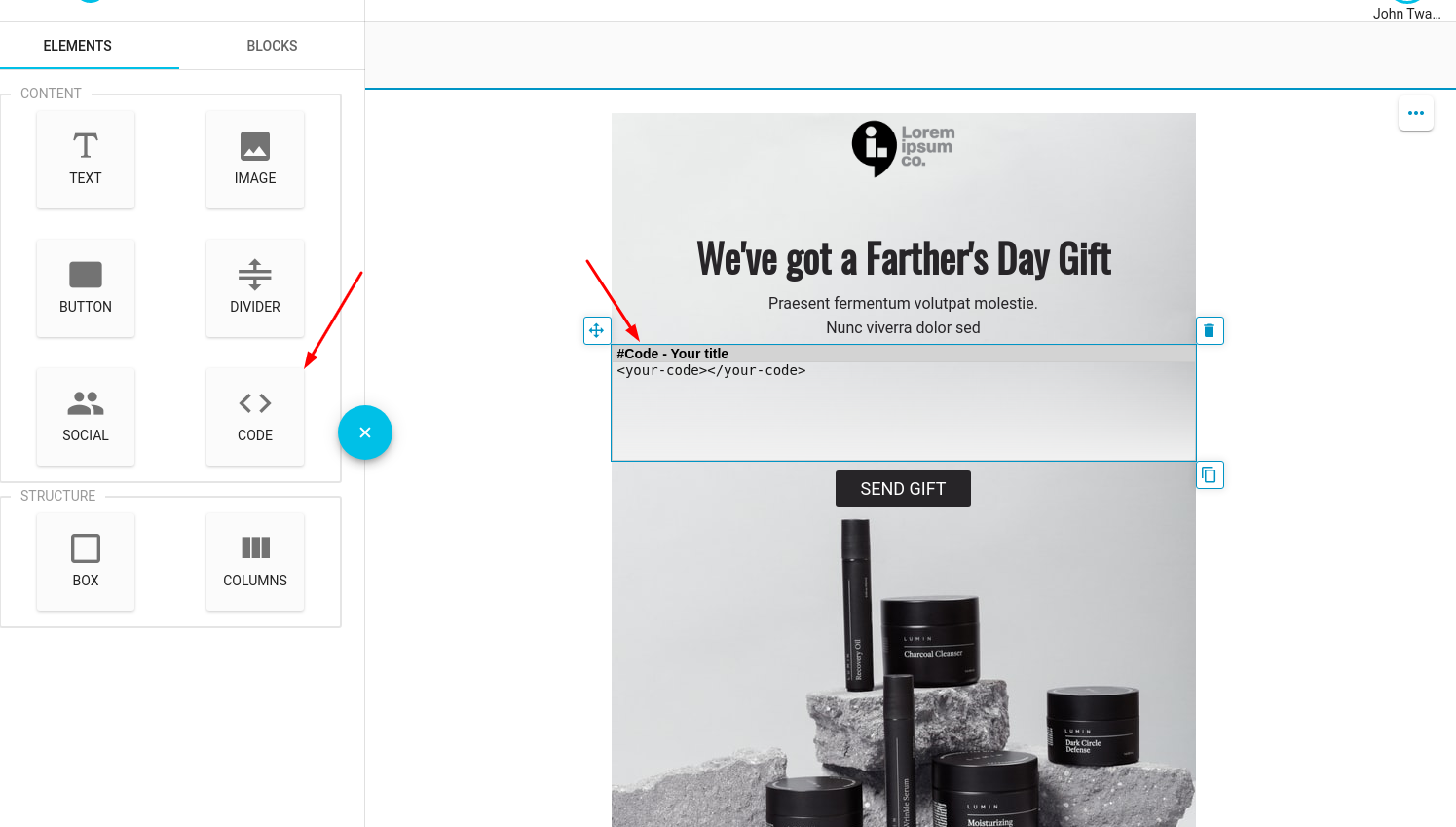
Nell'editor, sposta il pulsante "Codice" nel punto in cui sarà posizionato il countdown timer.
-
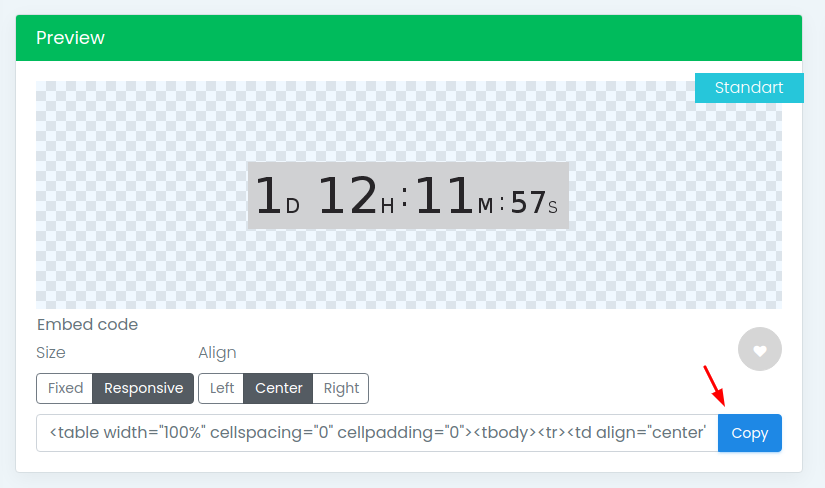
Nell'account PromoFeatures, copia il codice embed del timer.
-
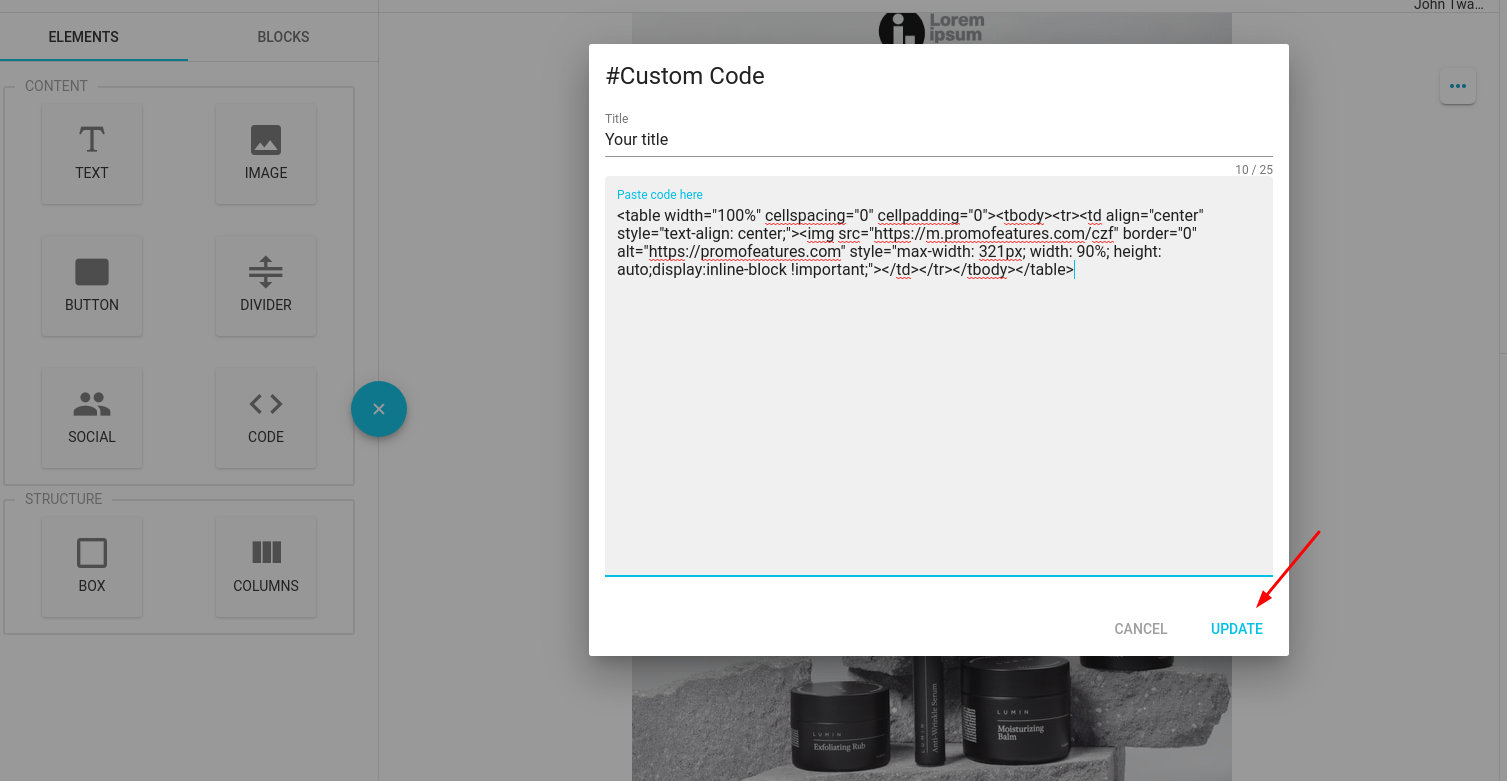
Incolla il codice embed del timer nel blocco "Codice personalizzato".
-
Quando esporti il tuo template, verrà visualizzato il countdown timer.





To leave a comment, please log in.