Blog
Come aggiungere countdown timer animati per email in SalesForce?
Salesforce è un sistema CRM progettato per gestire una varietà di processi aziendali, relazioni con i clienti, analisi, marketing, vendite e altro ancora.
Salesforce CRM funziona sul modello SaaS (una forma di cloud computing). Agli utenti del sistema CRM viene fornito un software pronto all'uso, al quale si accede tramite browser o applicazione mobile. Il sistema CRM è orientato alle piccole, medie e grandi imprese. Offre tutto il necessario per trovare clienti, mantenere la base clienti, completare una trattativa e altro ancora.
Per aggiungere un countdown timer al template email Salesforce, procedi come segue:
-
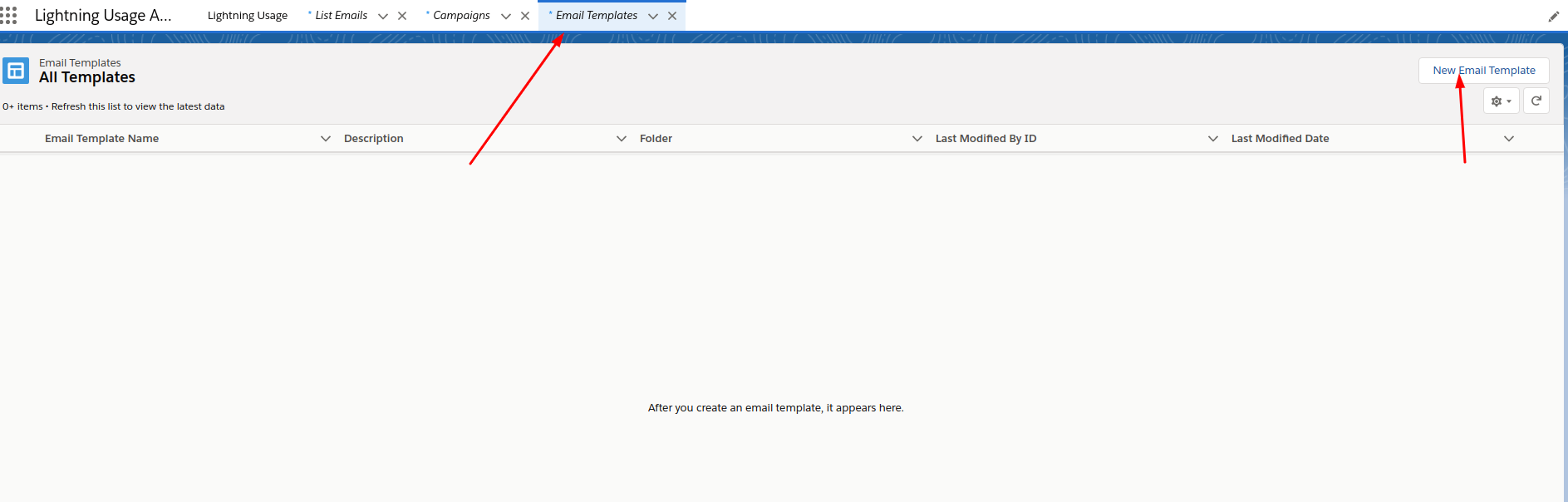
Vai alla sezione "Template email" e fai clic su "Nuovo template email".
-
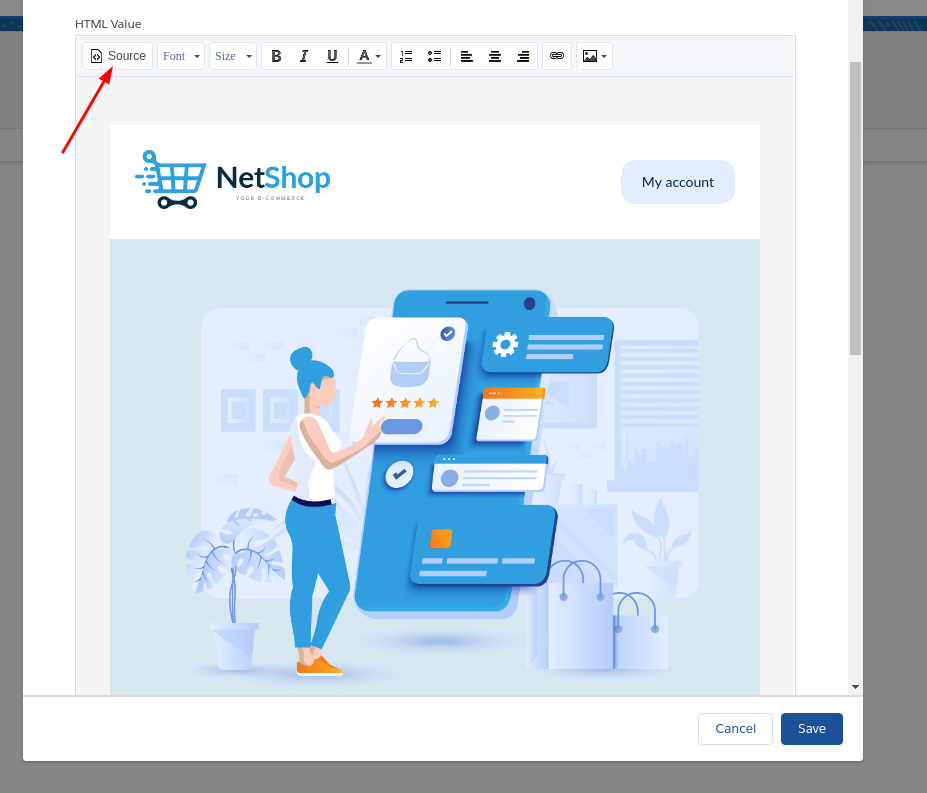
Crea una lettera email oppure fai clic nell'editor "Sorgente" e incolla il template finito.
-
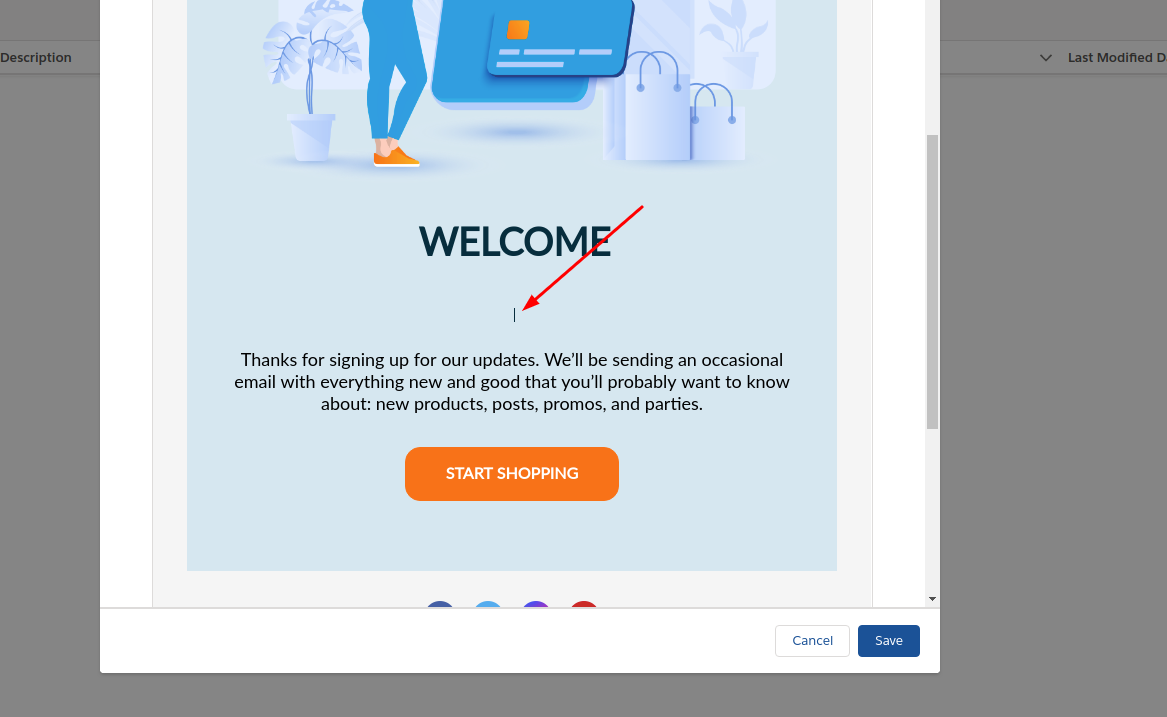
Scegli un punto per il timer.
-
Scrivi un segnaposto per te stesso, ad esempio "TIMER".

-
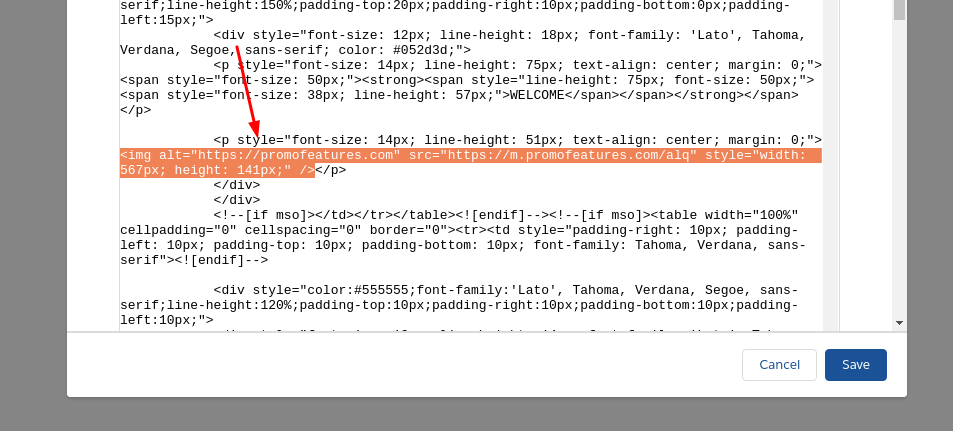
Premi il pulsante "Sorgente" e trova il tuo segnaposto "TIMER" nel codice.

-
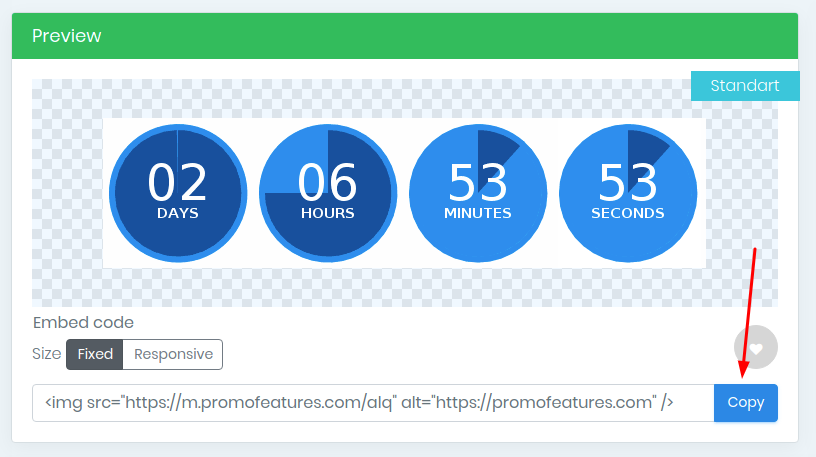
Nell'account PromoFeatures, copia il codice embed del timer.
-
Sostituisci il segnaposto con il codice del timer.
-
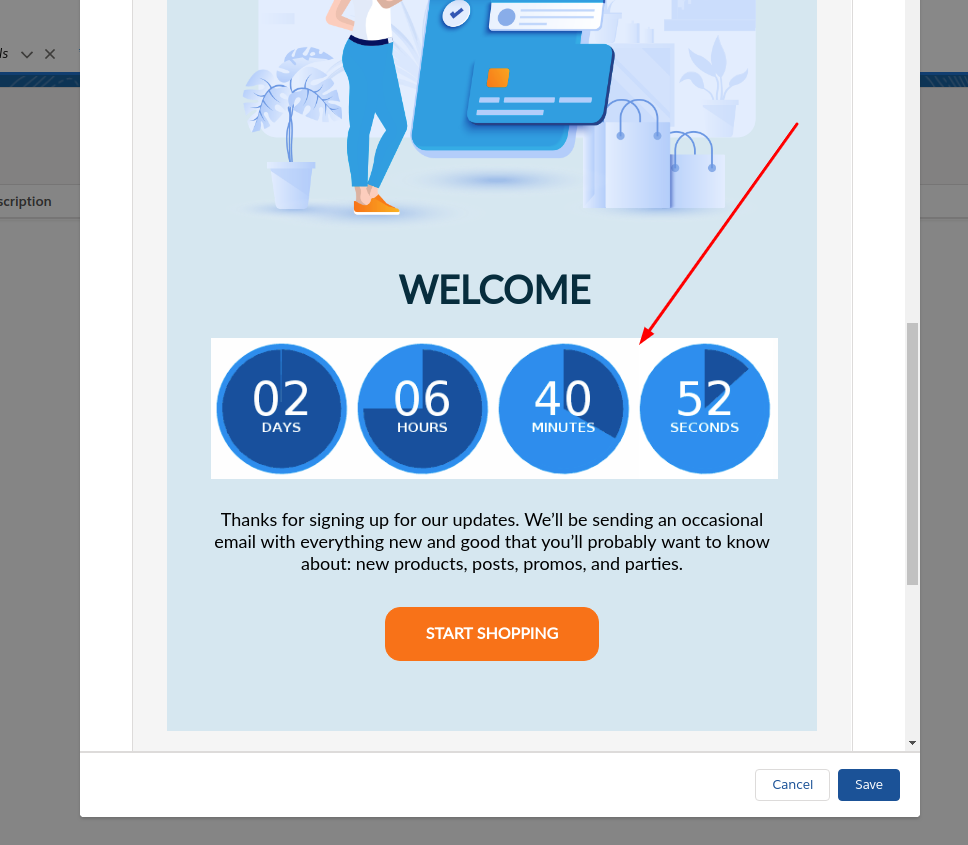
Premi il pulsante "Sorgente" e vedrai il tuo countdown timer per email.



To leave a comment, please log in.