Blog
Come aggiungere countdown timer in Outlook Online?
Outlook Web App funziona nel browser, quindi puoi sempre controllare la tua posta appena ti connetti a Internet. Le scorciatoie da tastiera e gli elementi di navigazione sono diversi da quelli del classico programma Outlook per desktop.
Opzione 1.Aggiungi un countdown timer copiandolo dal browser nell'editor:
-
In PromoFeatures crea un countdown timer per email.

-
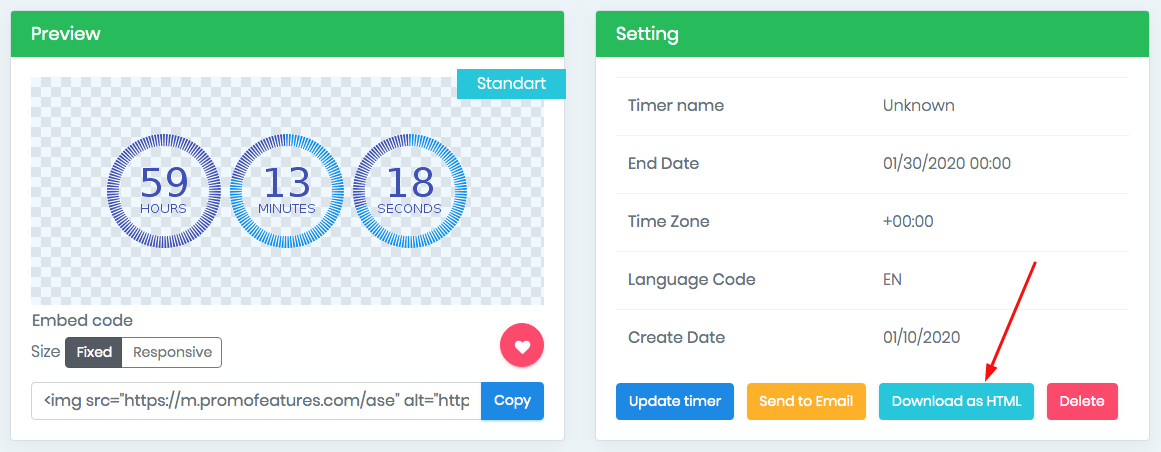
Fai clic sul pulsante "Scarica come HTML".
-
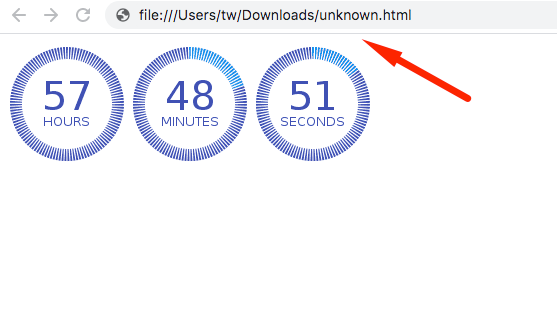
Apri questo file in un browser.
-
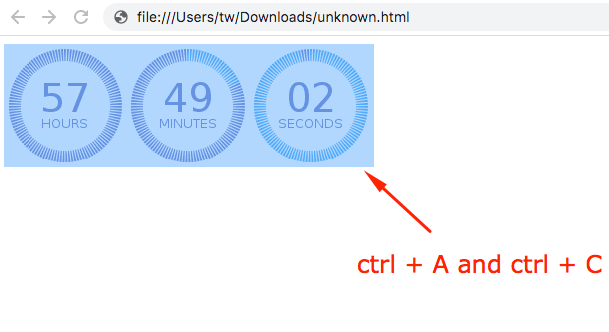
Seleziona questa immagine (premi "ctrl + A" o su Mac OS "cmd + A") nel browser e premi "ctrl + C" (su Mac OS "cmd + C"); non copiare l'immagine tramite il menu contestuale del tasto destro.
-
Vai all'editor Outlook Online e premi "ctrl + V" (su Mac OS "cmd + V").
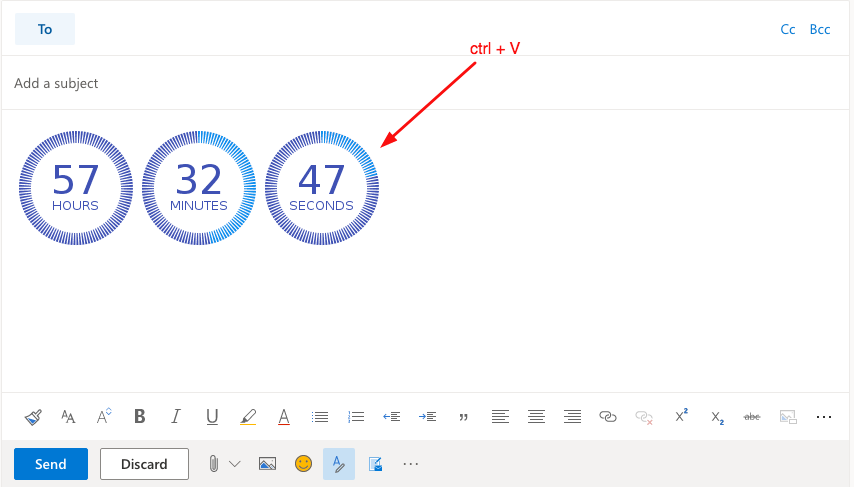
- Il countdown timer sarà aggiunto al tuo editor.
Opzione 2
Aggiungi un countdown timer modificando il codice HTML dell'editor (per utenti avanzati)
-
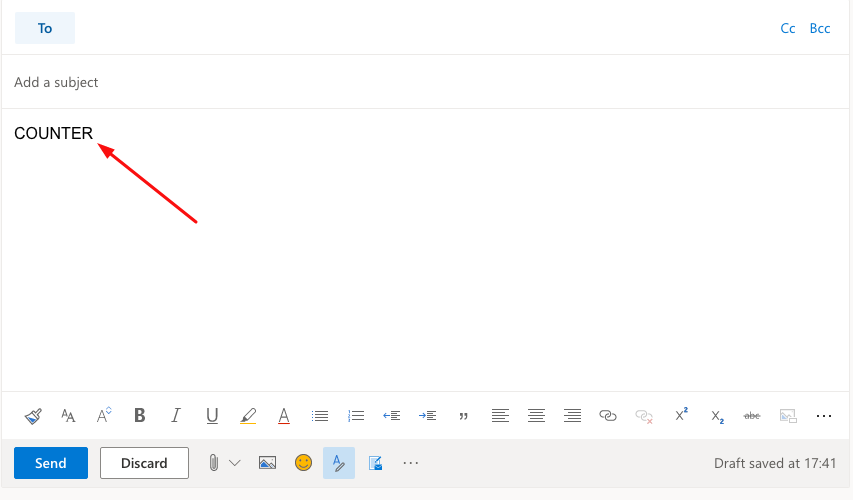
Scrivi nell'editor Outlook il segnaposto "TIMER".
-
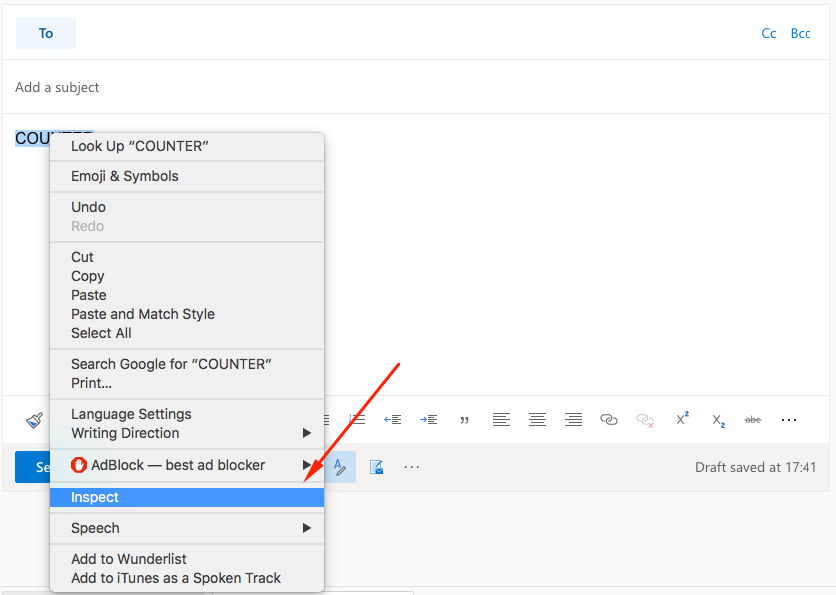
Fai clic con il tasto destro su questo segnaposto e fai clic sul pulsante "Ispeziona".
-
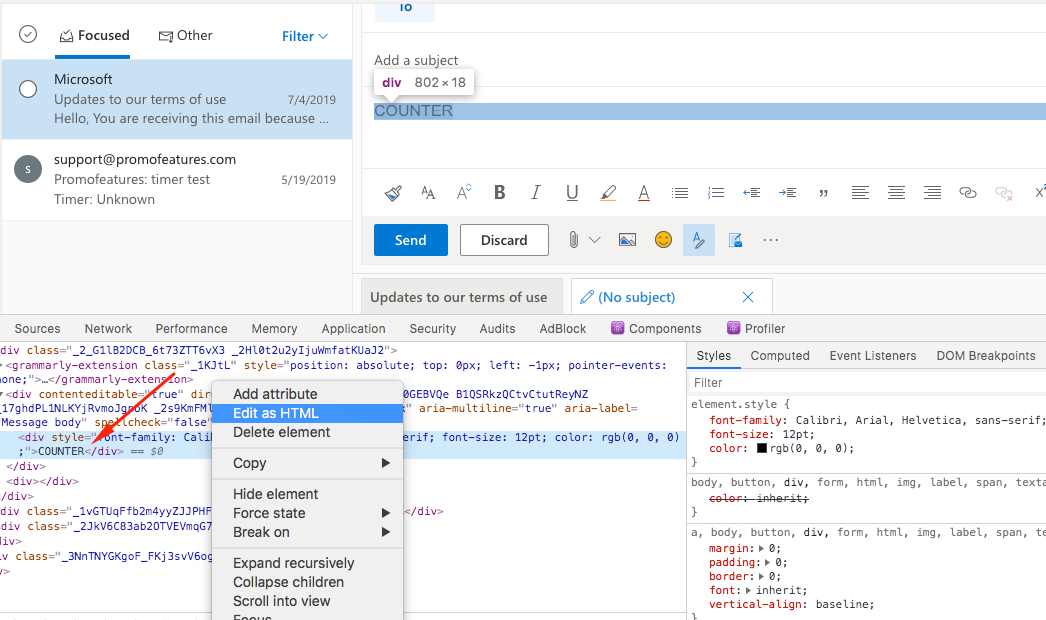
Nell'editor per sviluppatori, fai clic con il tasto destro sul codice Html del tuo segnaposto.
-
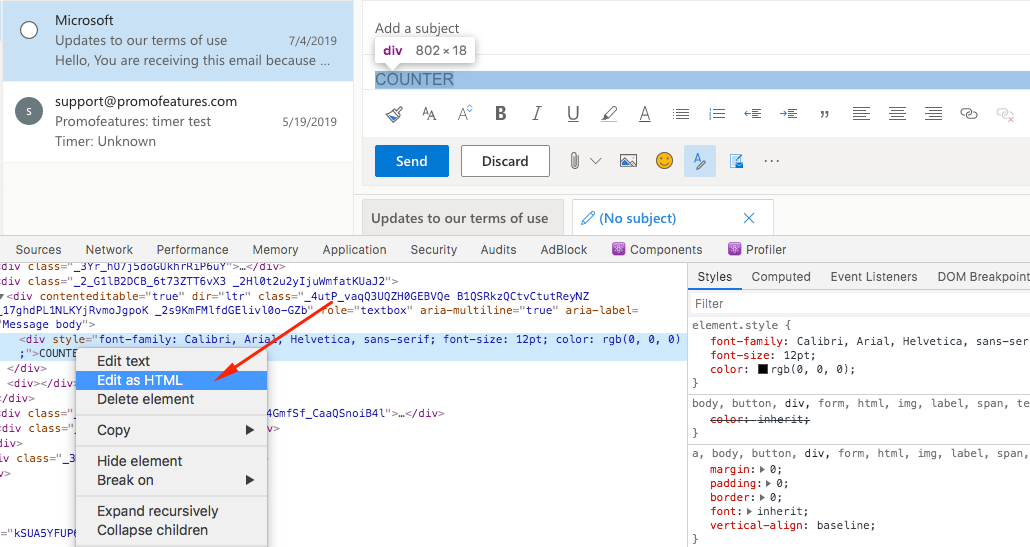
Nel menu, fai clic sul pulsante "Modifica come HTML".
-
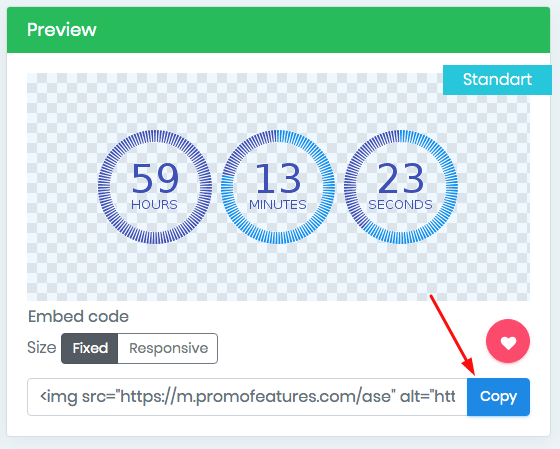
Nell'account PromoFeatures, copia il codice embed del timer.
-
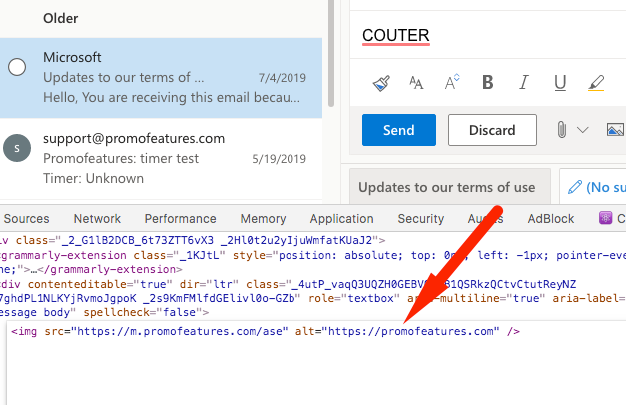
Elimina il codice del segnaposto e inserisci il codice del countdown timer.
-
Il countdown timer sarà aggiunto al tuo editor.





To leave a comment, please log in.