Blog
Wie fügt man Countdown-Timer in Outlook Online hinzu?
Outlook Web App funktioniert in einem Browser, sodass Sie Ihre E-Mails immer überprüfen können, sobald Sie eine Verbindung zum Internet herstellen. Tastenkombinationen und Navigationselemente unterscheiden sich von denen, die im klassischen Outlook-Desktop-Programm verwendet werden.
Option 1.Fügen Sie einen Countdown-Timer hinzu, indem Sie ihn vom Browser in den Editor kopieren:
-
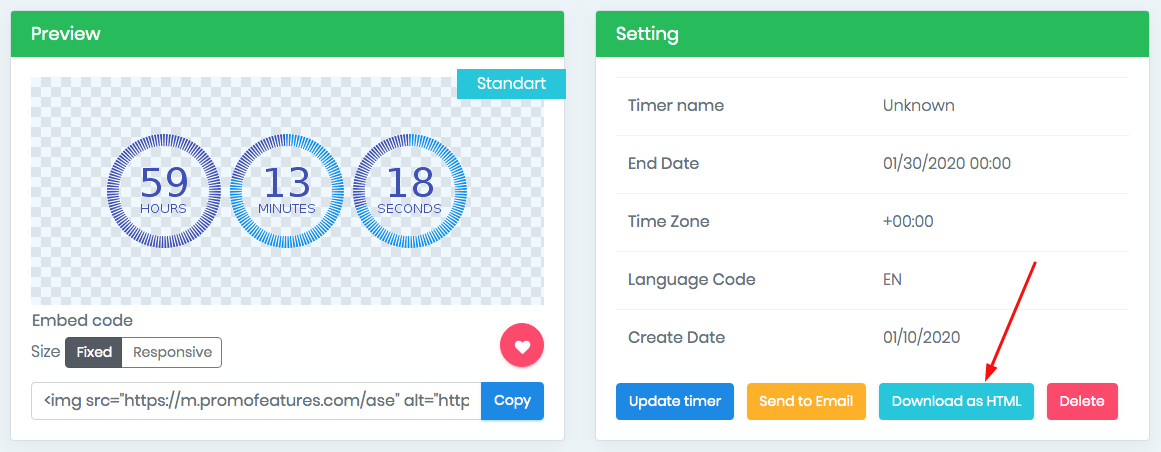
Erstellen Sie im PromoFeatures-Bereich einen Countdown-Timer für E-Mails.

-
Klicken Sie auf die Schaltfläche "Als HTML herunterladen".
-
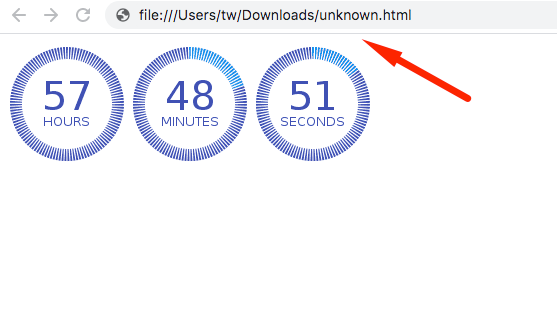
Öffnen Sie diese Datei in einem Browser.
-
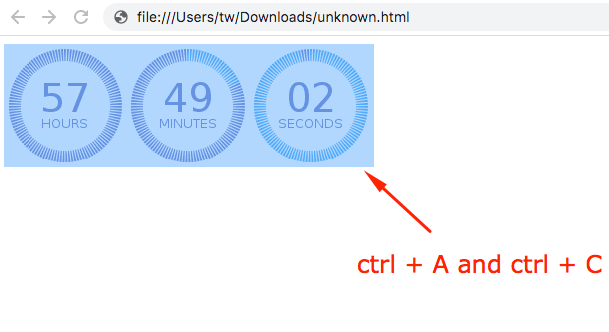
Wählen Sie dieses Bild aus (drücken Sie "Strg + A" oder bei Mac OS "Cmd + A") im Browser und drücken Sie "Strg + C" (bei Mac OS "Cmd + C"), kopieren Sie das Bild nicht über das Kontextmenü der rechten Maustaste.
-
Gehen Sie zum Outlook Online Editor und drücken Sie "Strg + V" (bei Mac OS "Cmd + V").
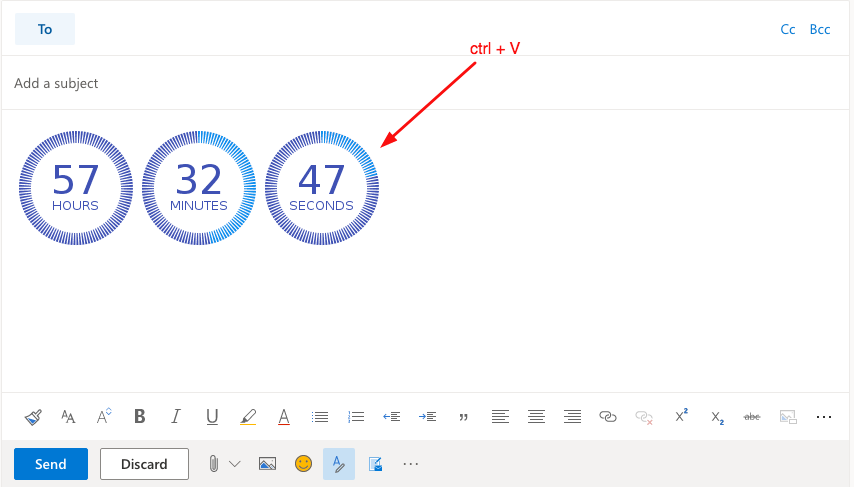
- Ein Countdown-Timer sollte zu Ihrem Editor hinzugefügt werden.
Option 2
Fügen Sie einen Countdown-Timer hinzu, indem Sie den HTML-Code des Editors bearbeiten (für fortgeschrittene Benutzer)
-
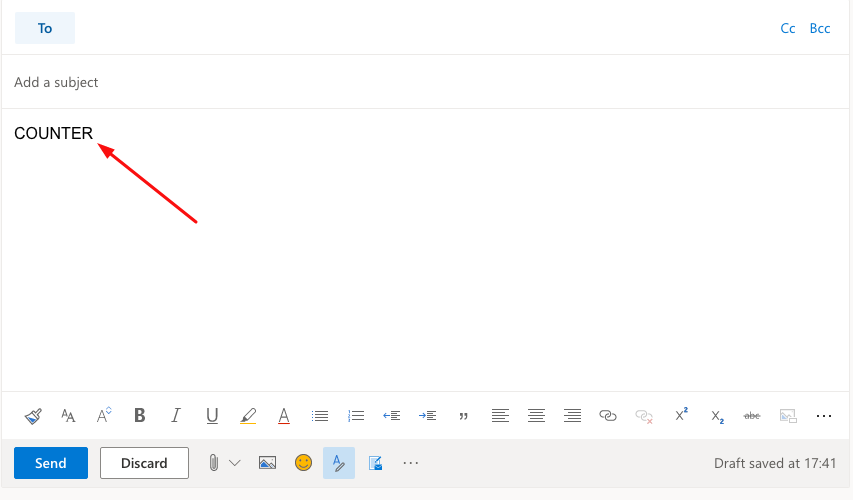
Schreiben Sie im Outlook-Editor den Anker "COUNTER".
-
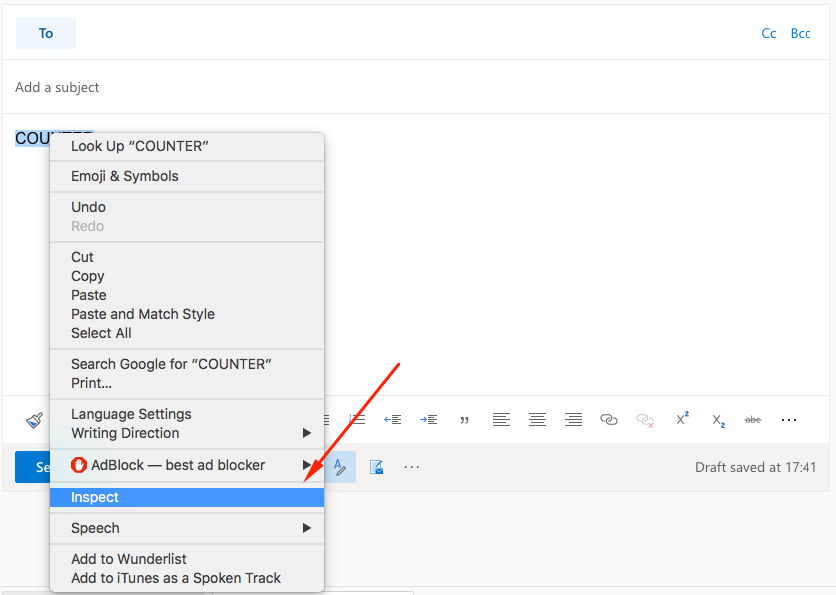
Klicken Sie mit der rechten Maustaste auf diesen Anker und klicken Sie auf die Schaltfläche "Untersuchen".
-
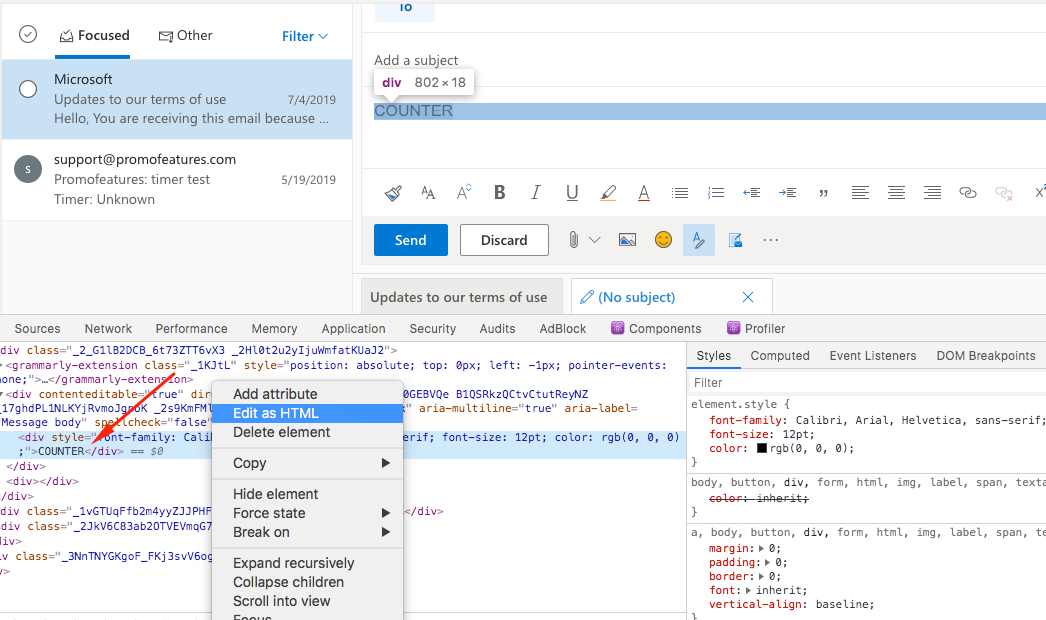
Im Entwickler-Editor müssen Sie mit der rechten Maustaste auf den HTML-Code Ihres Ankers klicken.
-
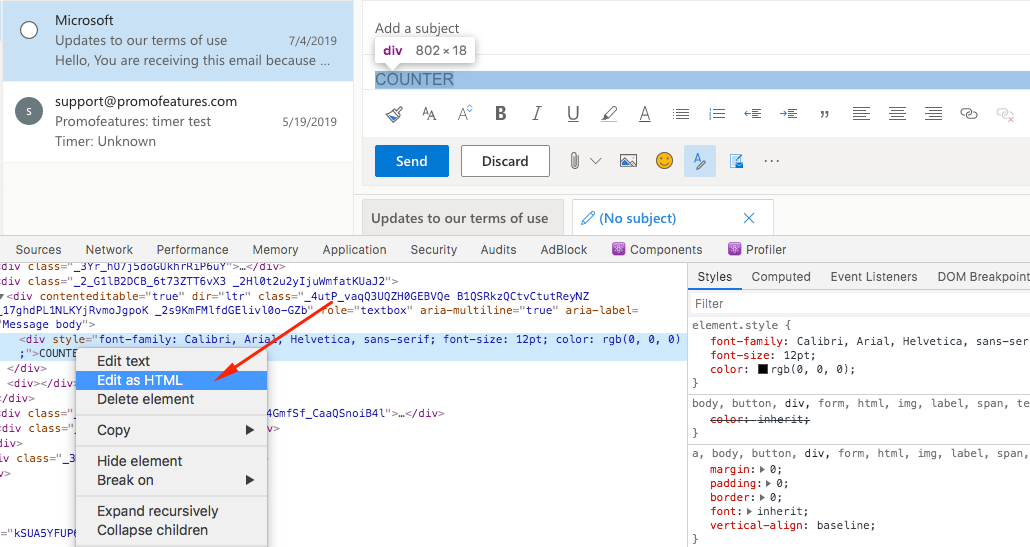
Klicken Sie im Menü auf die Schaltfläche "Als HTML bearbeiten".
-
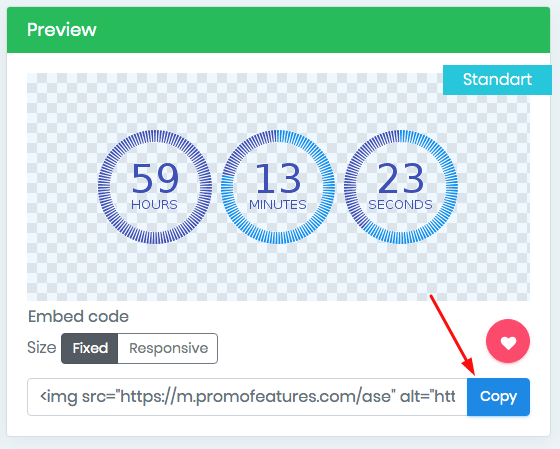
Kopieren Sie im PromoFeatures-Konto den Einbettungscode des Zählers.
-
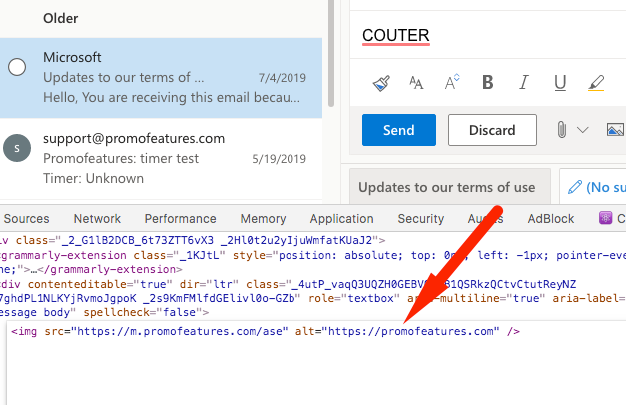
Löschen Sie den Anker-Code und fügen Sie den Countdown-Timer-Code ein.
-
Ein Countdown-Timer sollte zu Ihrem Editor hinzugefügt werden.





To leave a comment, please log in.