Blog
Come aggiungere countdown timer animati nelle Sequenze ConvertKit?
ConvertKit è una piattaforma affidabile di email marketing per blogger professionisti, autori e marketer. Si caratterizza per la facilità d'uso e l'alta potenza.
ConvertKit facilita ai visitatori del tuo sito l'accesso a contenuti di valore e lead magnet tramite pratici moduli di iscrizione. La funzionalità include anche autorisponditori facili da usare che automatizzano l'invio di una serie di lettere.
Questo servizio ti aiuterà a segmentare facilmente i contatti tra chi è interessato al tuo prodotto e chi è già cliente. Le email automatiche sono altamente personalizzate, il che ti aiuterà ad aumentare la conversione.
Per aggiungere un countdown timer alle "Sequenze ConvertKit", segui questi passaggi:
-
Crea le Sequenze e nell'editor crea la lettera per l'email.
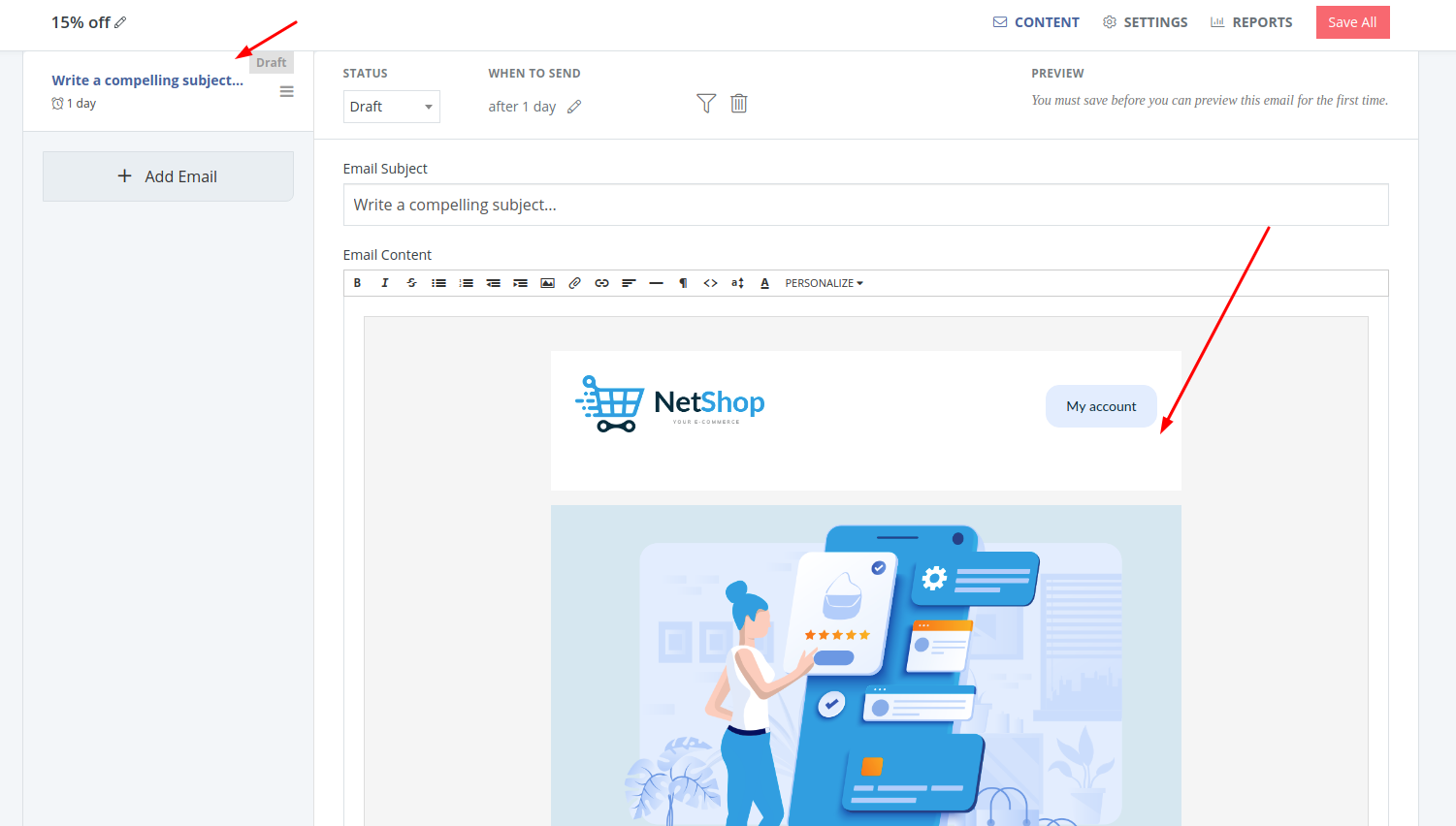
-
Scegli un posto per il timer.
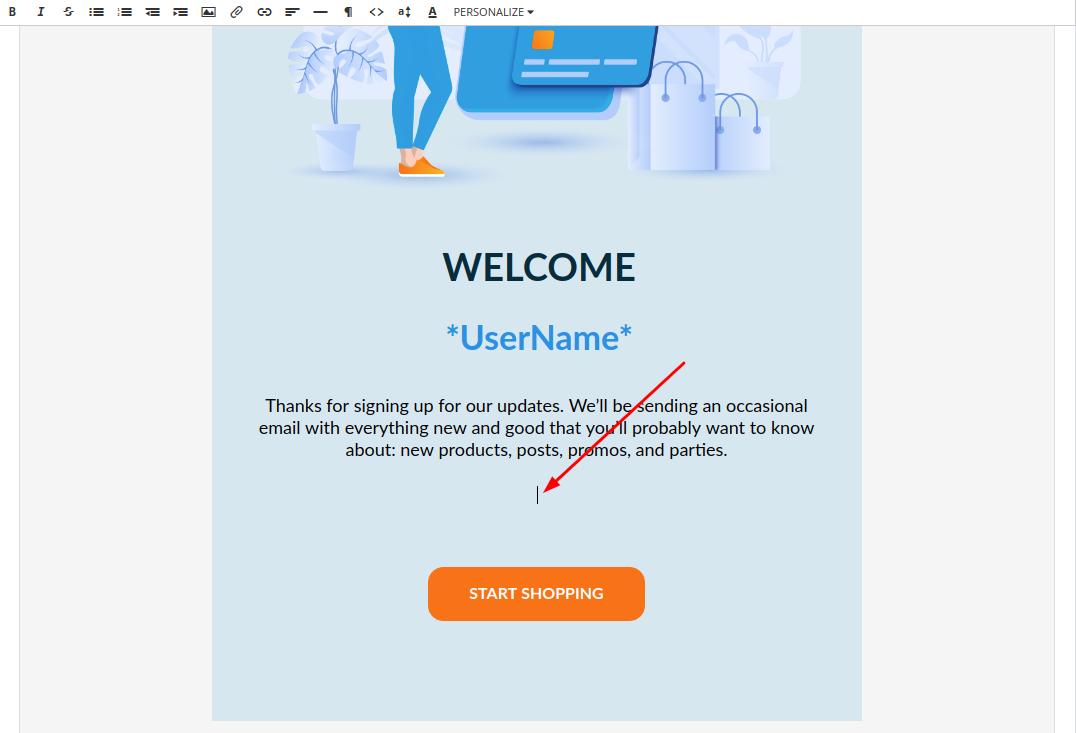
-
Scrivi un segnaposto per te stesso, ad esempio "TIMER".
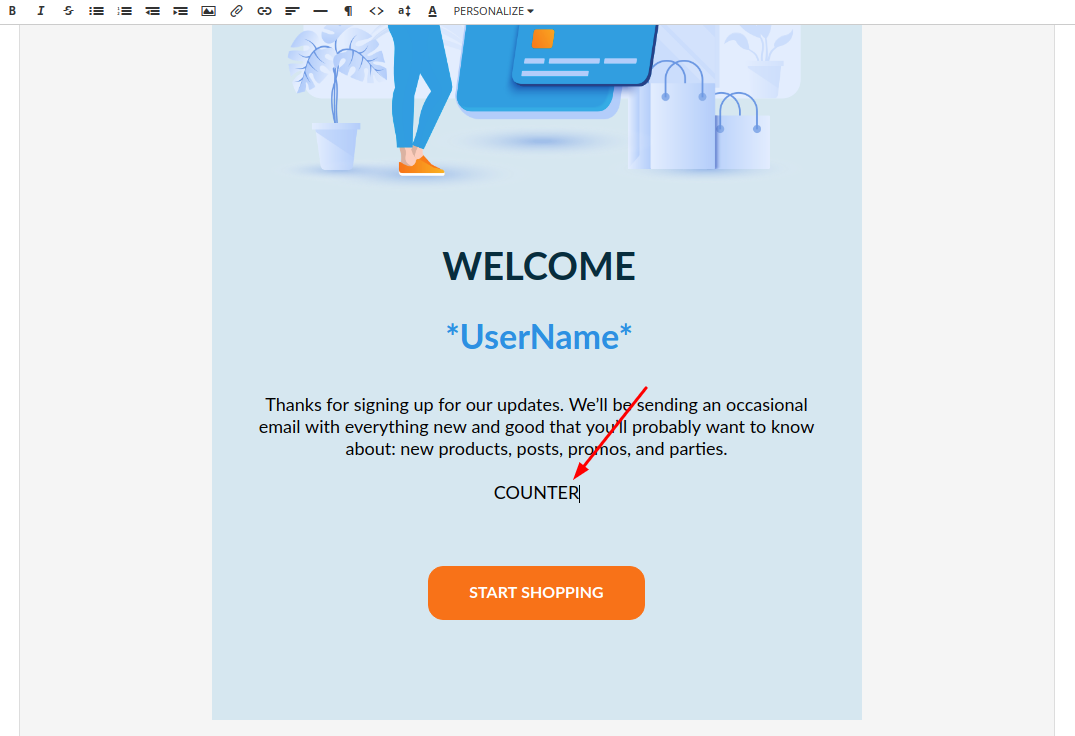
-
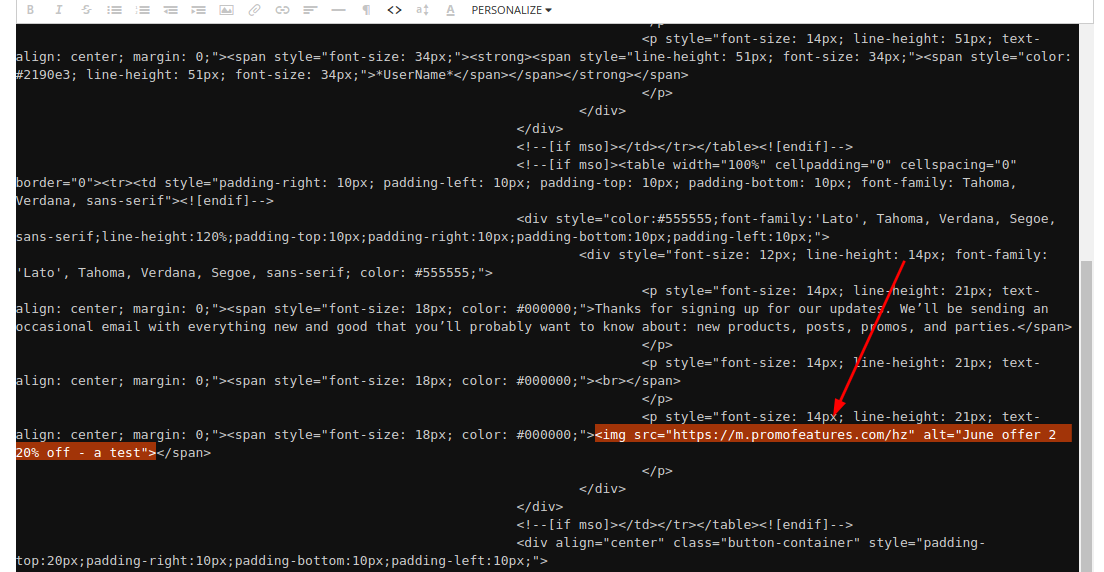
Premi il pulsante "HTML" e trova il tuo segnaposto "TIMER" nel codice.
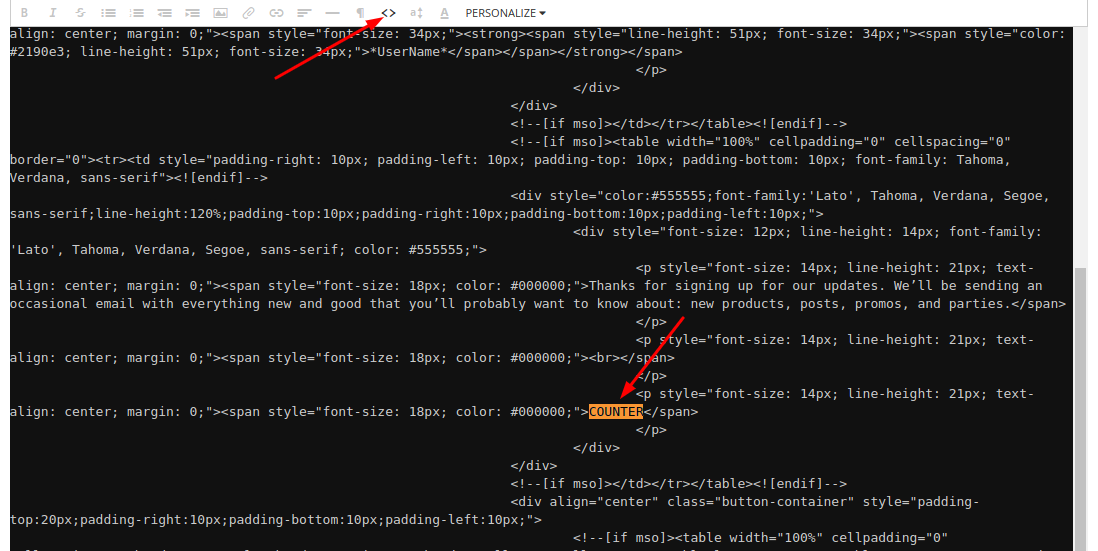
-
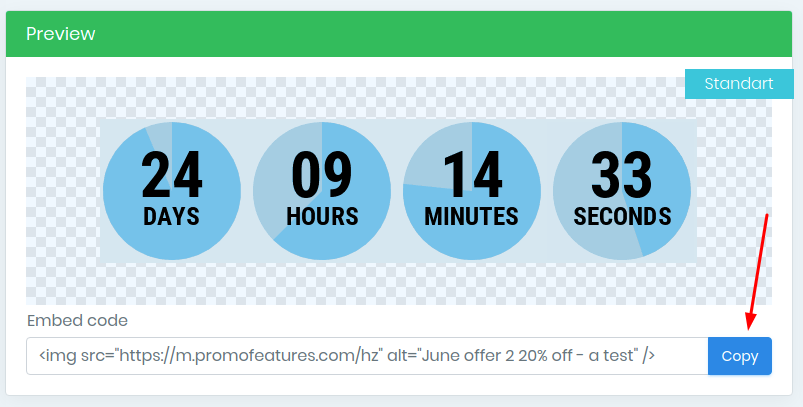
Nell'account PromoFeatures, copia il codice embed del timer.
-
Sostituisci il segnaposto con il codice del timer.
-
Esci dalla modifica del codice e vedrai il tuo timer.





To leave a comment, please log in.