Blog
Come aggiungere countdown timer animati nelle campagne MailerLite?
MailerLite è una piattaforma che aiuta gli utenti a creare newsletter dal design bellissimo per raggiungere diversi segmenti del pubblico. In questo caso, l'organizzatore della newsletter non avrà bisogno di conoscenze particolari di design o HTML.
MailerLite fornisce un comodo editor di contenuti dove puoi creare il tuo design di lettera trascinando blocchi ed elementi, scegliendo colori, font e immagini. Puoi aggiungere le tue immagini al testo finito, personalizzare stili e colori; nel contempo MailerLite garantirà che il messaggio venga visualizzato correttamente senza perdita di formattazione in tutti i principali client email.
Il principale vantaggio di MailerLite è la sua semplicità e facilità d'uso, combinata con il basso prezzo dei servizi. Le funzionalità del servizio — a prima vista — non sono così versatili come quelle dei suoi concorrenti occidentali, ma in realtà la maggior parte delle funzioni, come la segmentazione degli iscritti, i test A/B e altro, sono facilmente implementabili senza introdurre funzionalità separate per tali compiti.
Per aggiungere un countdown timer alle campagne MailerLite utilizzando l'editor Drag & Drop, segui questi passaggi:
-
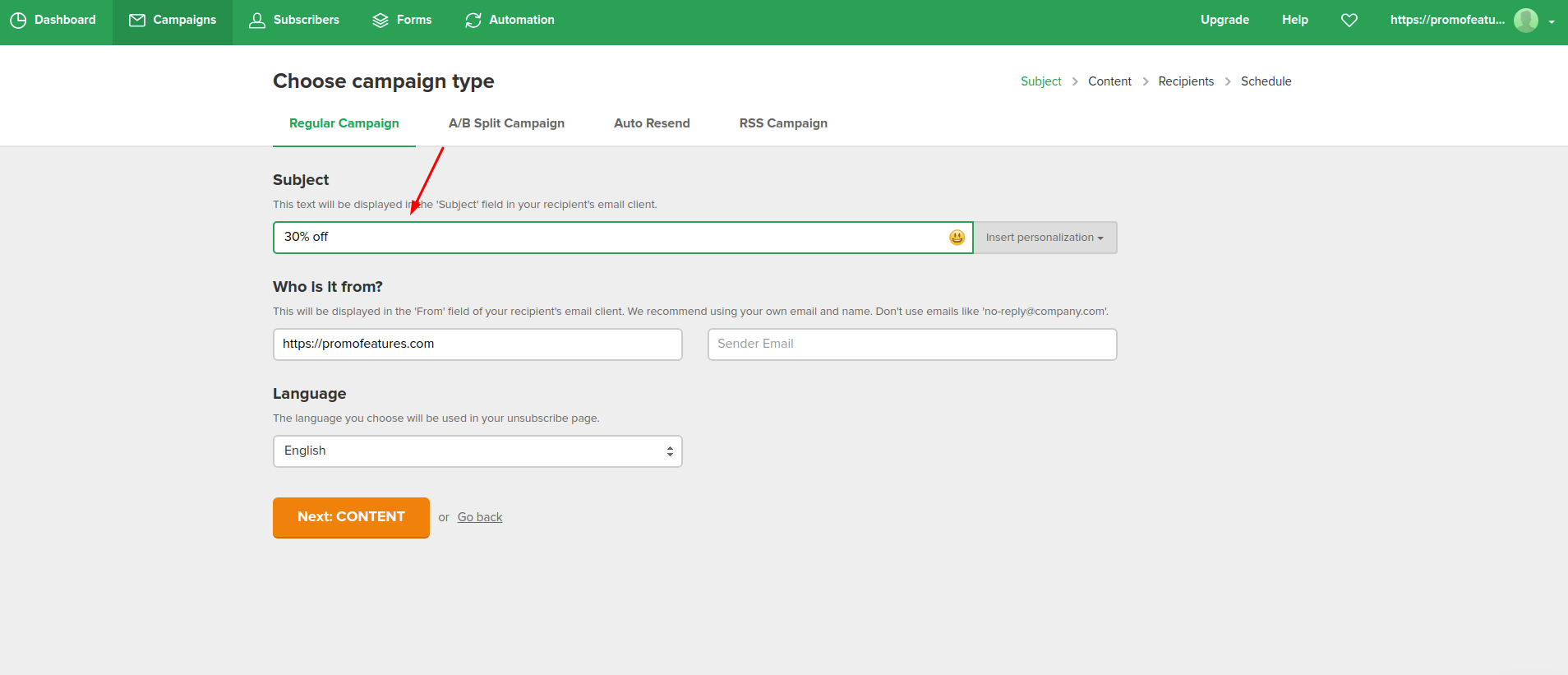
Crea una campagna e completa il primo passaggio.
-
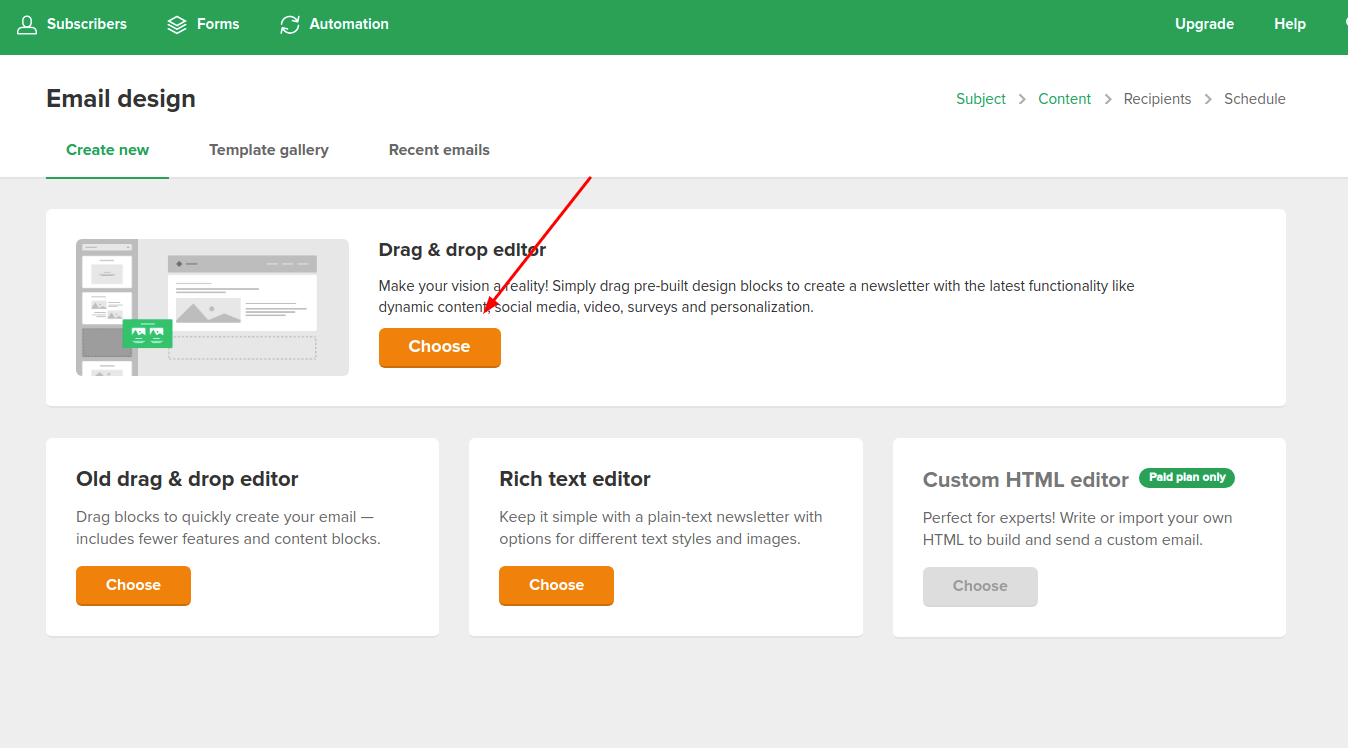
Seleziona "Editor Drag & Drop".
-
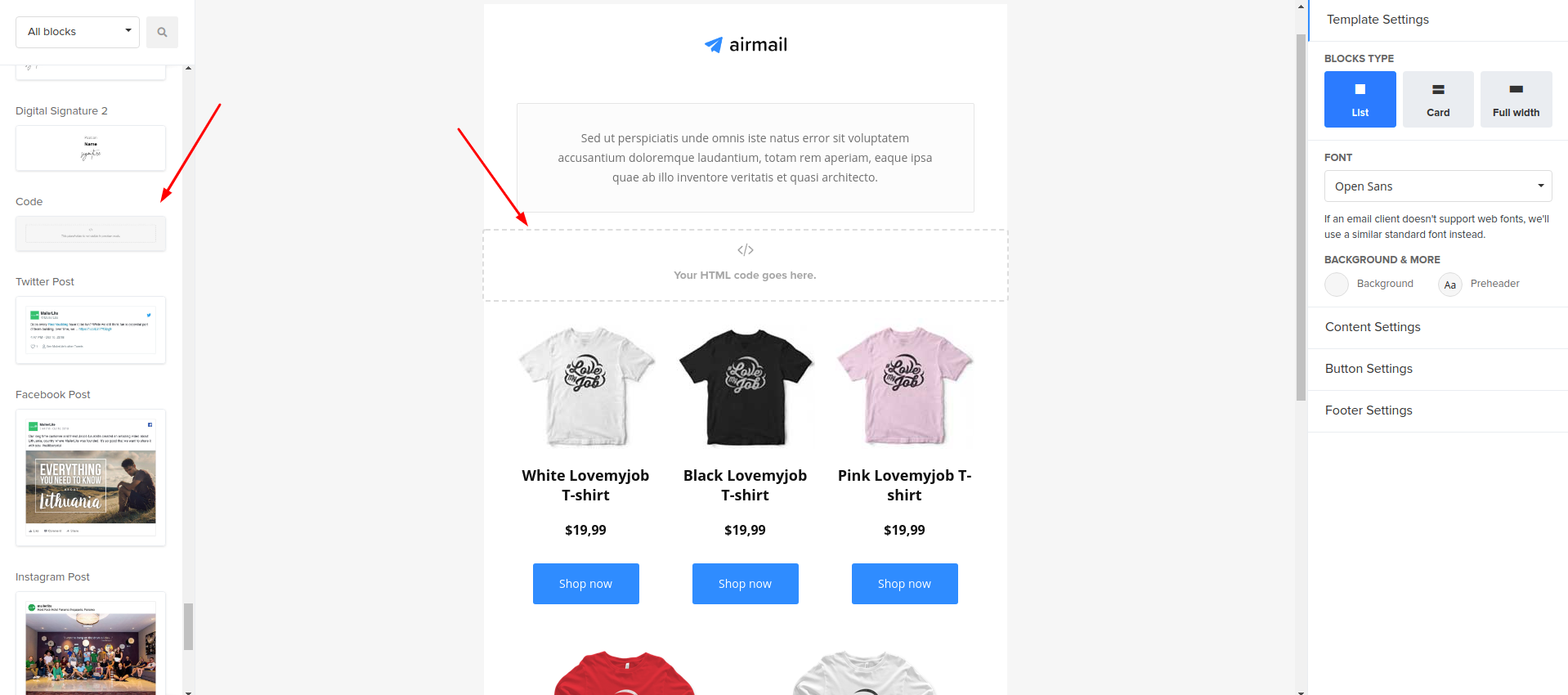
Nell'editor, sposta il pulsante "Codice" nel punto in cui sarà posizionato il countdown timer.
-
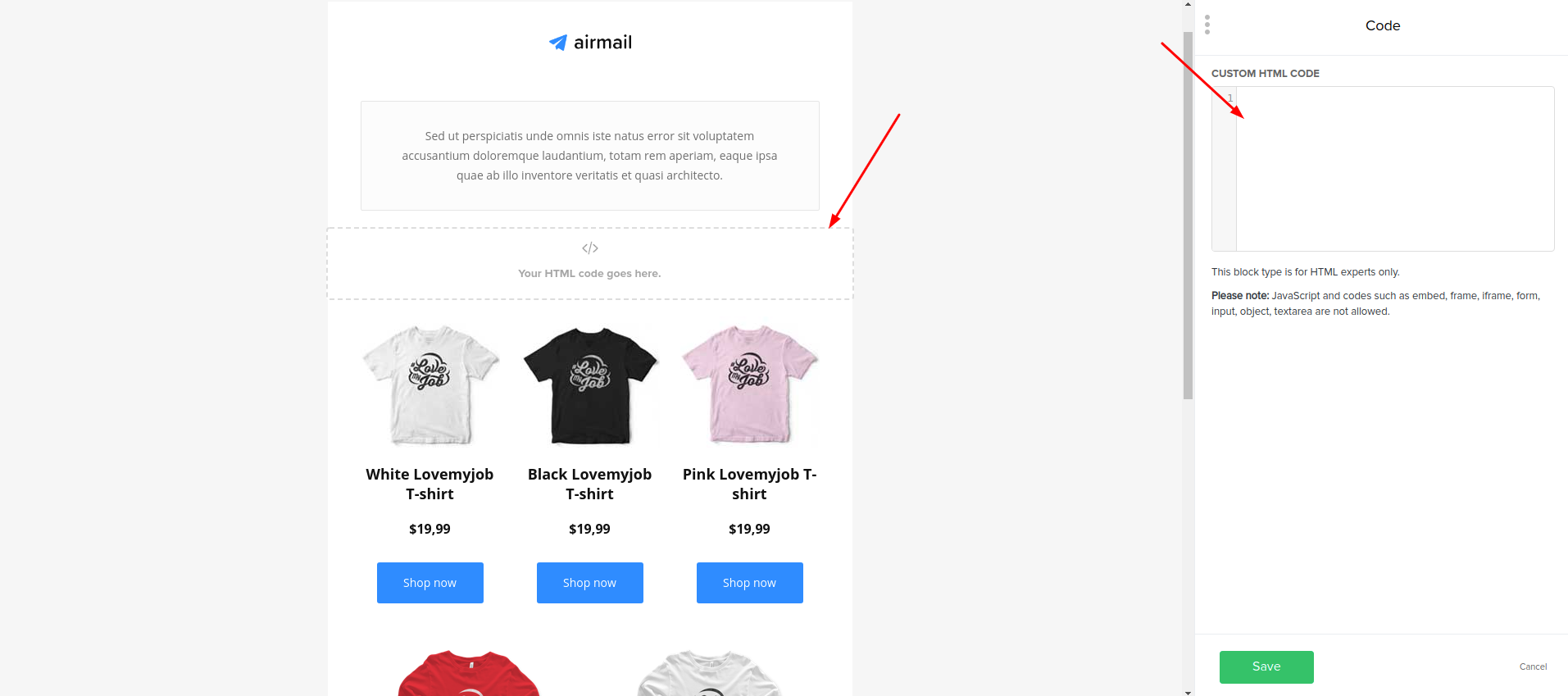
Fai clic su questo blocco e vedrai l'editor di codice.
-
Nell'account PromoFeatures, copia il codice embed del timer.
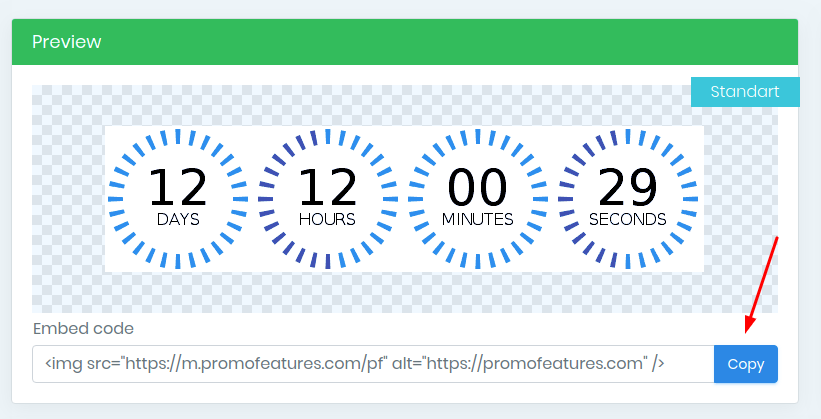
-
Incolla il codice del timer nell'editor di codice e fai clic sul pulsante "Salva".
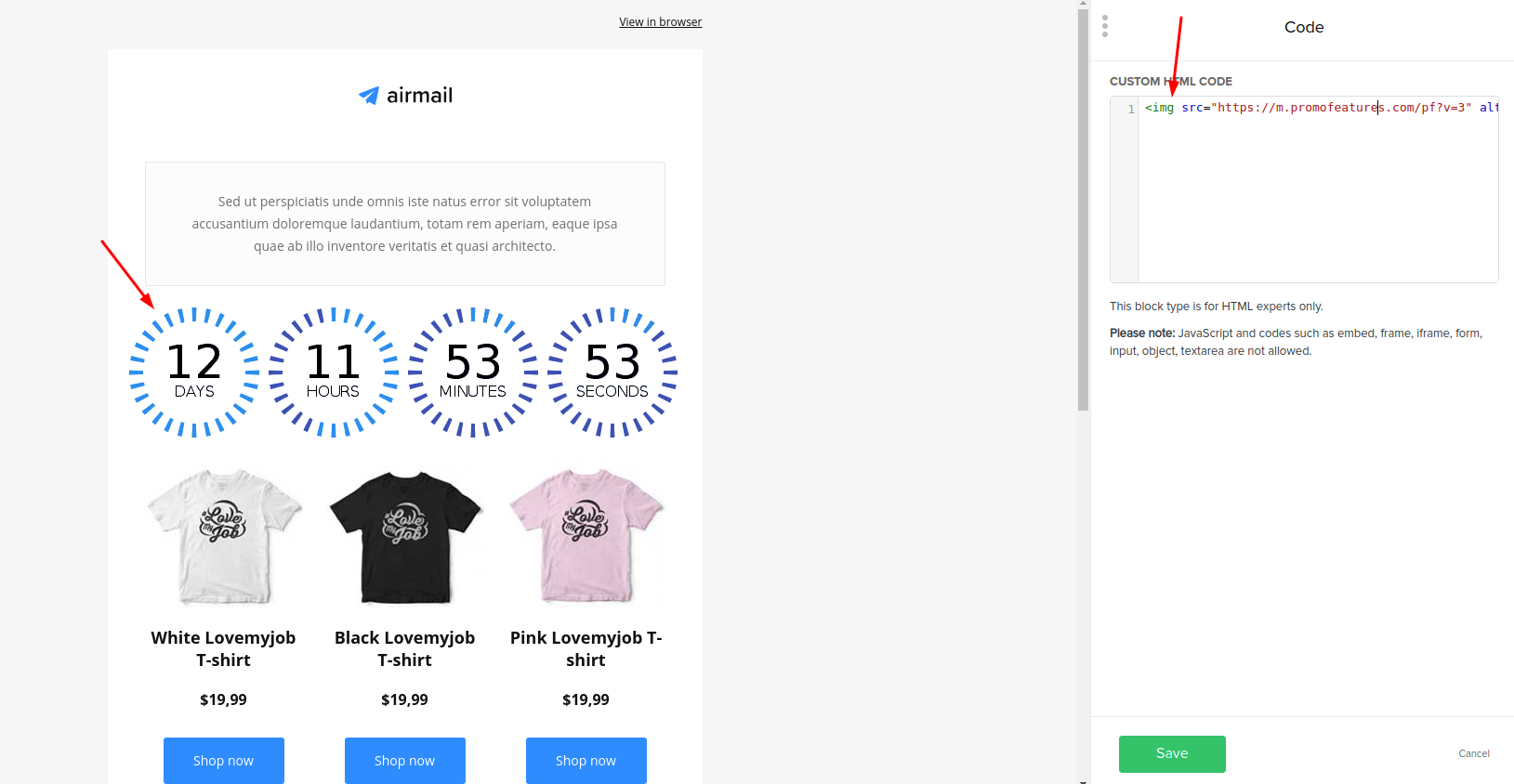
-
Il countdown timer è stato aggiunto al tuo template email
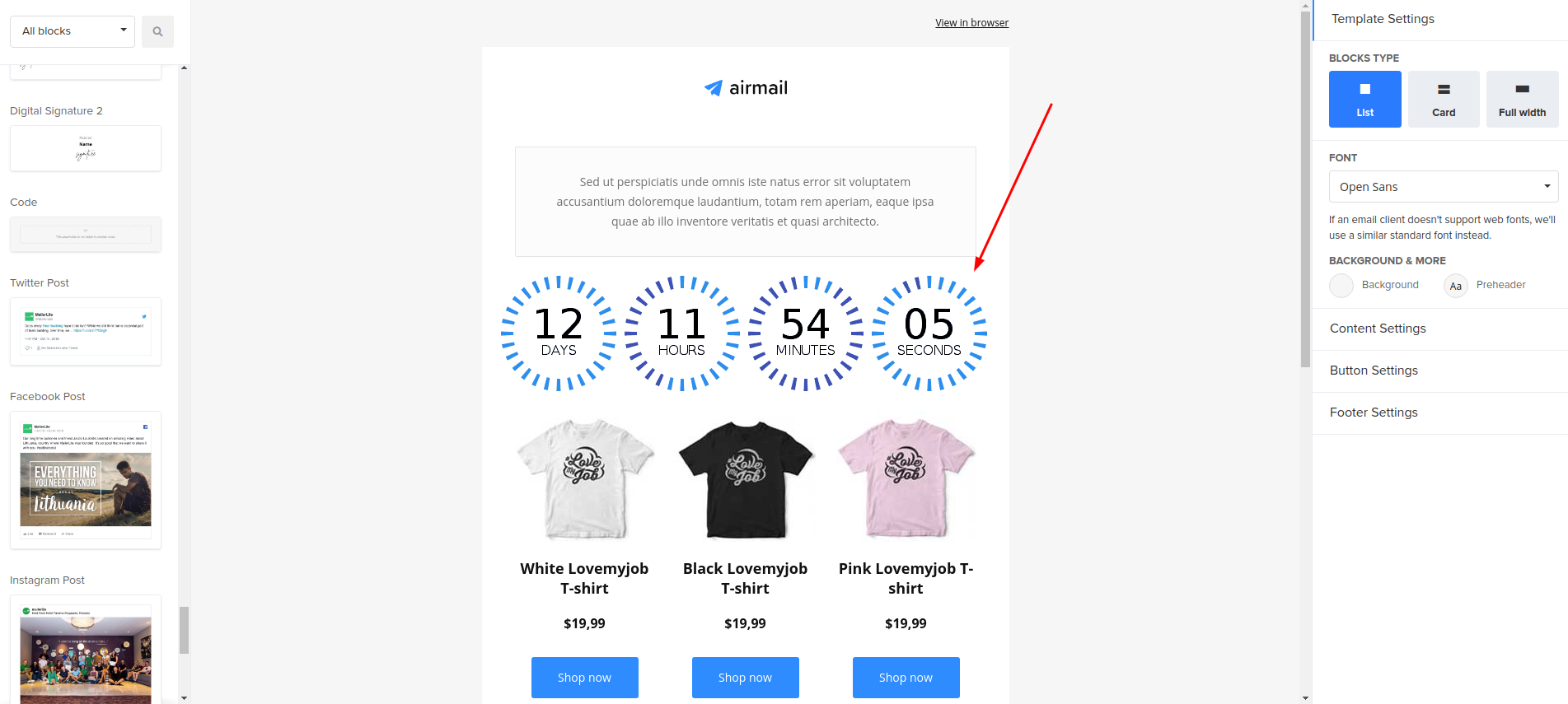
Guarda il video: Come aggiungere un countdown timer in MailerLite?




Comments

leemeier@listingtofreedom.com February 8, 2022
Hi - Let's say I create a timer for an email. Then the next day I send another email (same timer code), will the timer be counting down from the first email?
PromoFeatures February 8, 2022
HI, It all depends on what type of timer you are creating. Standard timers will count down to the end date that you set in the admin panel, this timer will show the same time in any letter, there are also transactional timers, you can find out how they work at the link
Rosamund Blake July 22, 2020
I need the timer to be right-aligned in the hubspot, have any idea how to do this?
PromoFeatures July 24, 2020
When you copy the inline timer code, pay attention to the "align" button, this button will wrap your timer in special tags with which it will begin to align.
To leave a comment, please log in.