Blog
¿Cómo añadir temporizadores de cuenta regresiva animados en las campañas de MailerLite?
MailerLite es una plataforma que ayuda a los usuarios a crear boletines bellamente diseñados para llegar a diferentes segmentos de la audiencia objetivo. En este caso, el organizador del boletín de correo electrónico no requerirá ningún conocimiento especial de diseño o HTML.
MailerLite proporciona un editor de contenido conveniente donde puedes crear tu propio diseño de carta arrastrando y soltando bloques y elementos, eligiendo colores, fuentes e imágenes. Puedes añadir tus imágenes al texto terminado, personalizar estilos y colores, y al mismo tiempo, MailerLite hará que el mensaje se muestre correctamente sin pérdida de formato en todos los principales clientes de correo electrónico.
La principal ventaja de MailerLite es su simplicidad y facilidad de uso combinadas con el bajo precio de los servicios. La funcionalidad del servicio, a primera vista, no es tan versátil como la de sus homólogos occidentales, pero de hecho la mayoría de las funciones, como la segmentación de suscriptores, las pruebas A/B y otras, se implementan fácilmente sin la introducción de una funcionalidad separada específicamente para tareas de solución de datos.
Para añadir un temporizador de cuenta regresiva a las campañas de MailerLite usando un editor de arrastrar y soltar, sigue estos pasos:
-
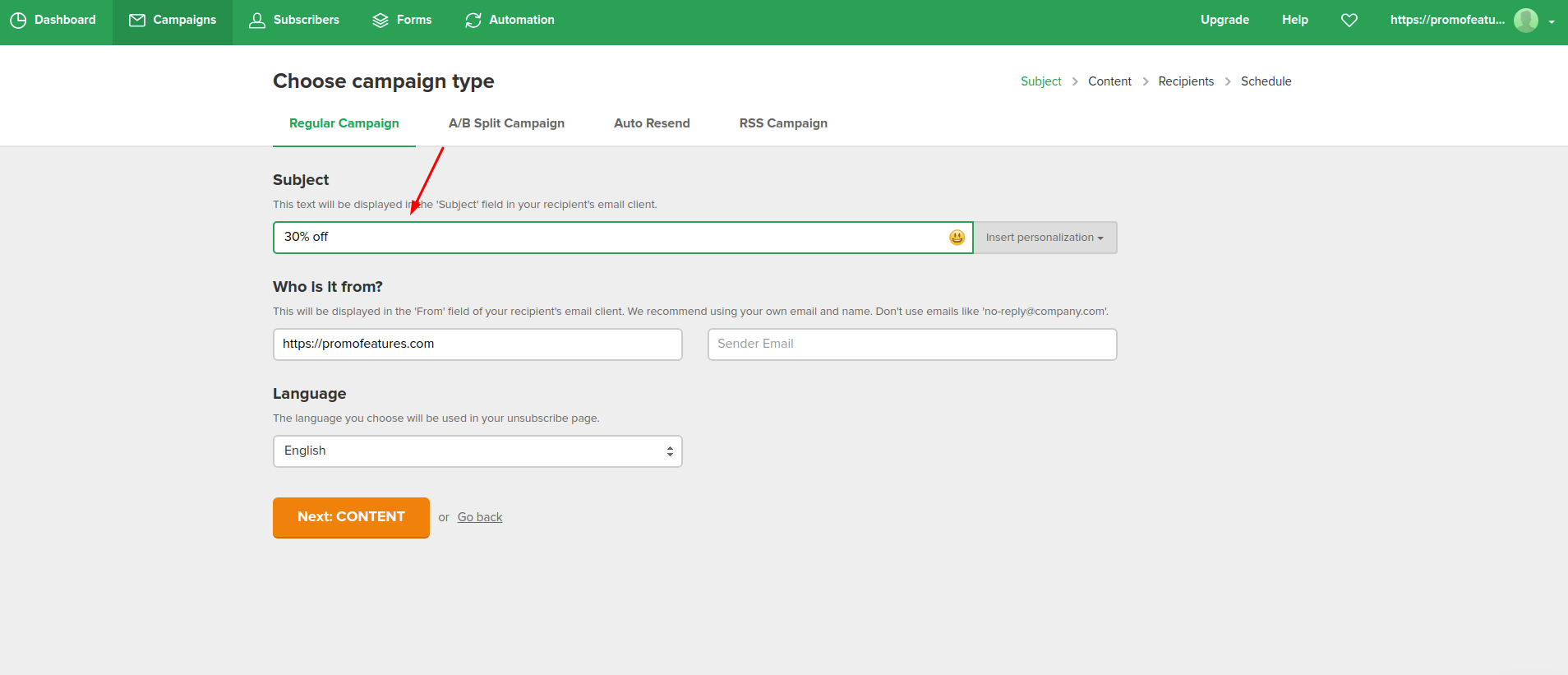
Crea una campaña y completa el primer paso.
-
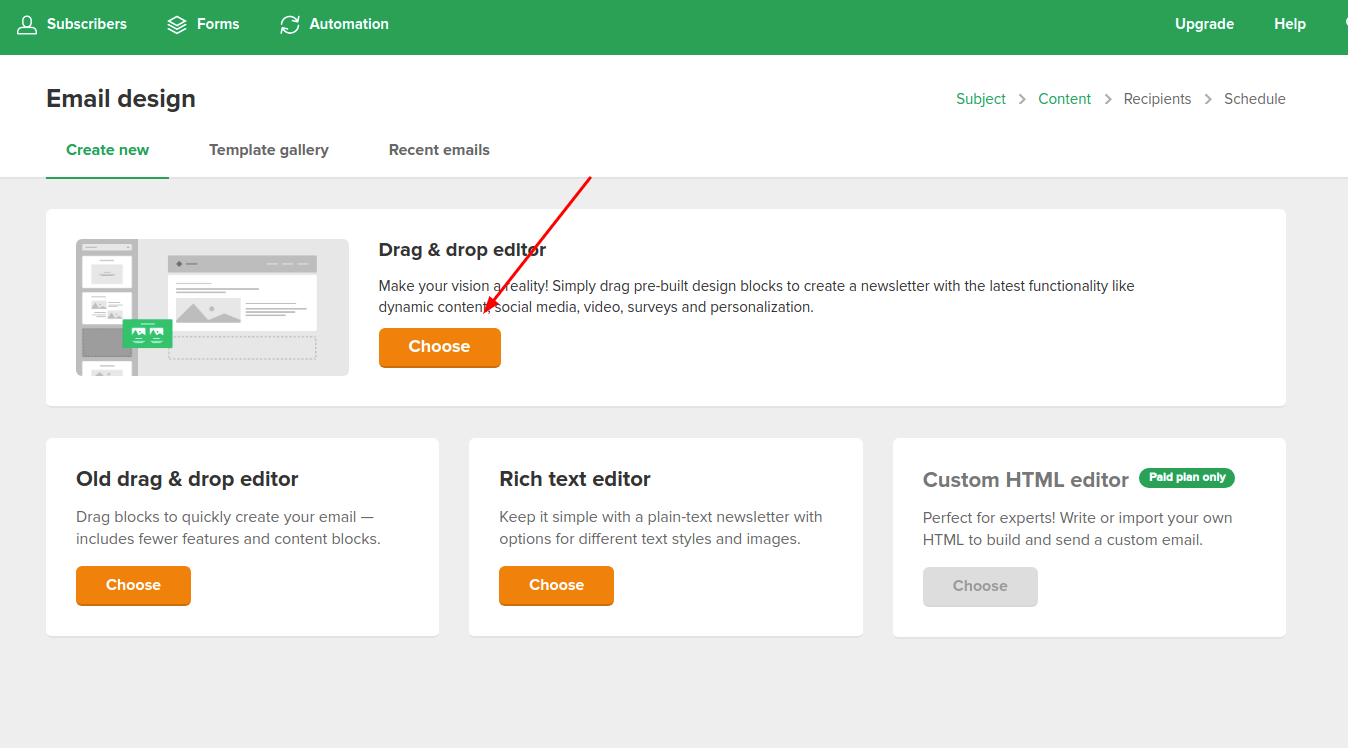
Selecciona "Editor de arrastrar y soltar".
-
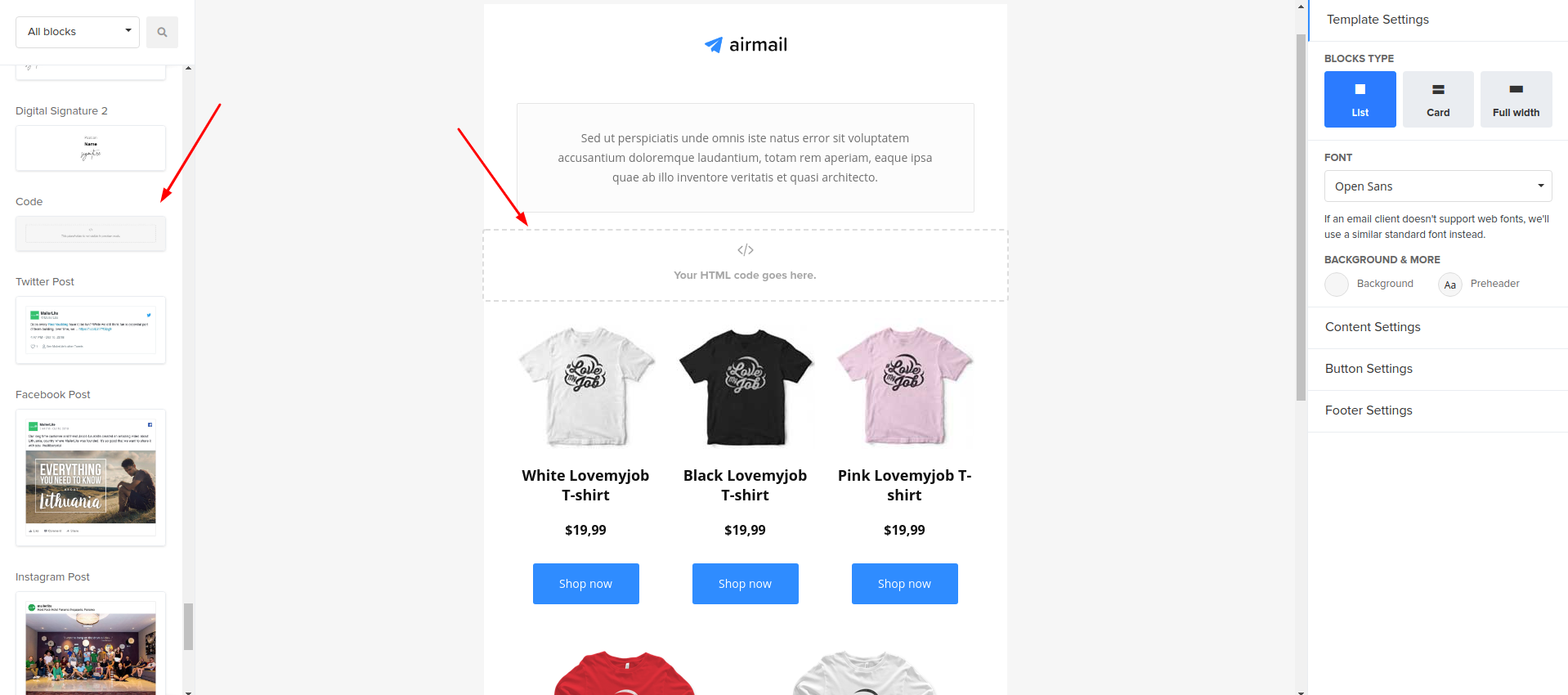
En el editor, mueve el botón "Código" al lugar donde se ubicará el contador de cuenta regresiva.
-
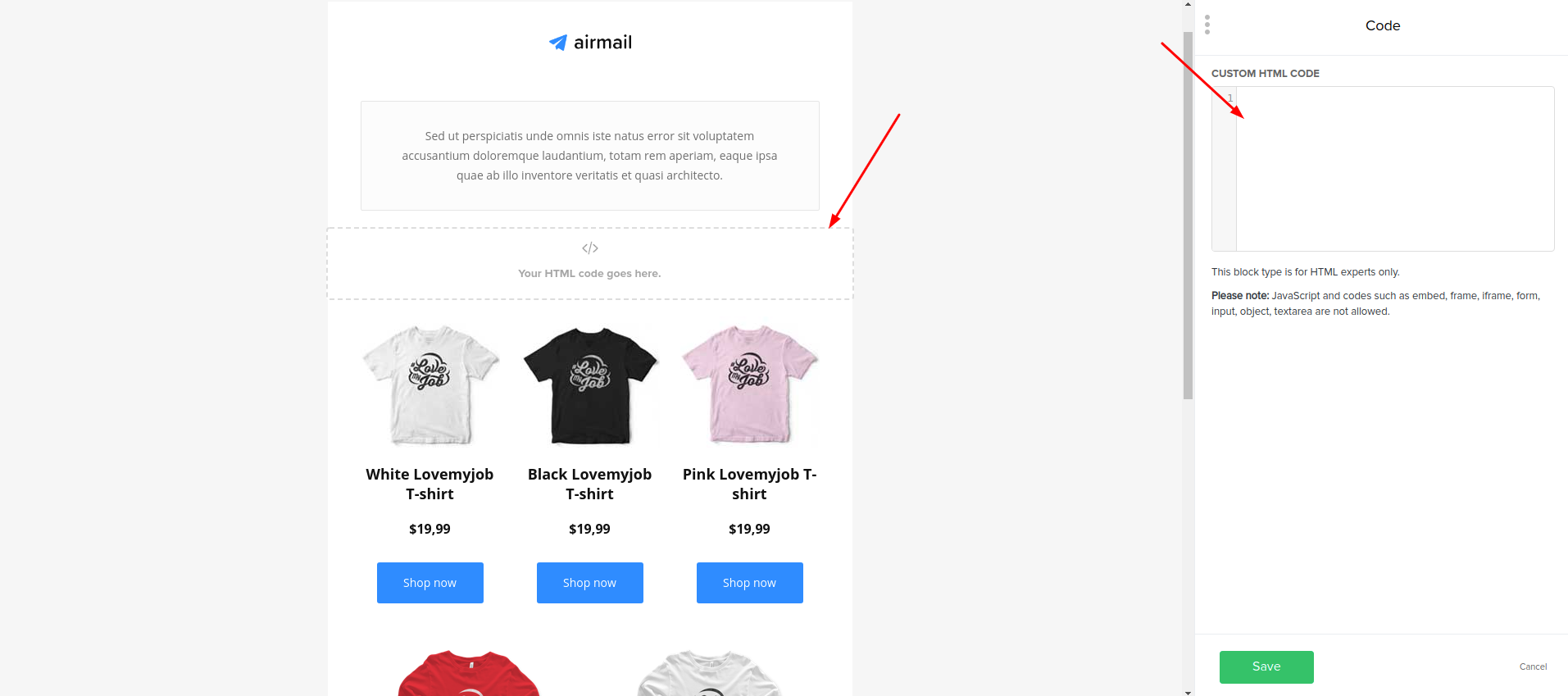
Haz clic en este bloque y verás el editor de código.
-
En la cuenta de PromoFeatures, copia el código de inserción del contador.
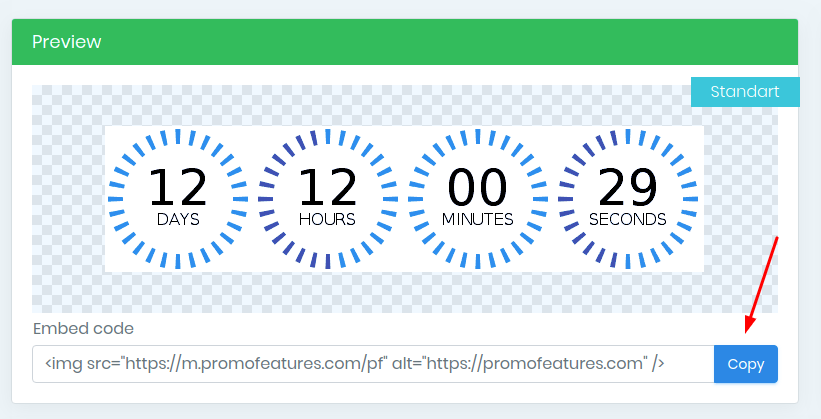
-
Pega el código del contador en el editor de código y haz clic en el botón "Guardar".
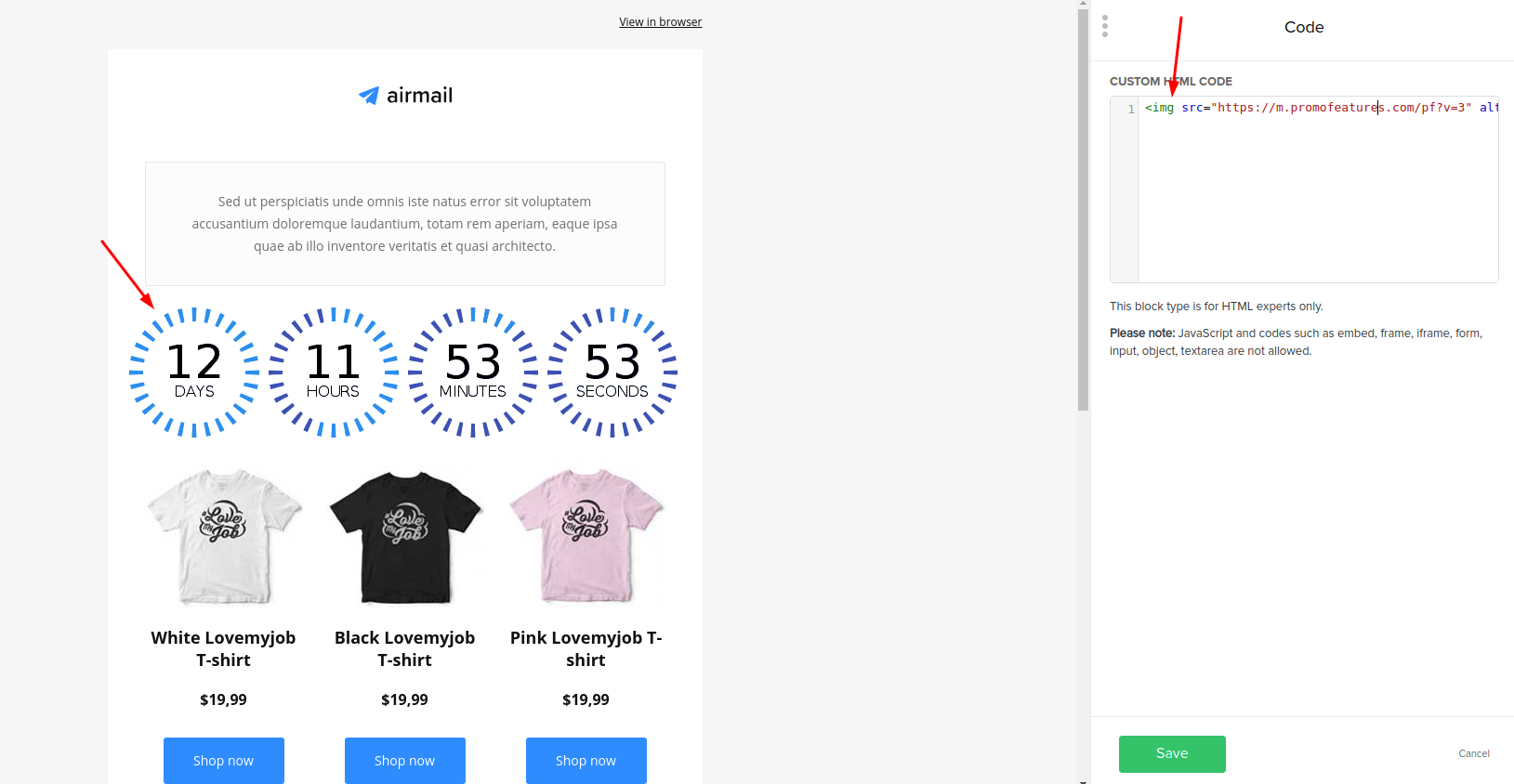
-
Contador de cuenta regresiva añadido a tu plantilla de correo electrónico
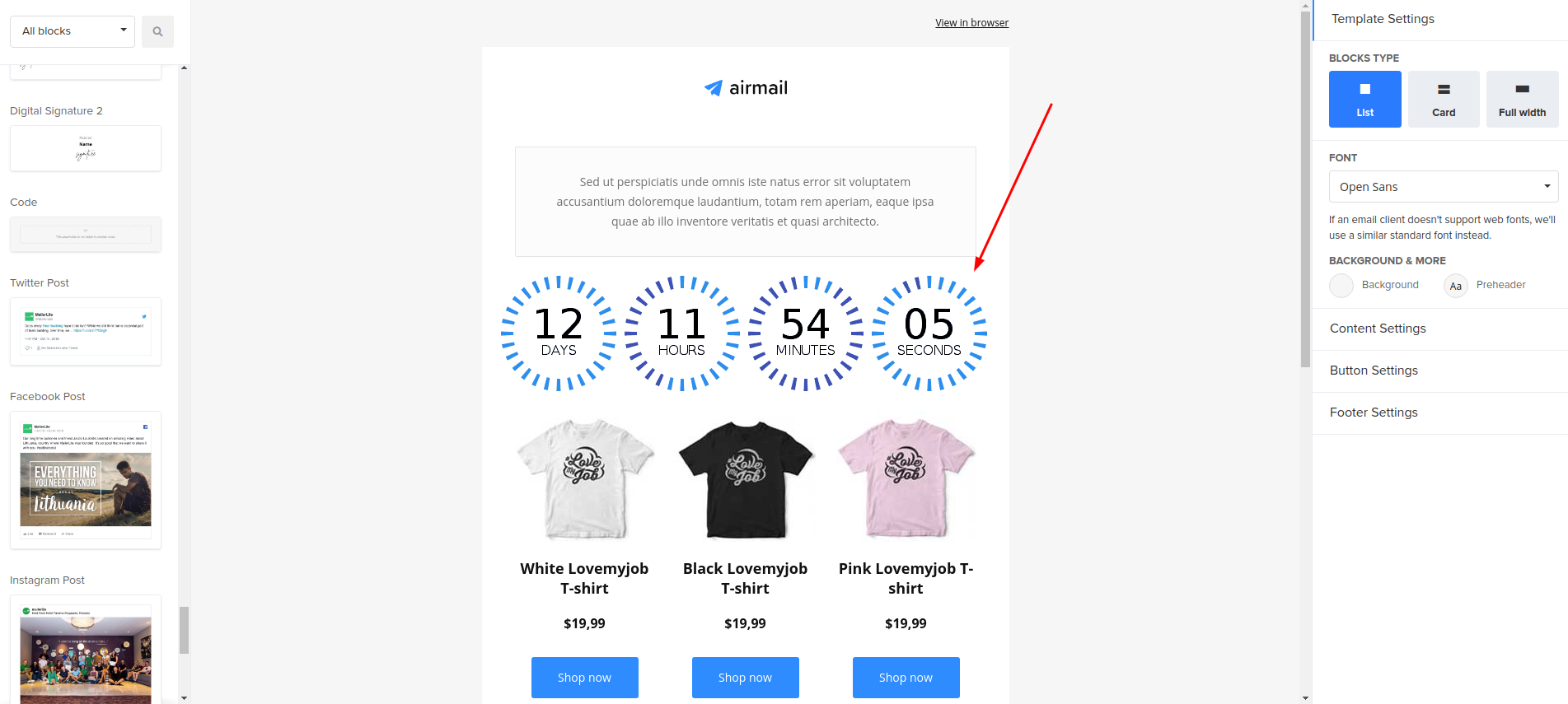
Ver el video: ¿Cómo añadir un temporizador de cuenta regresiva en MailerLite?




Comments

leemeier@listingtofreedom.com February 8, 2022
Hi - Let's say I create a timer for an email. Then the next day I send another email (same timer code), will the timer be counting down from the first email?
PromoFeatures February 8, 2022
HI, It all depends on what type of timer you are creating. Standard timers will count down to the end date that you set in the admin panel, this timer will show the same time in any letter, there are also transactional timers, you can find out how they work at the link
Rosamund Blake July 22, 2020
I need the timer to be right-aligned in the hubspot, have any idea how to do this?
PromoFeatures July 24, 2020
When you copy the inline timer code, pay attention to the "align" button, this button will wrap your timer in special tags with which it will begin to align.
To leave a comment, please log in.