Blog
Wie fügt man animierte Countdown-Timer in MailerLite-Kampagnen hinzu?
MailerLite ist eine Plattform, die Benutzern hilft, wunderschön gestaltete Newsletter zu erstellen, um verschiedene Segmente der Zielgruppe zu erreichen. In diesem Fall benötigt der Organisator des E-Mail-Newsletters keine besonderen Kenntnisse in Design oder HTML.
MailerLite bietet einen bequemen Inhaltseditor, in dem Sie Ihr eigenes Briefdesign erstellen können, indem Sie Blöcke und Elemente per Drag & Drop ziehen, Farben, Schriftarten und Bilder auswählen. Sie können Ihre Bilder zum fertigen Text hinzufügen, Stile und Farben anpassen, und gleichzeitig stellt MailerLite sicher, dass die Nachricht ohne Formatierungsverlust in allen wichtigen E-Mail-Clients korrekt angezeigt wird.
Der Hauptvorteil von MailerLite ist seine Einfachheit und Benutzerfreundlichkeit in Kombination mit dem niedrigen Preis der Dienstleistungen. Die Funktionalität des Dienstes ist auf den ersten Blick nicht so vielseitig wie die seiner westlichen Gegenstücke, aber tatsächlich lassen sich die meisten Funktionen, wie die Segmentierung von Abonnenten, A/B-Tests und andere, problemlos umsetzen, ohne dass eine separate Funktionalität speziell für Datenlösungsaufgaben eingeführt werden muss.
Um einen Countdown-Timer zu MailerLite-Kampagnen mit einem Drag & Drop-Editor hinzuzufügen, gehen Sie wie folgt vor:
-
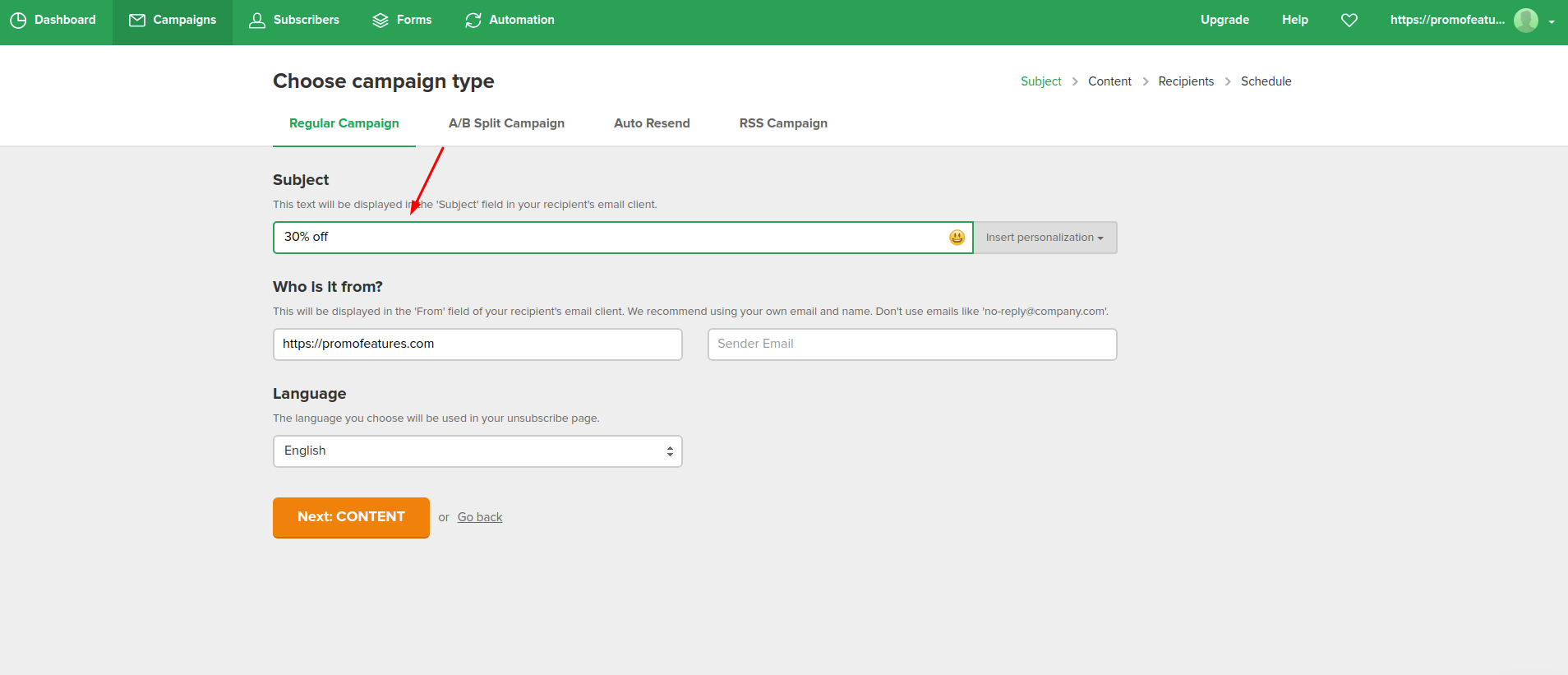
Erstellen Sie eine Kampagne und schließen Sie den ersten Schritt ab.
-
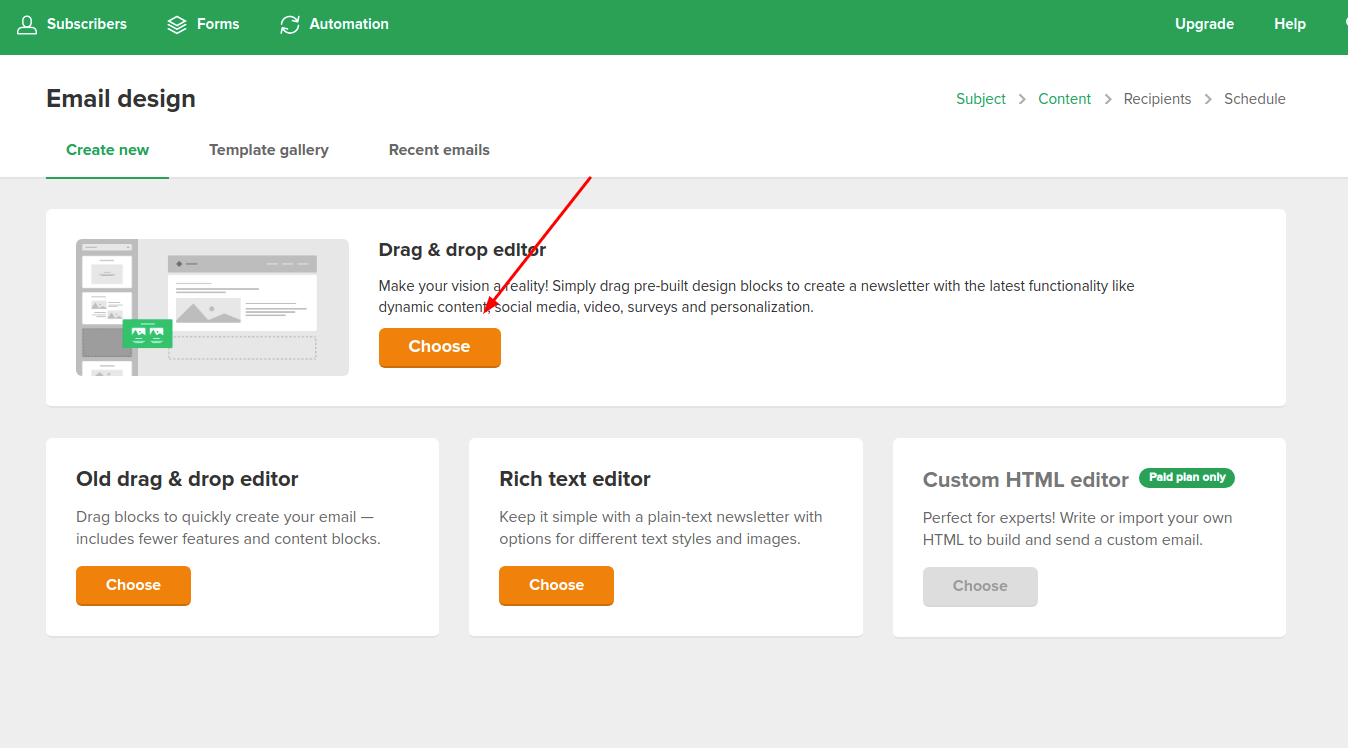
Wählen Sie "Drag & Drop-Editor".
-
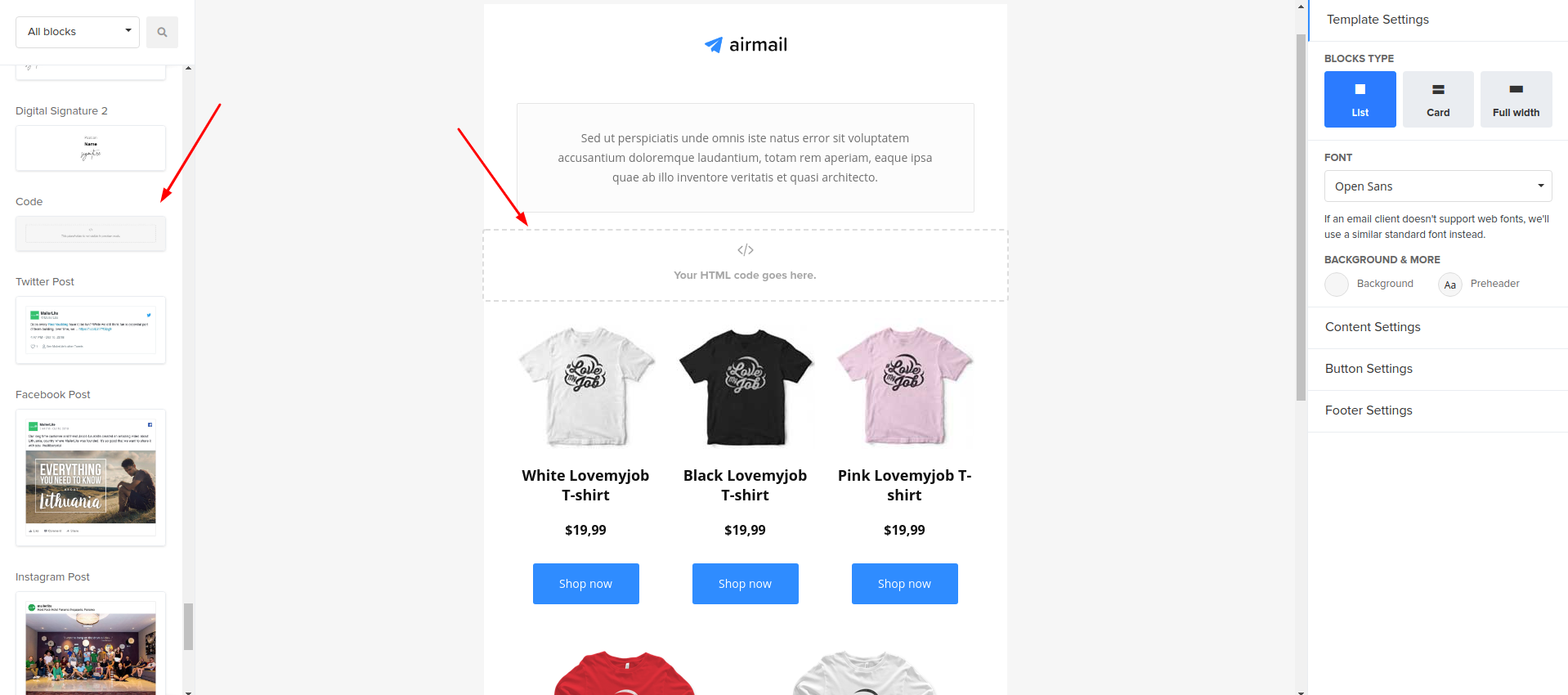
Ziehen Sie im Editor den Button "Code" an die Stelle, an der der Countdown-Zähler platziert werden soll.
-
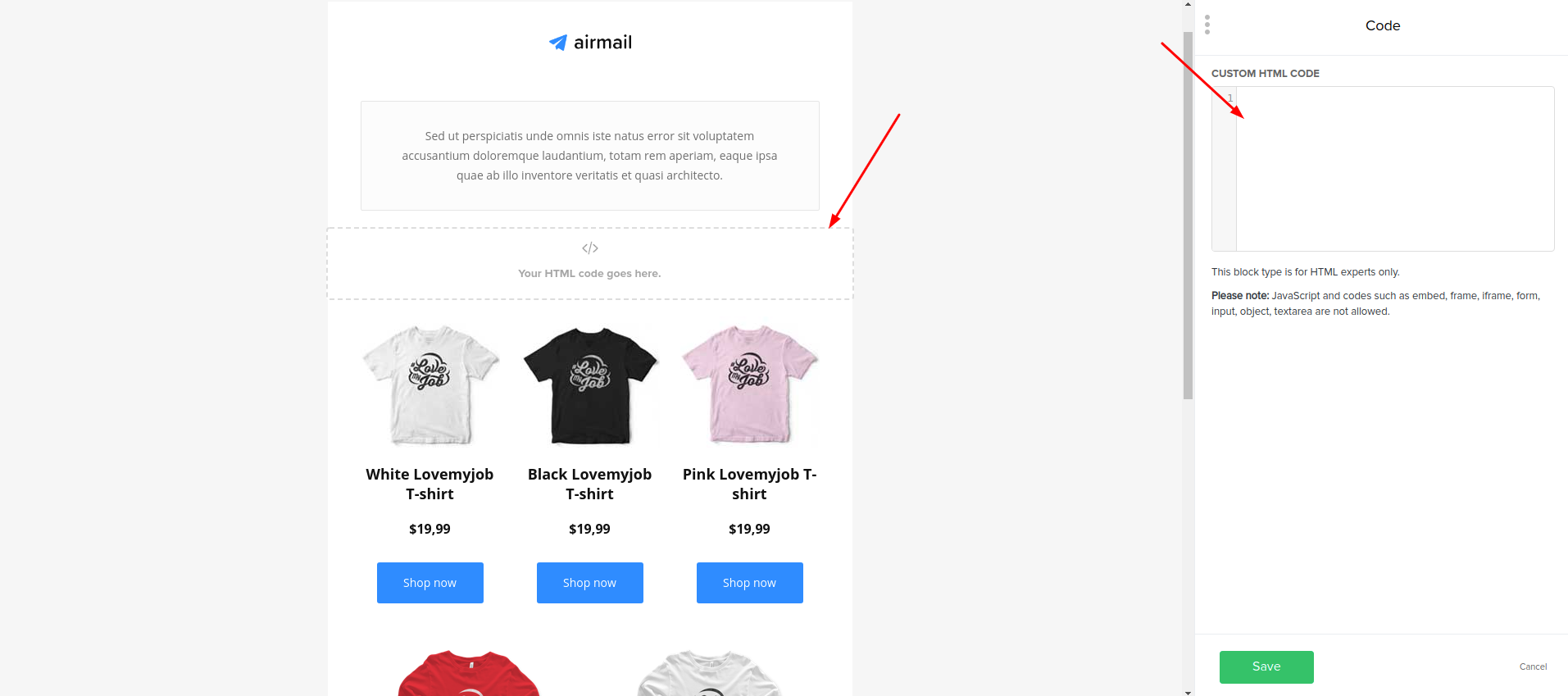
Klicken Sie auf diesen Block und Sie sehen den Code-Editor.
-
Kopieren Sie im PromoFeatures-Konto den Einbettungscode des Zählers.
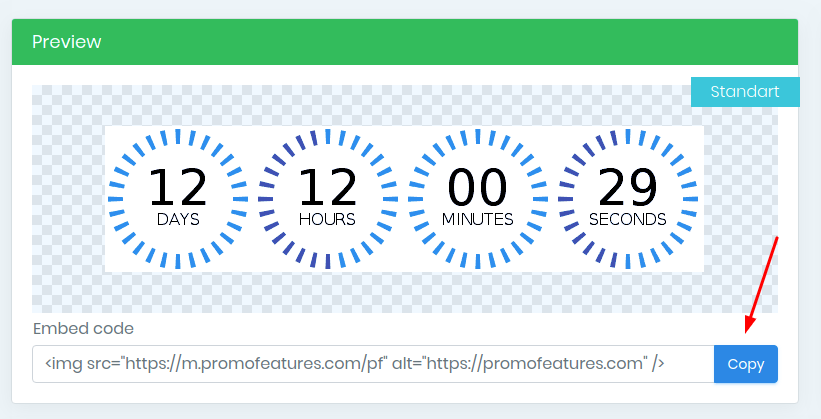
-
Fügen Sie den Zähler-Code in den Code-Editor ein und klicken Sie auf die Schaltfläche "Speichern".
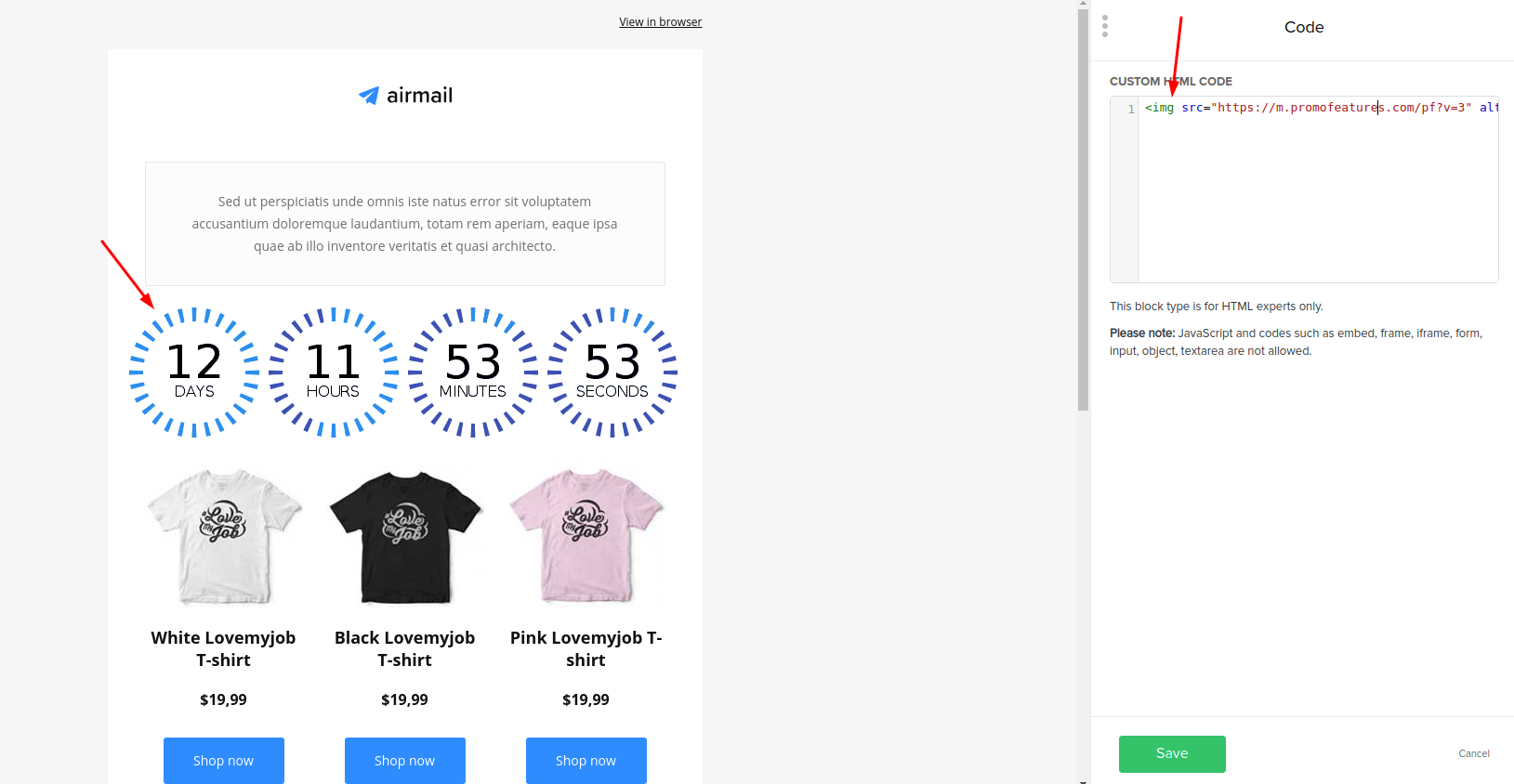
-
Countdown-Zähler zu Ihrer E-Mail-Vorlage hinzugefügt
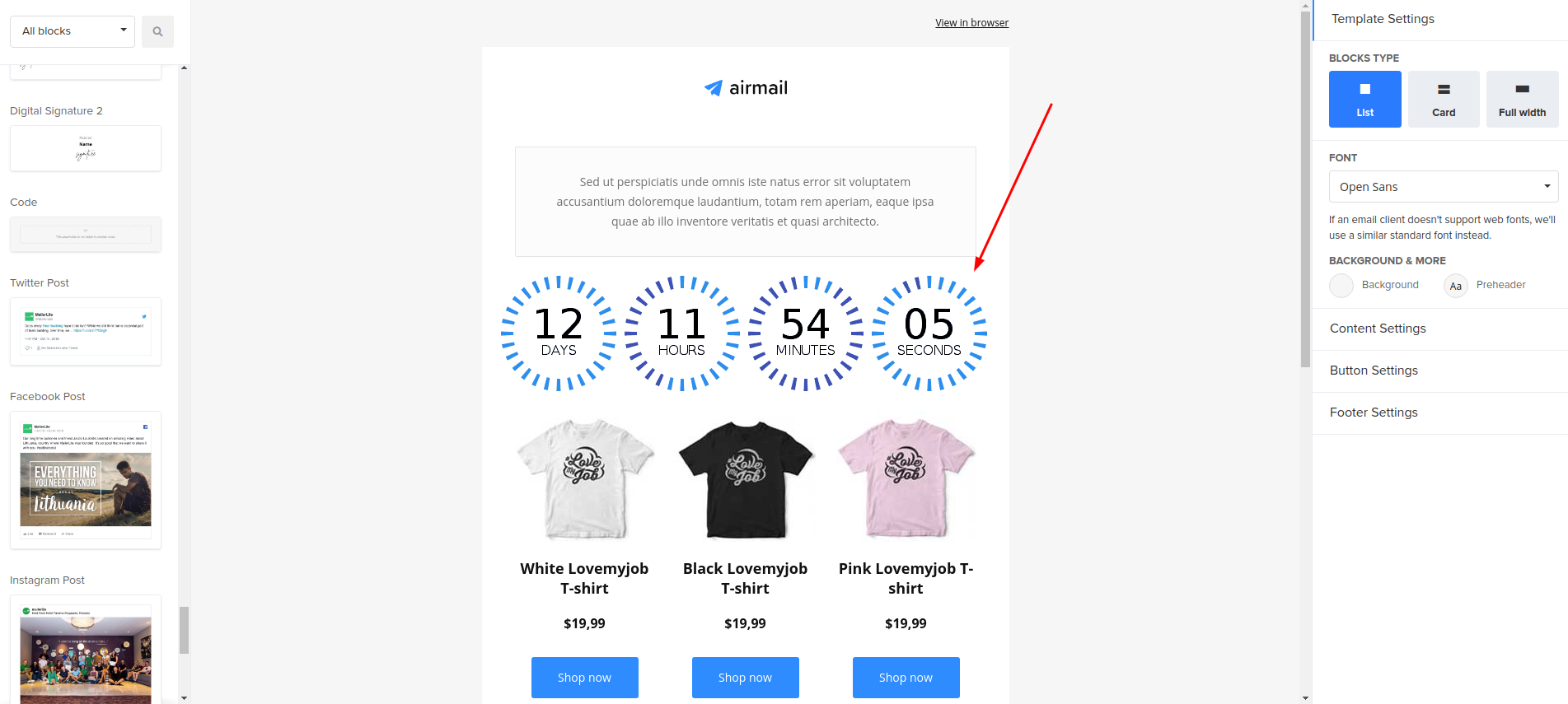
Video ansehen: Wie fügt man einen Countdown-Timer in MailerLite hinzu?




Comments

leemeier@listingtofreedom.com February 8, 2022
Hi - Let's say I create a timer for an email. Then the next day I send another email (same timer code), will the timer be counting down from the first email?
PromoFeatures February 8, 2022
HI, It all depends on what type of timer you are creating. Standard timers will count down to the end date that you set in the admin panel, this timer will show the same time in any letter, there are also transactional timers, you can find out how they work at the link
Rosamund Blake July 22, 2020
I need the timer to be right-aligned in the hubspot, have any idea how to do this?
PromoFeatures July 24, 2020
When you copy the inline timer code, pay attention to the "align" button, this button will wrap your timer in special tags with which it will begin to align.
To leave a comment, please log in.