Blog
Comment ajouter des comptes à rebours animés dans les campagnes MailerLite ?
MailerLite est une plateforme qui aide les utilisateurs à créer des newsletters magnifiquement conçues pour atteindre différents segments de l'audience cible. Dans ce cas, l'organisateur de la newsletter par e-mail n'aura pas besoin de connaissances particulières en design ou en HTML.
MailerLite fournit un éditeur de contenu pratique où vous pouvez créer votre propre design de lettre en faisant glisser et déposer des blocs et des éléments, en choisissant des couleurs, des polices et des images. Vous pouvez ajouter vos images au texte fini, personnaliser les styles et les couleurs, et en même temps, MailerLite fera en sorte que le message s'affiche correctement sans perte de formatage dans tous les principaux clients de messagerie.
Le principal avantage de MailerLite est sa simplicité et sa facilité d'utilisation combinées au faible prix des services. La fonctionnalité du service - à première vue - n'est pas aussi polyvalente que celle de ses homologues occidentaux, mais en fait, la plupart des fonctions, telles que la segmentation des abonnés, les tests A/B et autres, sont facilement mises en œuvre sans l'introduction d'une fonctionnalité distincte spécifiquement pour les tâches de solution de données.
Pour ajouter un compte à rebours aux campagnes MailerLite à l'aide d'un éditeur glisser-déposer, suivez ces étapes :
-
Créez une campagne et terminez la première étape.
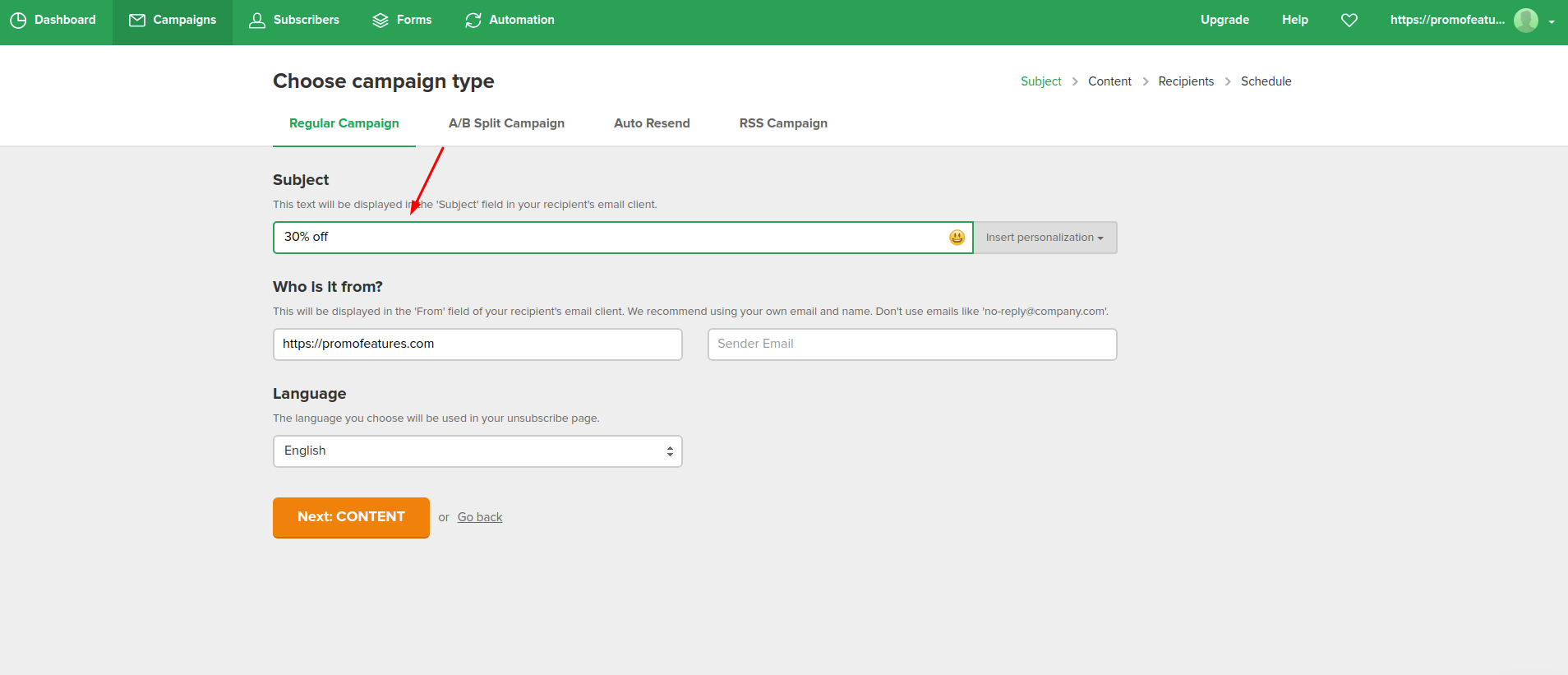
-
Sélectionnez "Éditeur glisser-déposer".
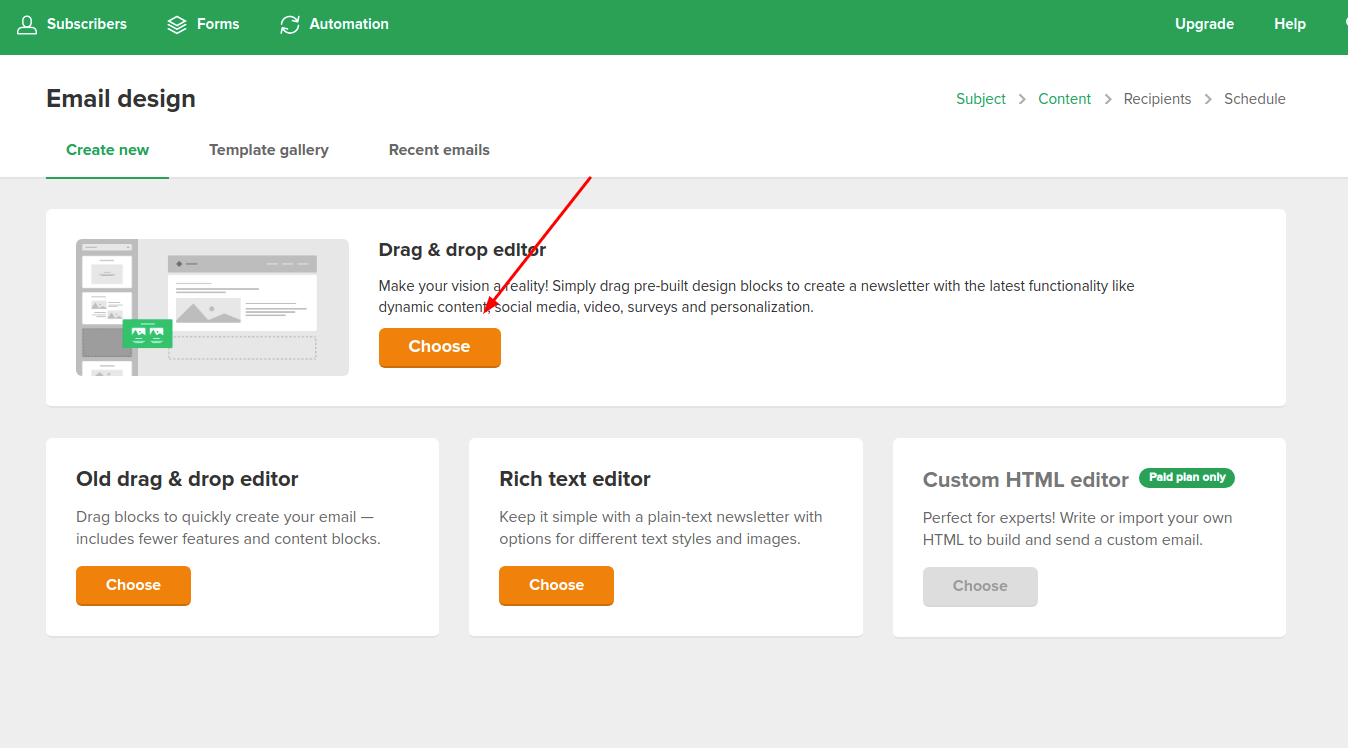
-
Dans l'éditeur, déplacez le bouton "Code" à l'endroit où le compte à rebours sera situé.
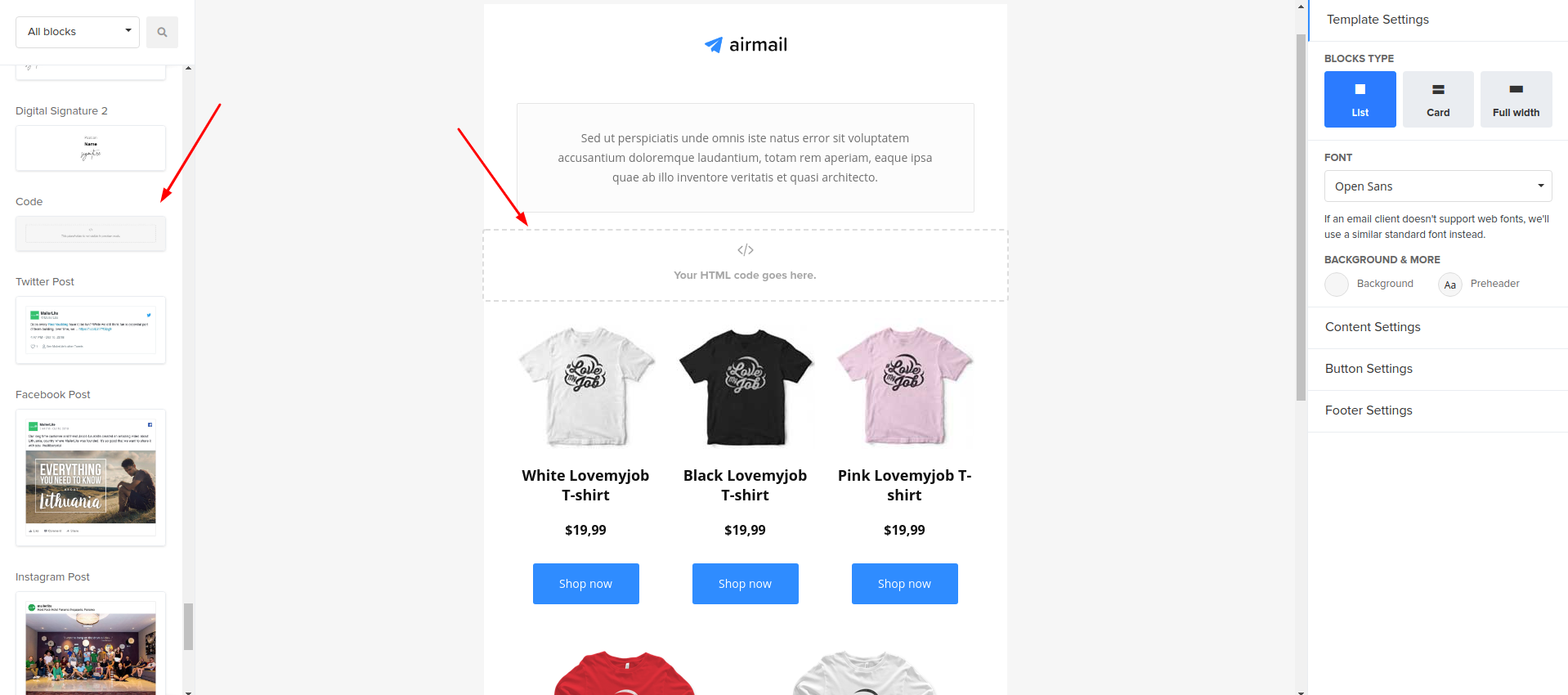
-
Cliquez sur ce bloc et vous verrez l'éditeur de code.
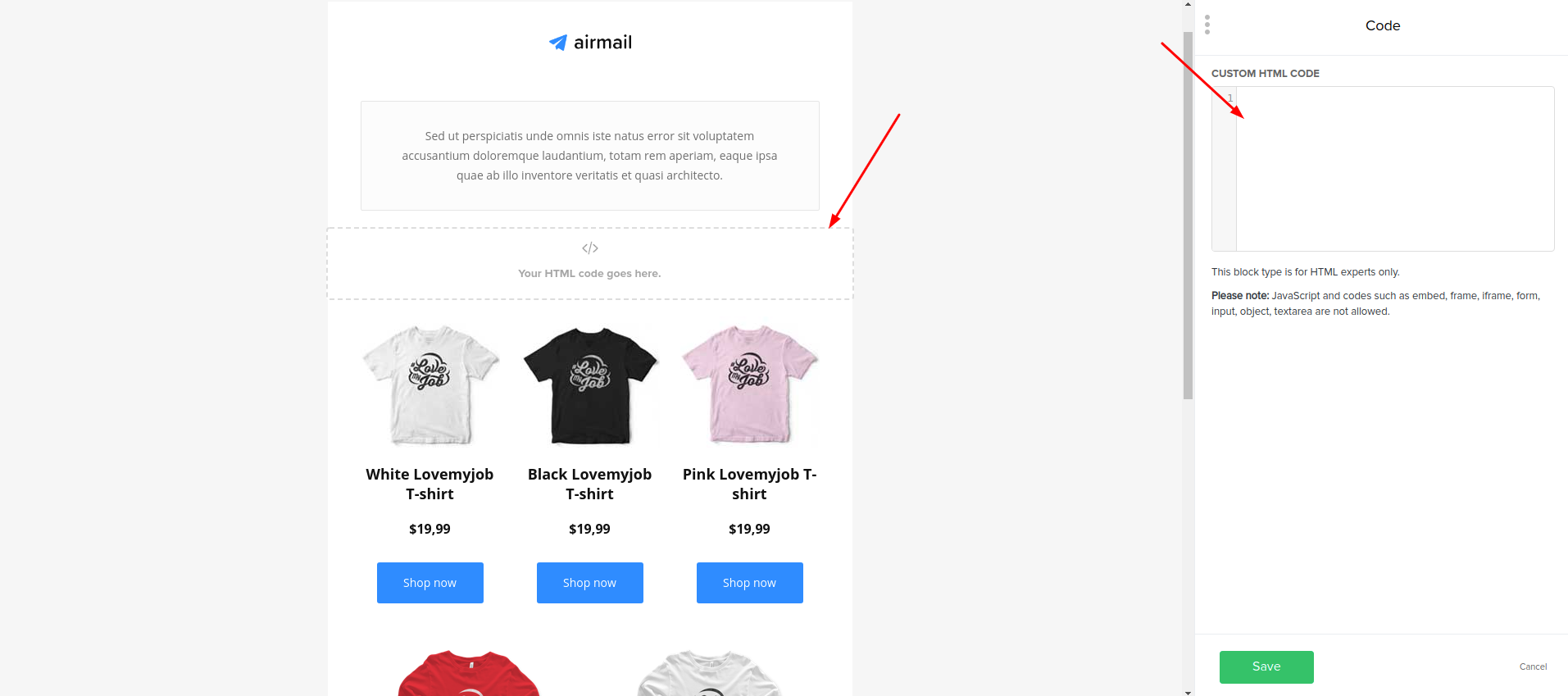
-
Dans le compte PromoFeatures, copiez le code d'intégration du compteur.
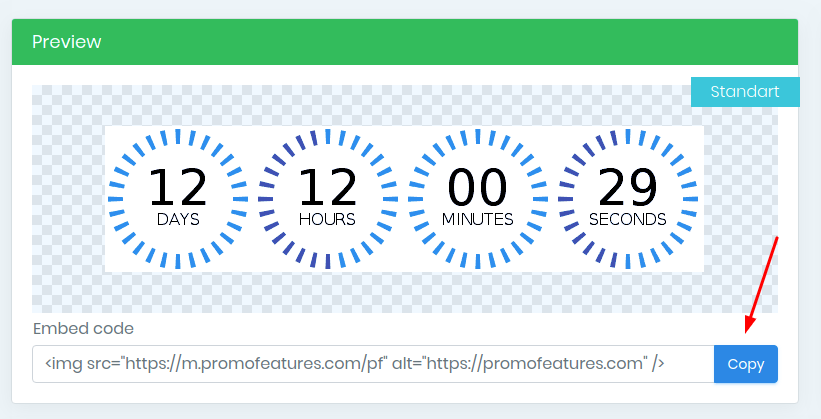
-
Collez le code du compteur dans l'éditeur de code et cliquez sur le bouton "Enregistrer".
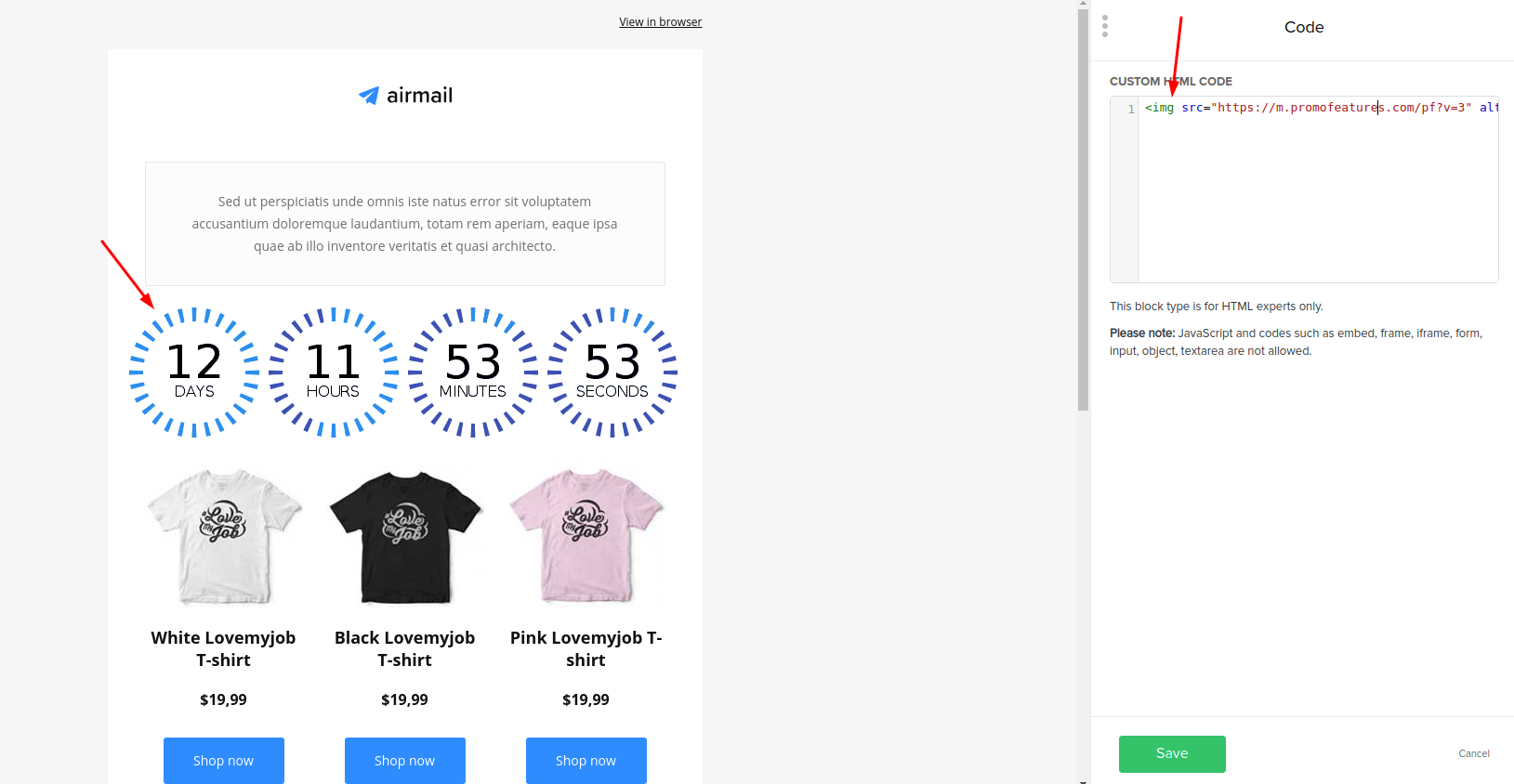
-
Compte à rebours ajouté à votre modèle d'e-mail
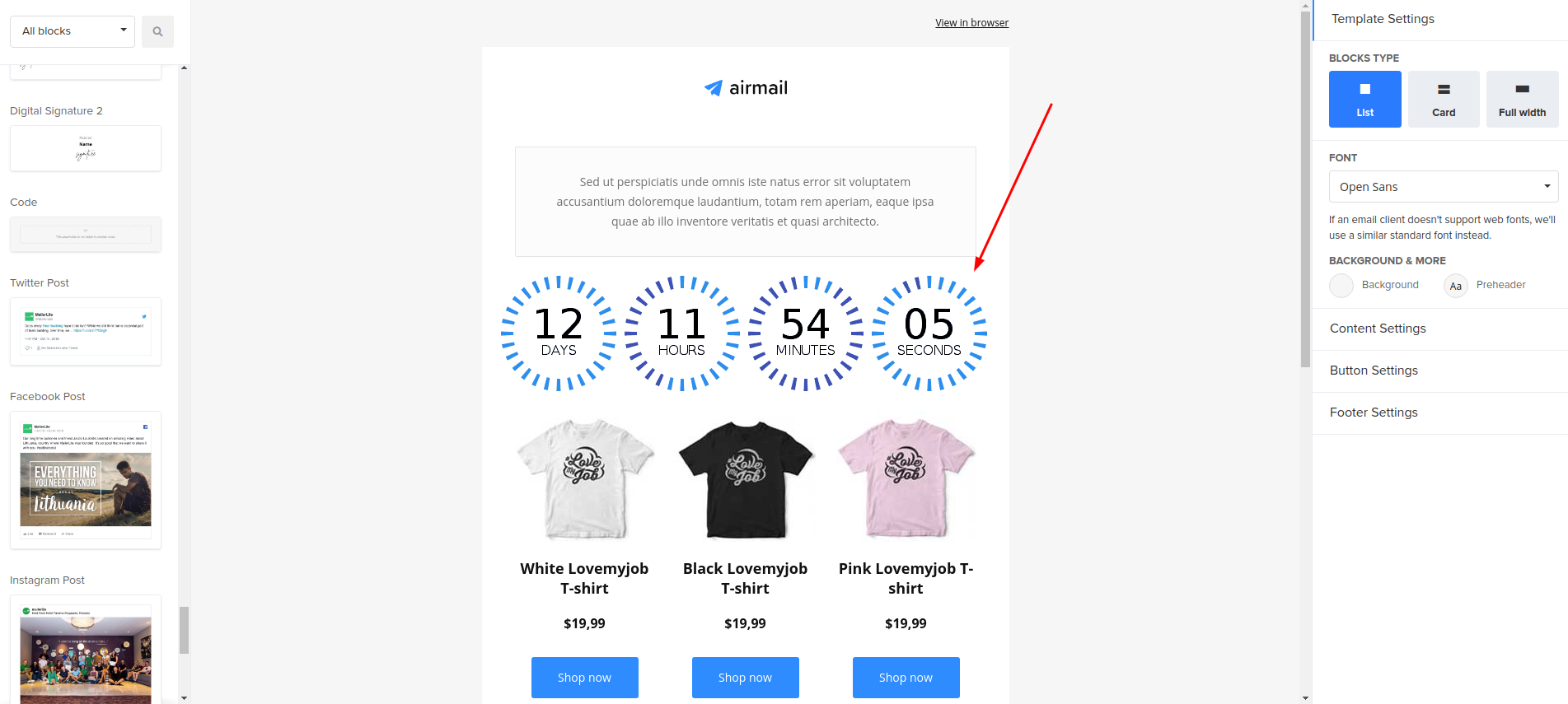
Regardez la vidéo : Comment ajouter un compte à rebours dans MailerLite ?




Comments

leemeier@listingtofreedom.com February 8, 2022
Hi - Let's say I create a timer for an email. Then the next day I send another email (same timer code), will the timer be counting down from the first email?
PromoFeatures February 8, 2022
HI, It all depends on what type of timer you are creating. Standard timers will count down to the end date that you set in the admin panel, this timer will show the same time in any letter, there are also transactional timers, you can find out how they work at the link
Rosamund Blake July 22, 2020
I need the timer to be right-aligned in the hubspot, have any idea how to do this?
PromoFeatures July 24, 2020
When you copy the inline timer code, pay attention to the "align" button, this button will wrap your timer in special tags with which it will begin to align.
To leave a comment, please log in.