Blog
Come aggiungere countdown timer nella newsletter GetResponse?
GetResponse è una piattaforma SaaS di marketing online che ti permette di creare e mantenere comunicazioni efficaci con il tuo pubblico di riferimento. La potente funzionalità di GetResponse include strumenti sia per i principianti che per i professionisti del marketing su Internet.
GetResponse si distingue dalla concorrenza offrendo numerose funzionalità, molti strumenti per sondaggi e report, e si concentra sulla creazione di bellissime campagne email e landing page per aumentare la tua velocità di risposta.
Per aggiungere un countdown timer in GetResponse, procedi come segue:
-
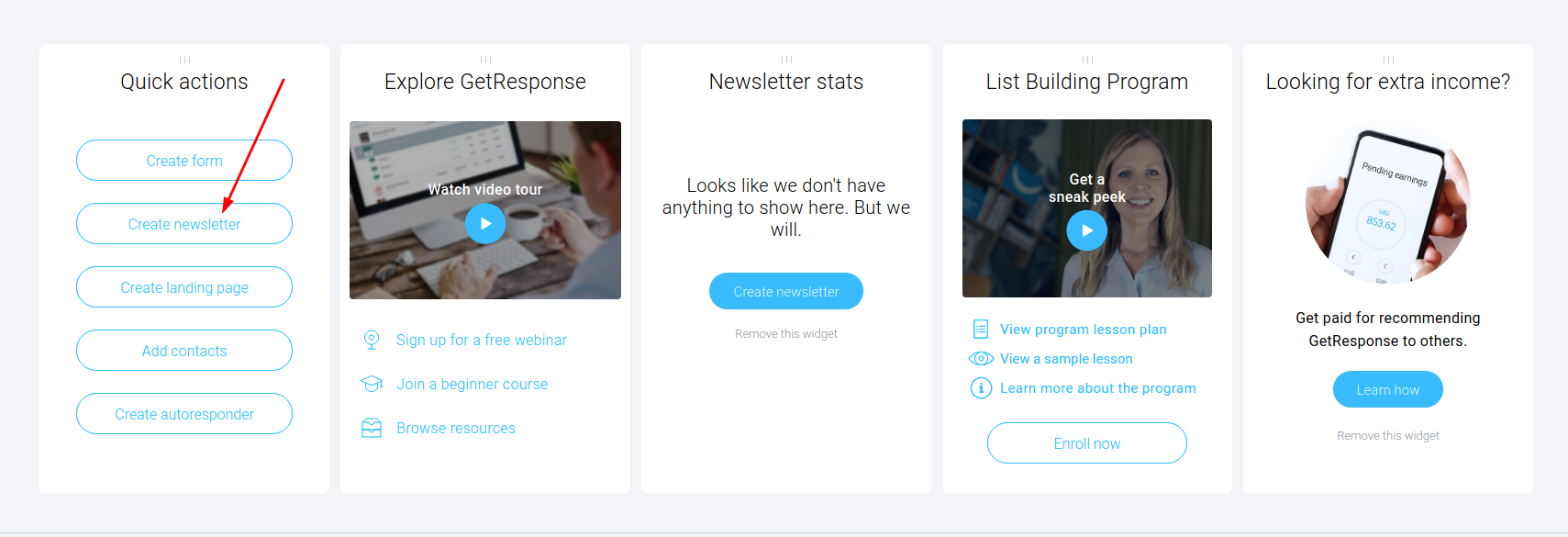
Nel tuo account, fai clic su "Crea newsletter".
-
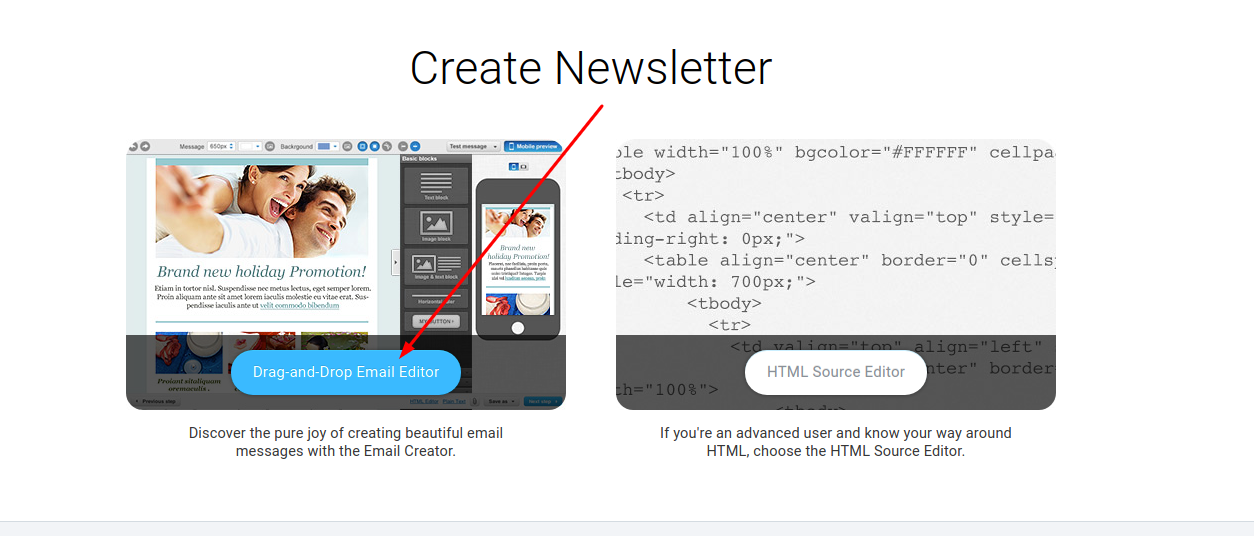
Seleziona "Editor email Drag-and-Drop" e completa il primo passaggio "Impostazioni".
-
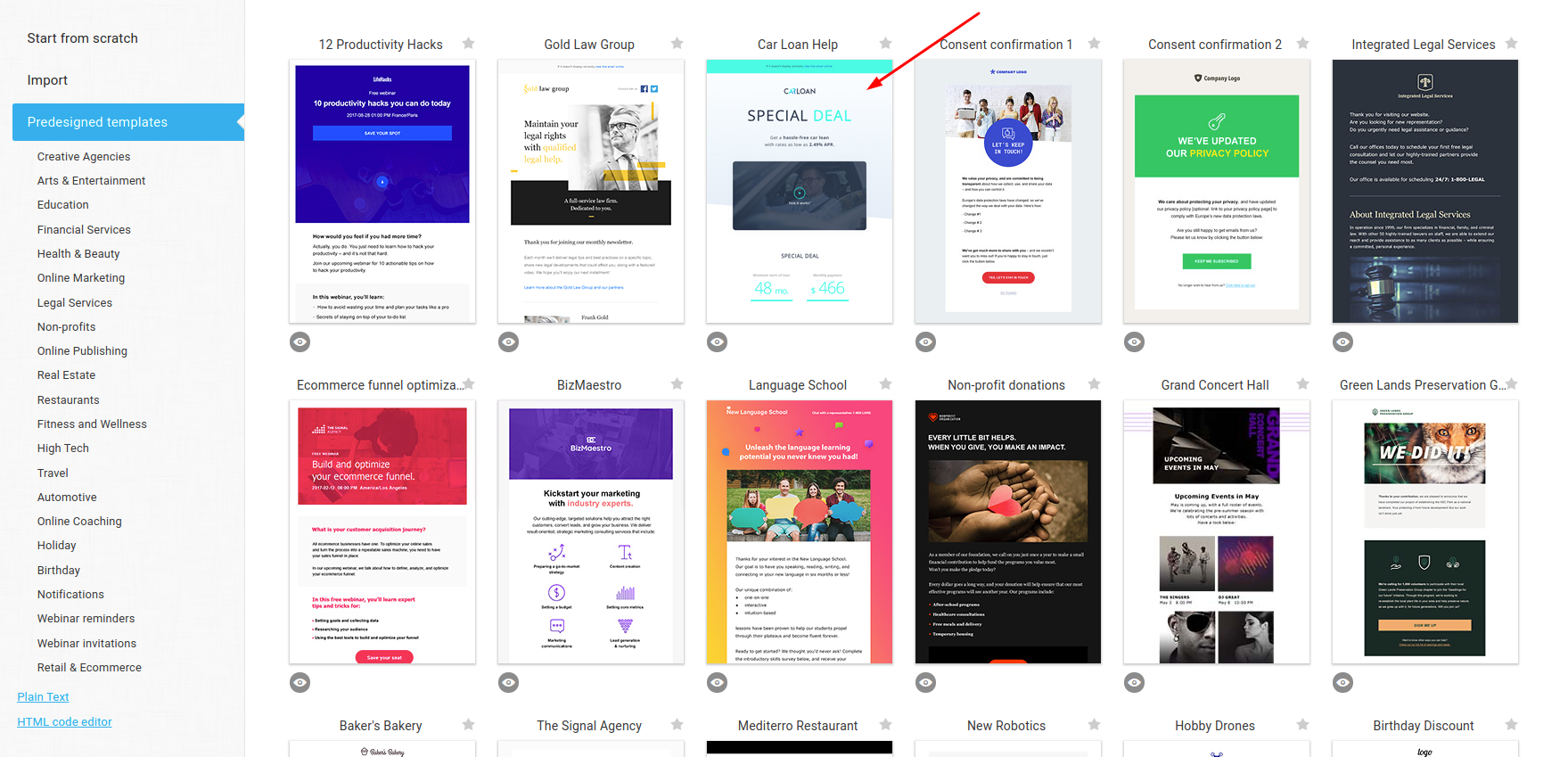
Nel secondo passaggio "Template", seleziona un template email.
-
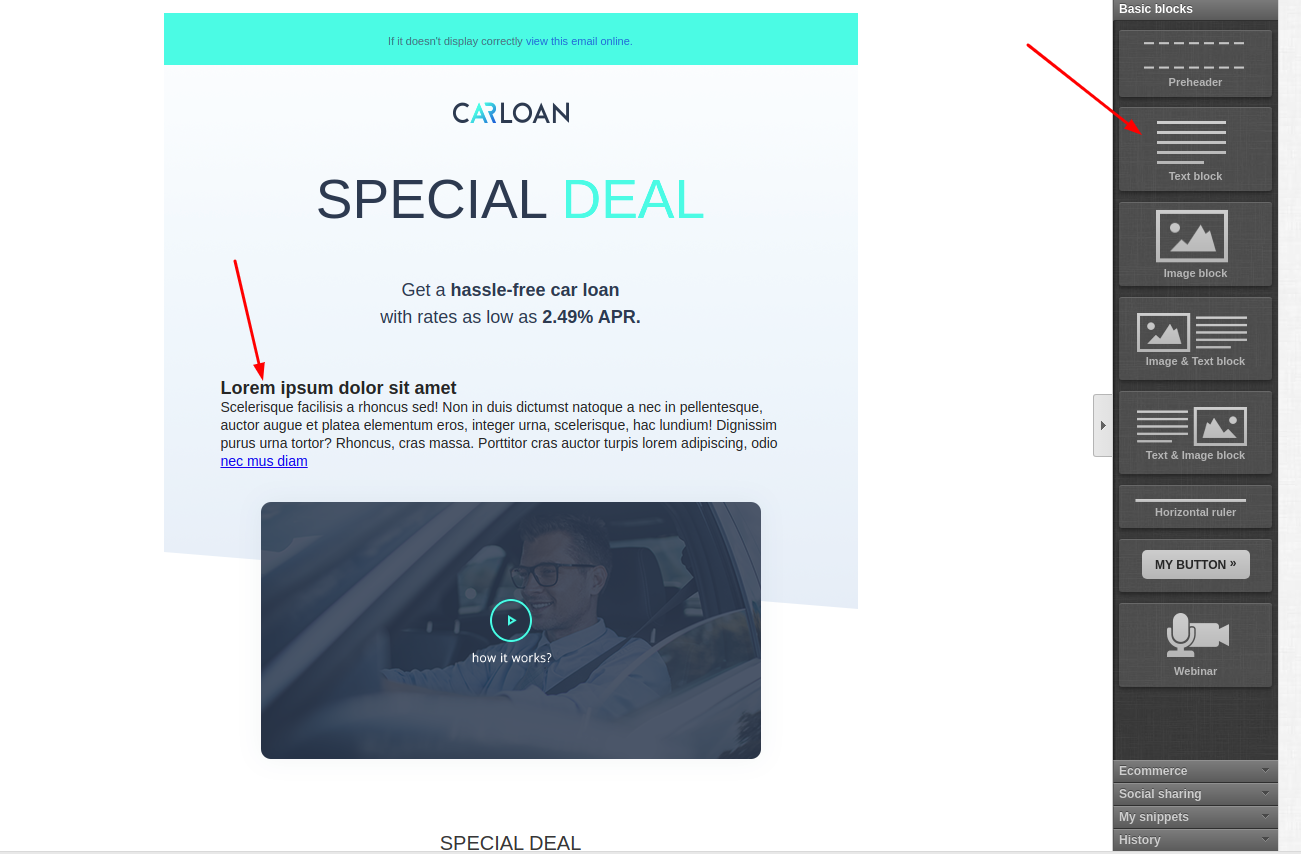
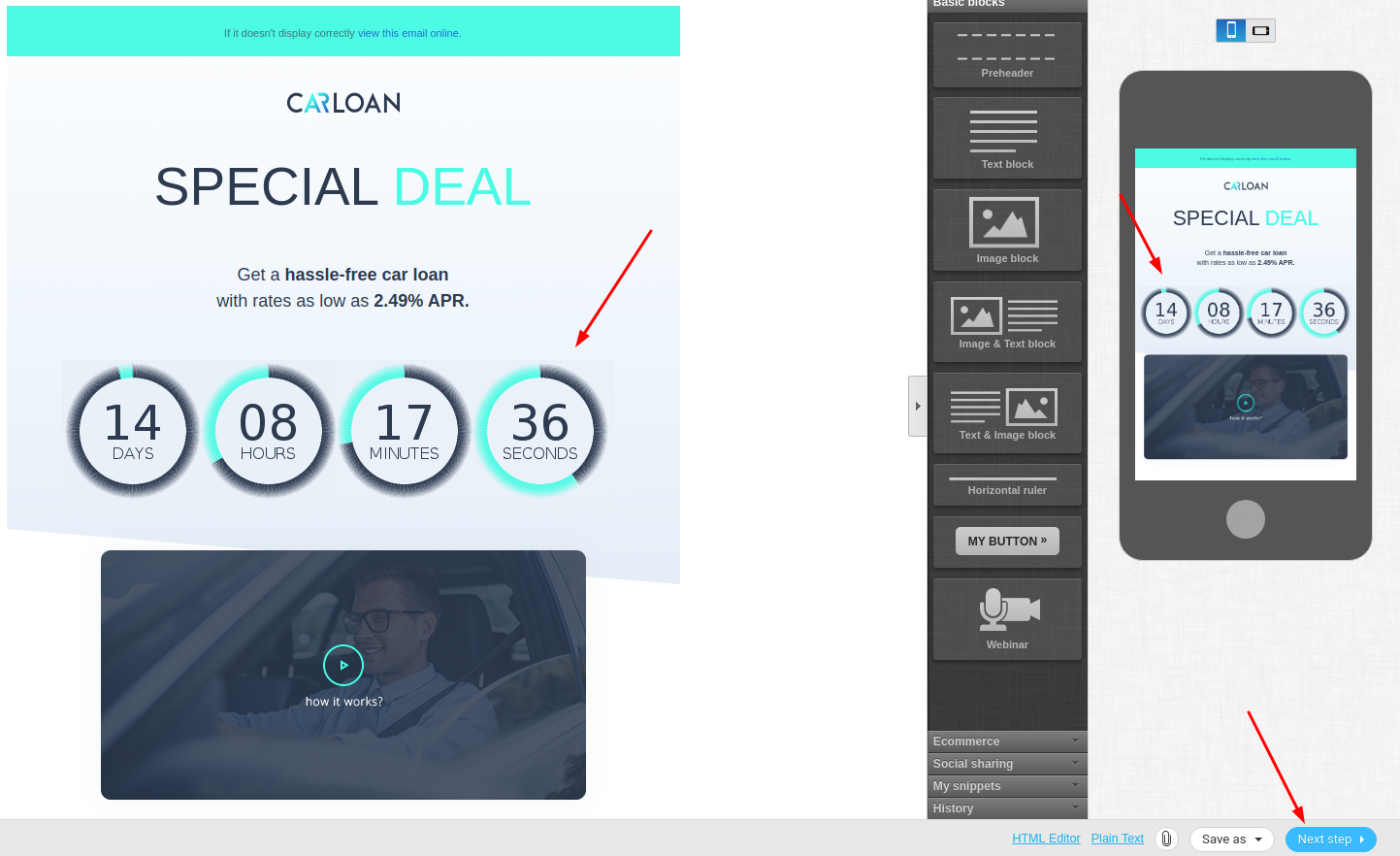
Nell'editor, sposta il pulsante "Blocco testo" nel punto in cui sarà posizionato il countdown timer.
-
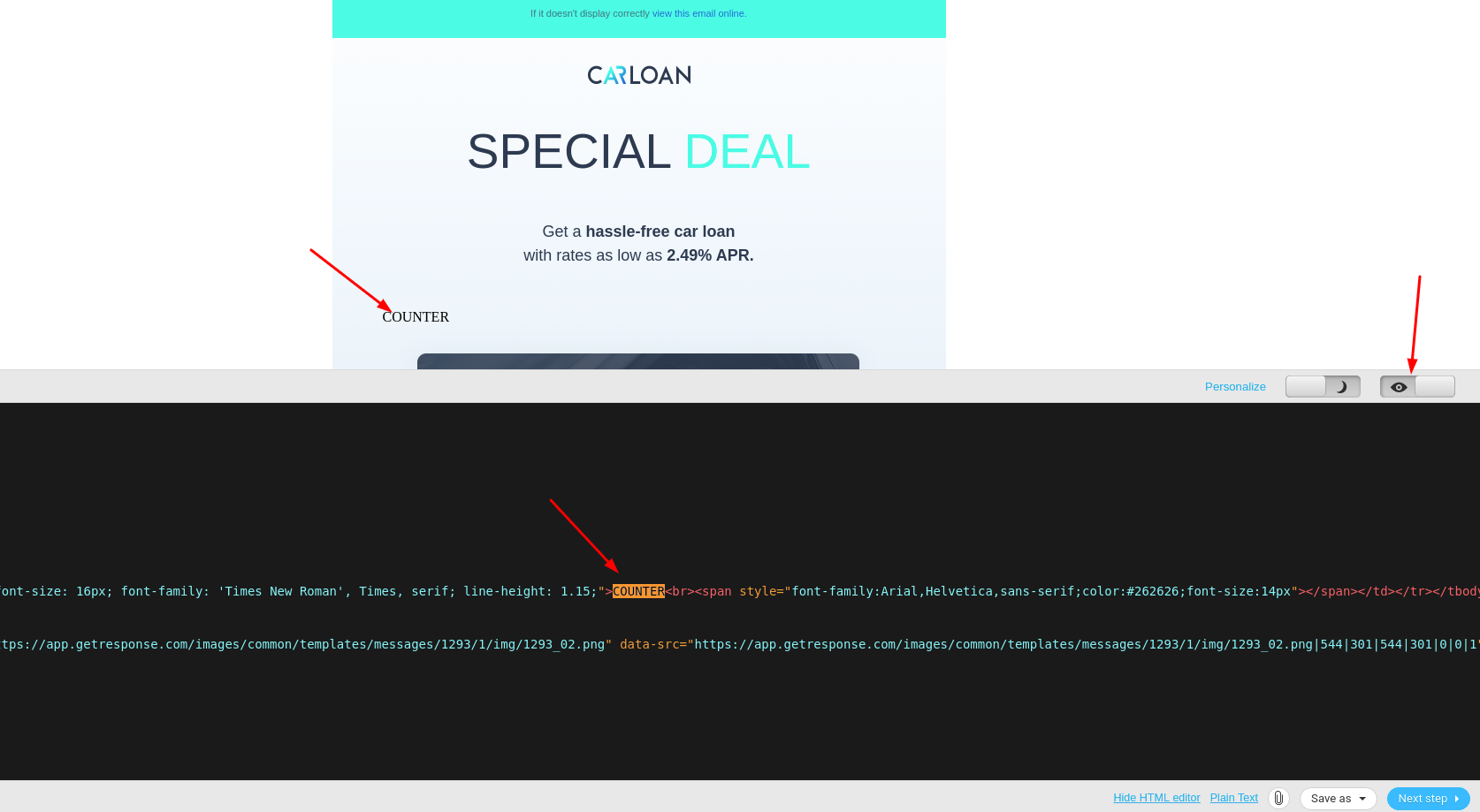
In questo blocco, elimina tutto il contenuto e scrivi un segnaposto per te stesso, ad esempio "TIMER".

-
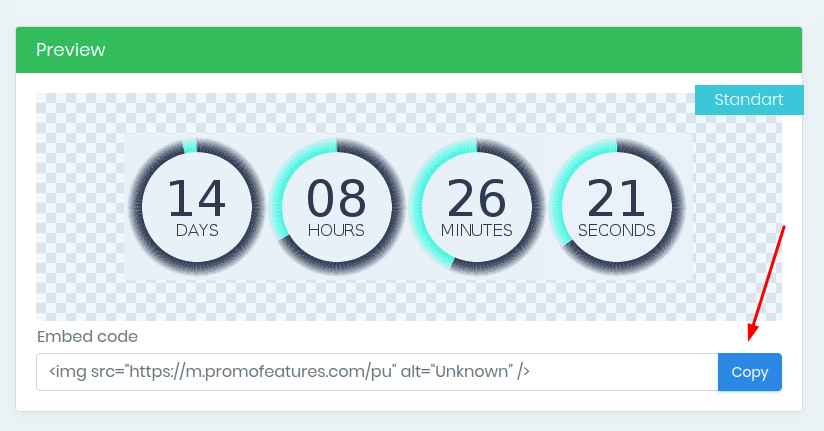
Nell'account PromoFeatures, copia il codice embed del timer.
-
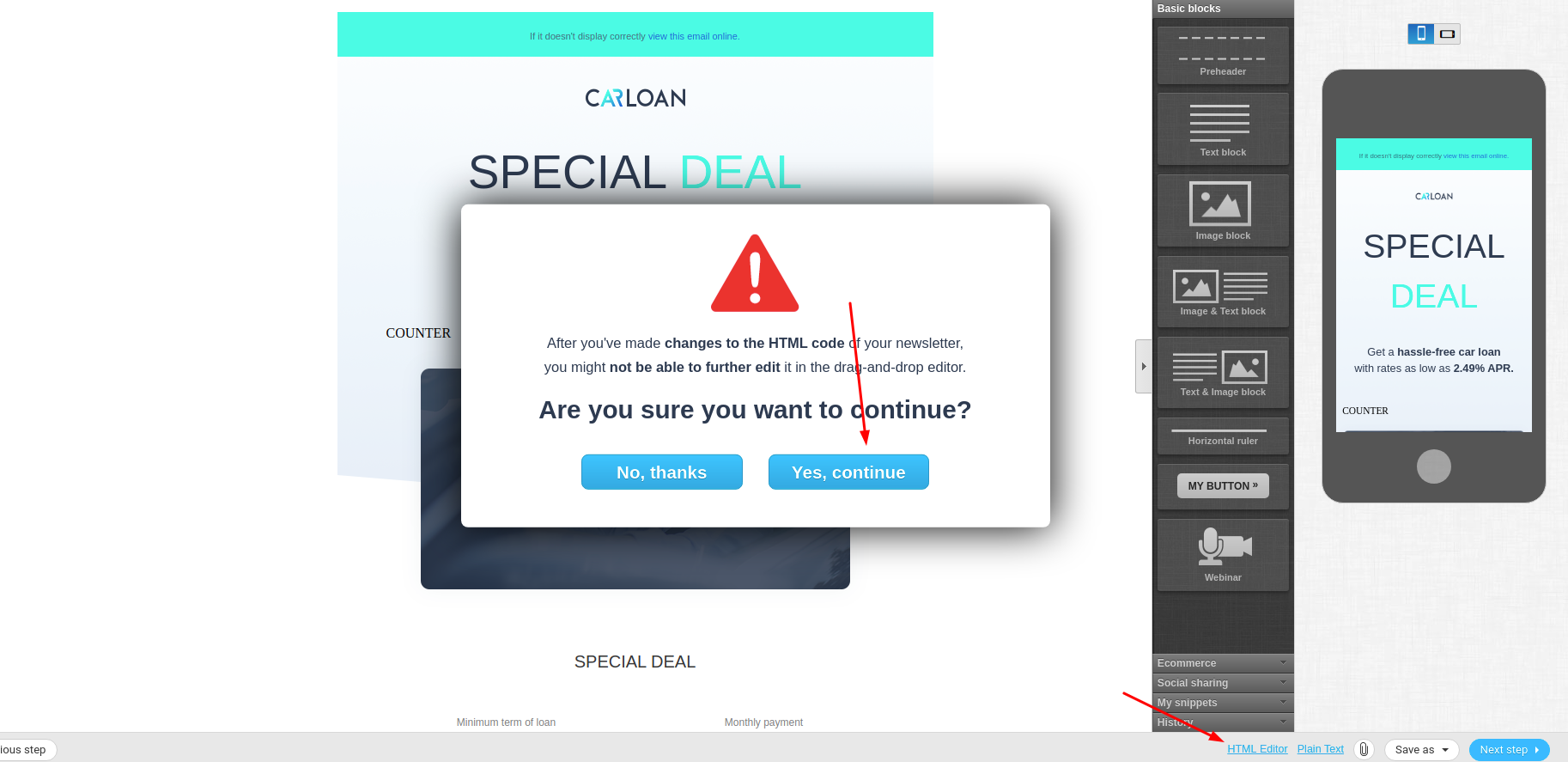
Nell'editor, fai clic sul pulsante "Editor HTML" e nella finestra popup fai clic su "Sì, continua".
-
Trova il tuo segnaposto "TIMER" nell'HTML.
-
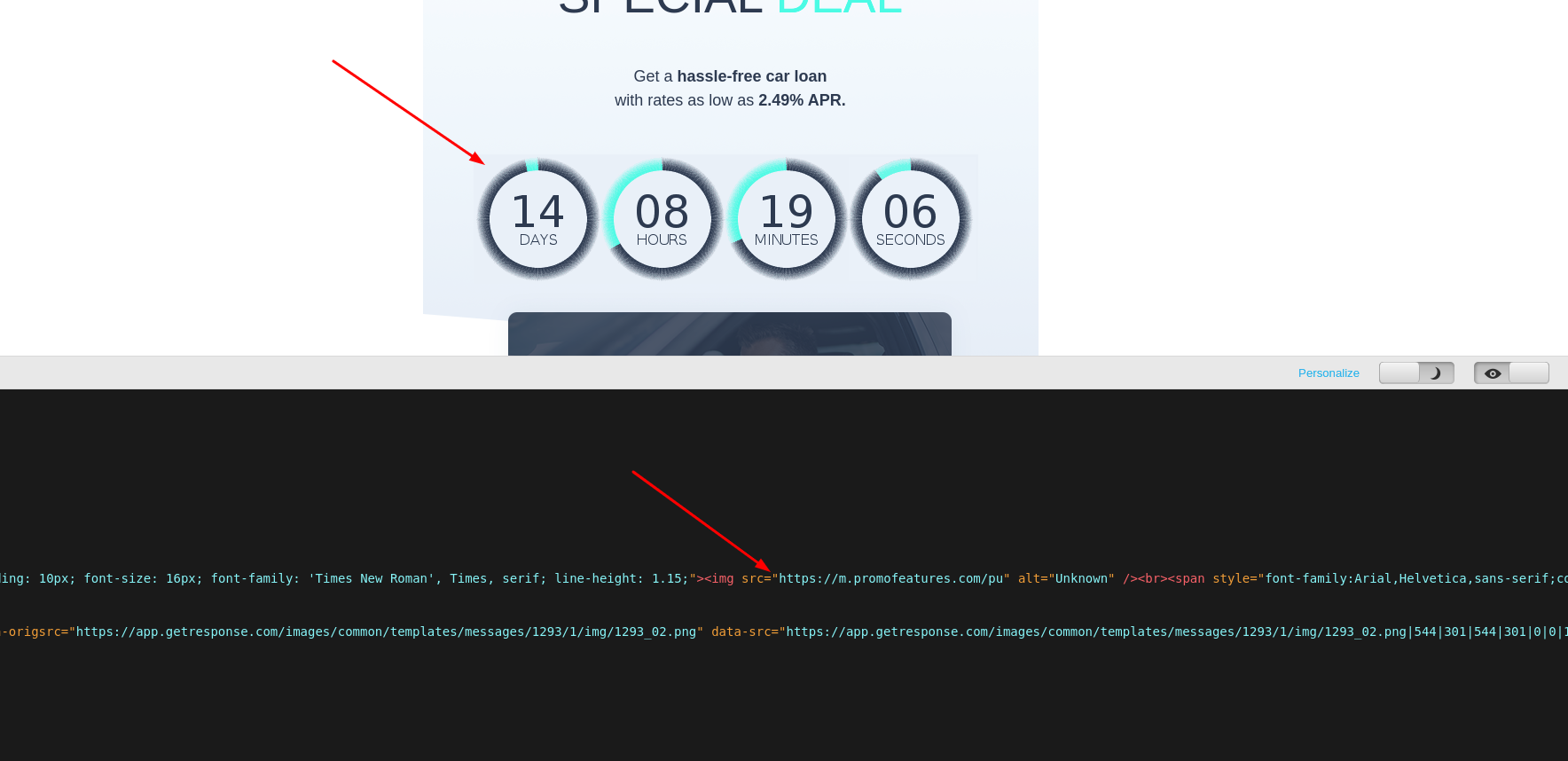
Sostituisci il segnaposto "TIMER" con il codice del timer.
-
Fai clic su "Nascondi editor HTML" e puoi passare al passaggio successivo: il countdown timer è stato aggiunto al tuo template email.




To leave a comment, please log in.