Blog
¿Cómo añadir temporizadores de cuenta regresiva en el boletín de GetResponse?
GetResponse es una plataforma SaaS de marketing online que te permite crear y mantener comunicaciones efectivas con tu público objetivo. La potente funcionalidad de GetResponse incluye características tanto para principiantes como para profesionales del marketing en Internet.
GetResponse se esfuerza por destacarse entre sus competidores al ofrecer muchas características, numerosas herramientas de encuestas e informes, y se enfoca en crear hermosas campañas de correo electrónico y páginas de destino para aumentar tu velocidad de respuesta.
Para añadir un temporizador de cuenta regresiva a GetResponse, haz lo siguiente:
-
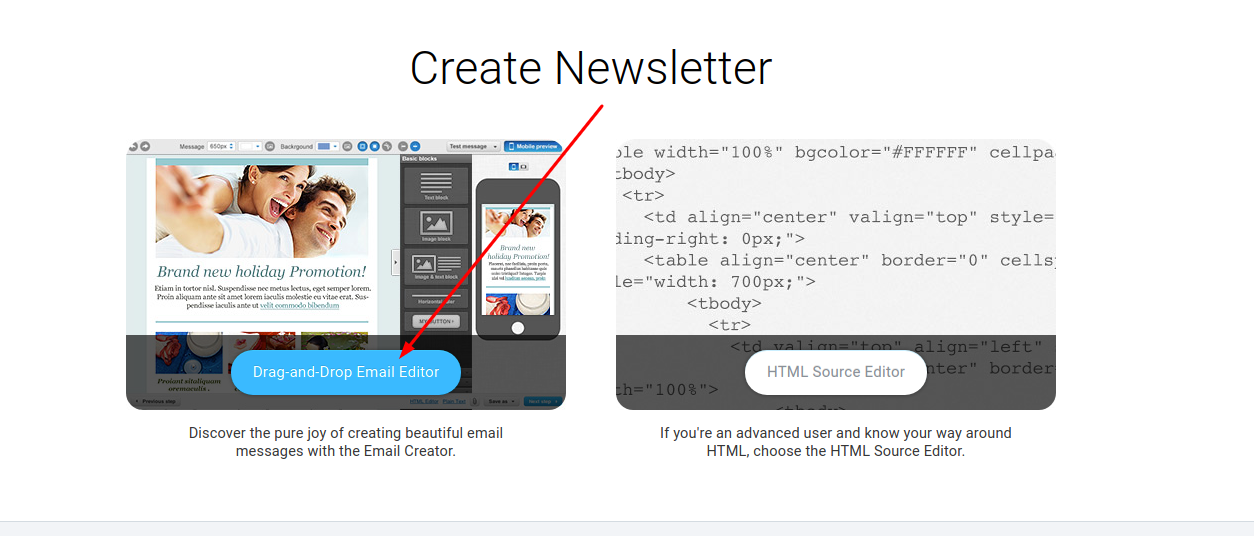
En tu cuenta, haz clic en "Crear boletín".

-
Selecciona "Editor de correo electrónico de arrastrar y soltar" y completa el primer paso "Configuración".
-
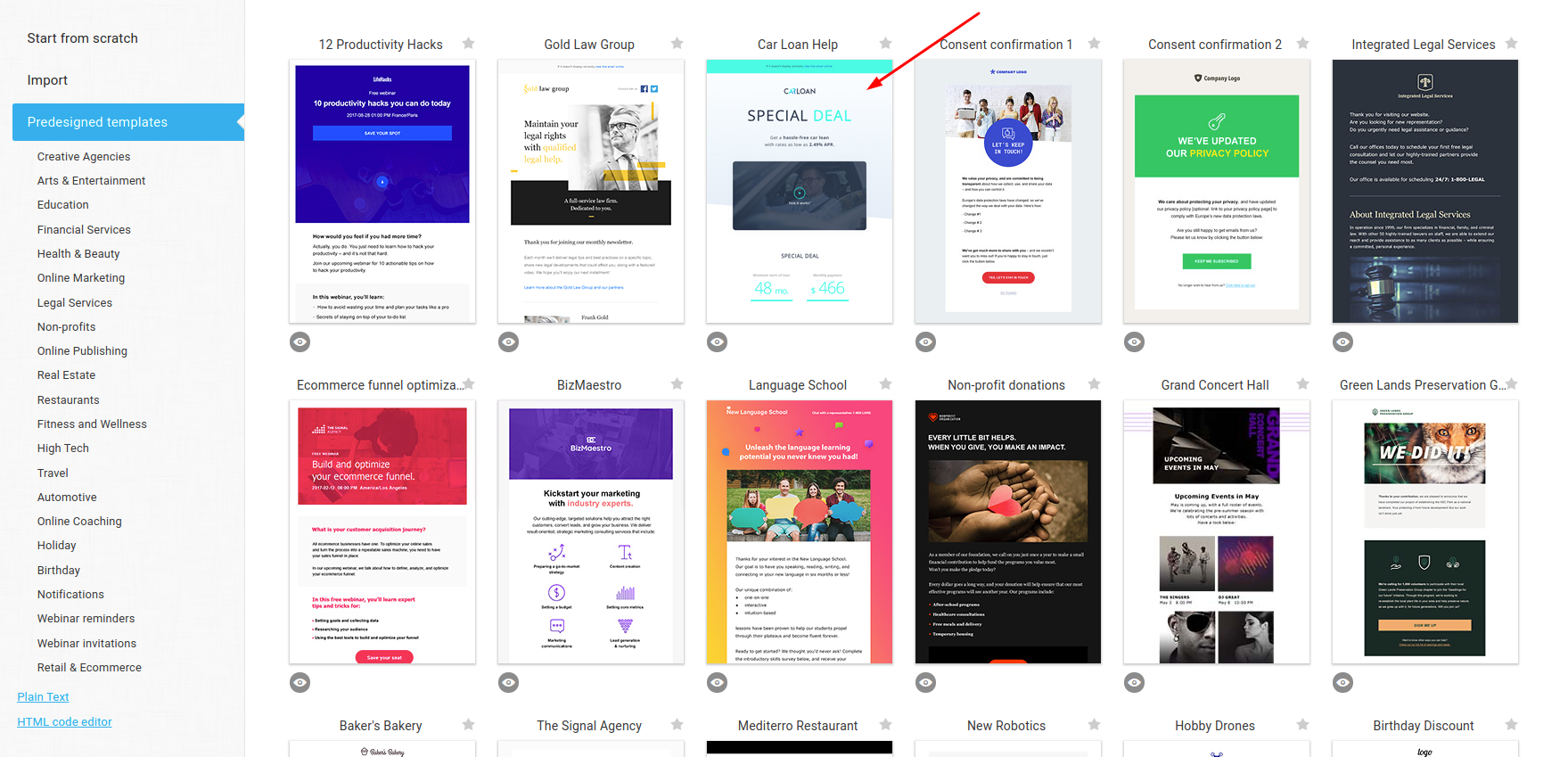
En el segundo paso "Plantilla" selecciona una plantilla de correo electrónico.
-
En el editor, mueve el botón "Bloque de texto" al lugar donde se ubicará el contador de cuenta regresiva.

-
En este bloque, elimina todo el contenido y escribe para ti un ancla, por ejemplo, "CONTADOR".

-
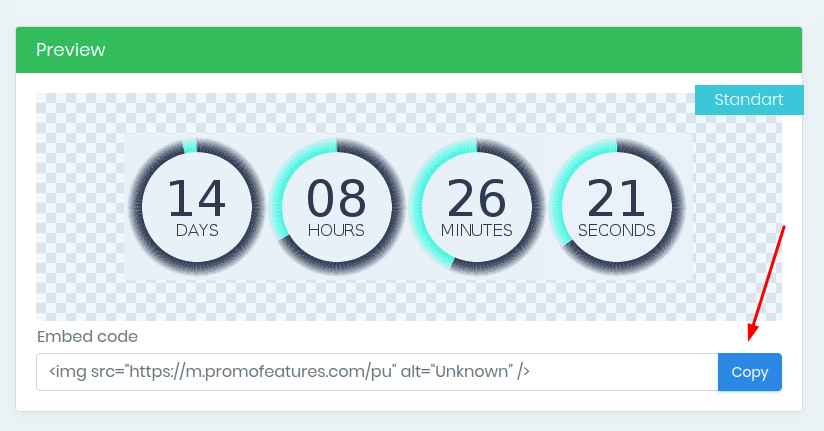
En la cuenta de PromoFeatures, copia el código de inserción del contador.
-
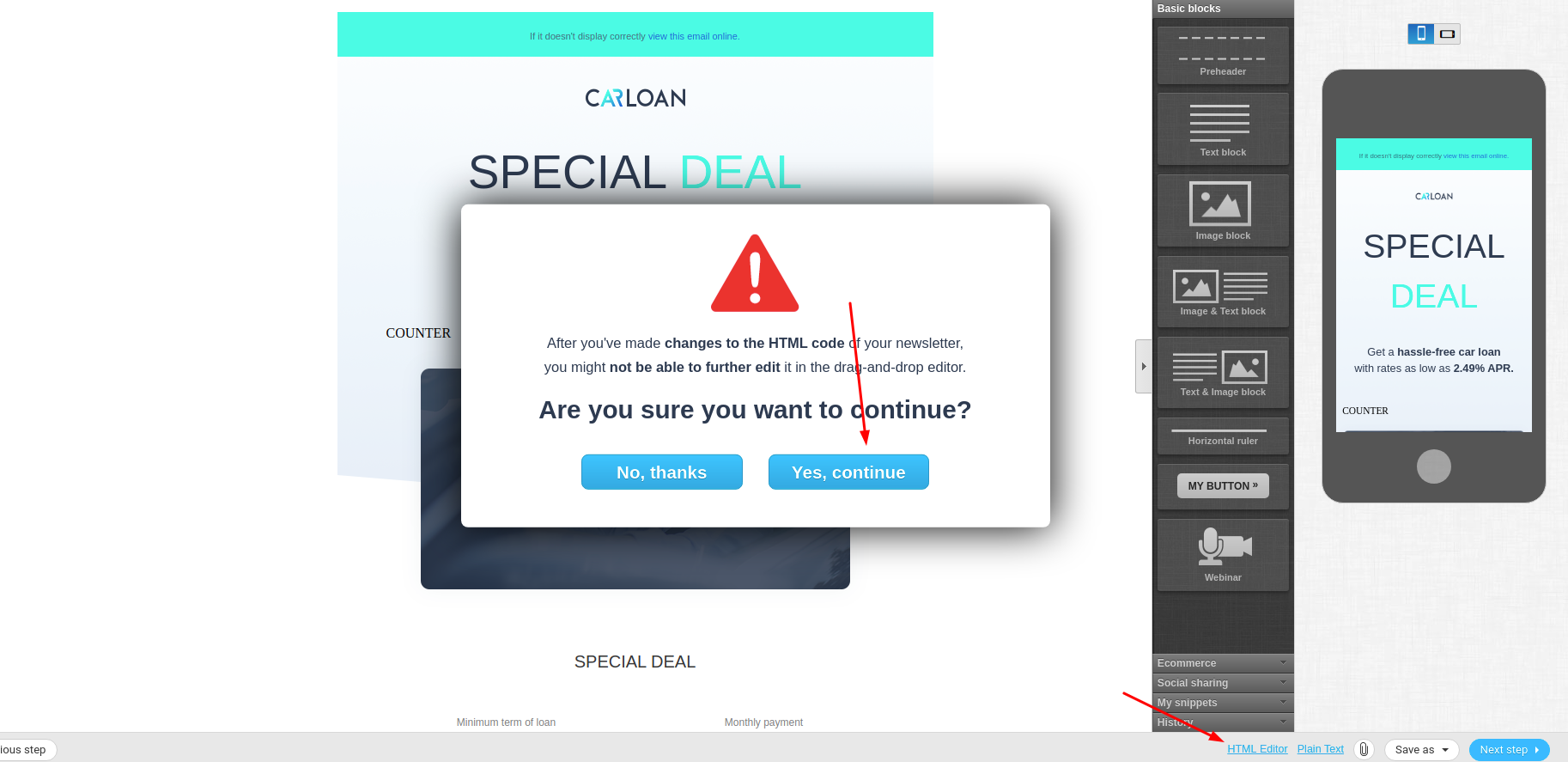
En el editor, haz clic en el botón "Editor HTML" y en la ventana emergente, haz clic en "Sí, continuar".
-
Encuentra tu ancla "CONTADOR" en HTML.
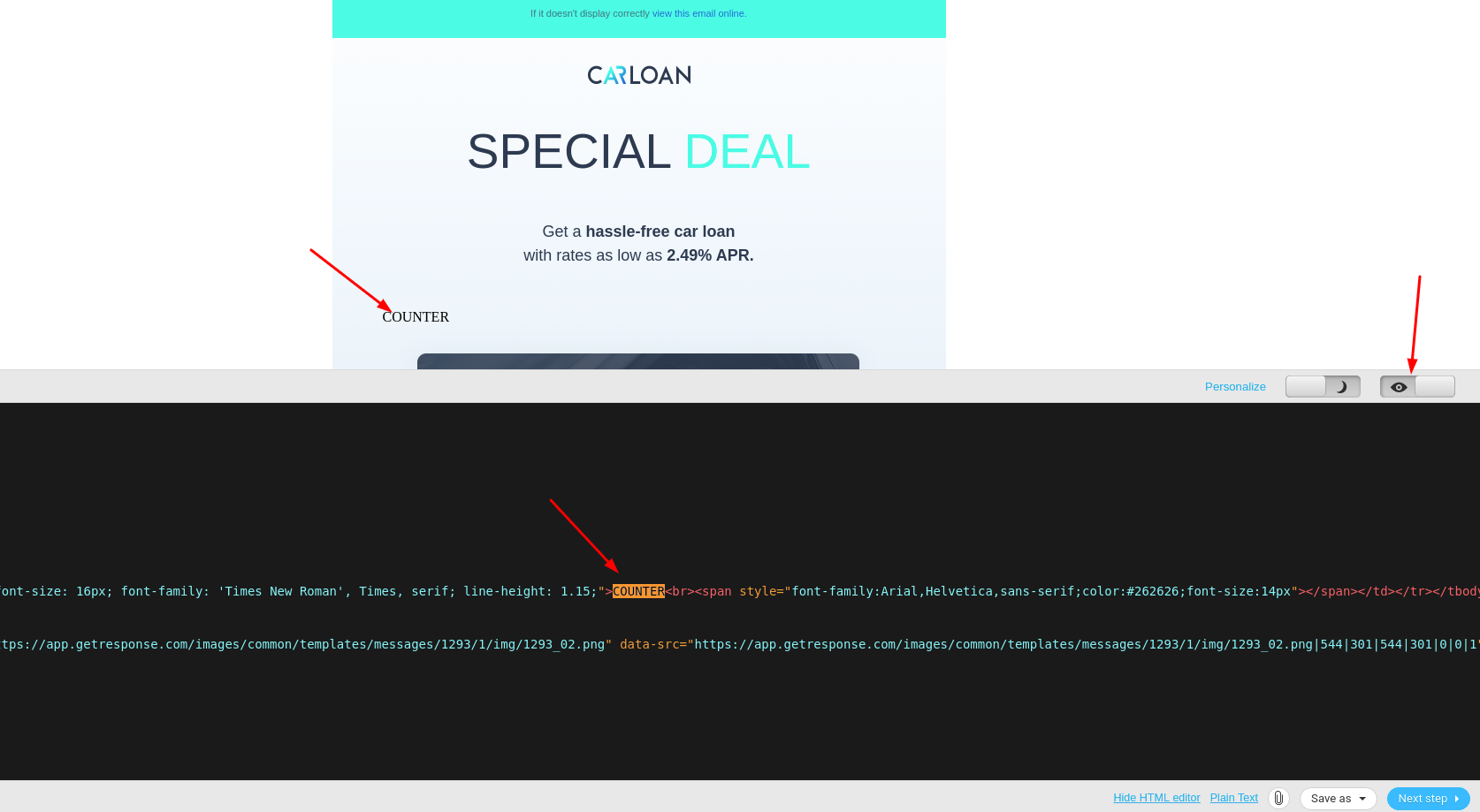
-
Reemplaza el ancla "CONTADOR" con el código del contador.
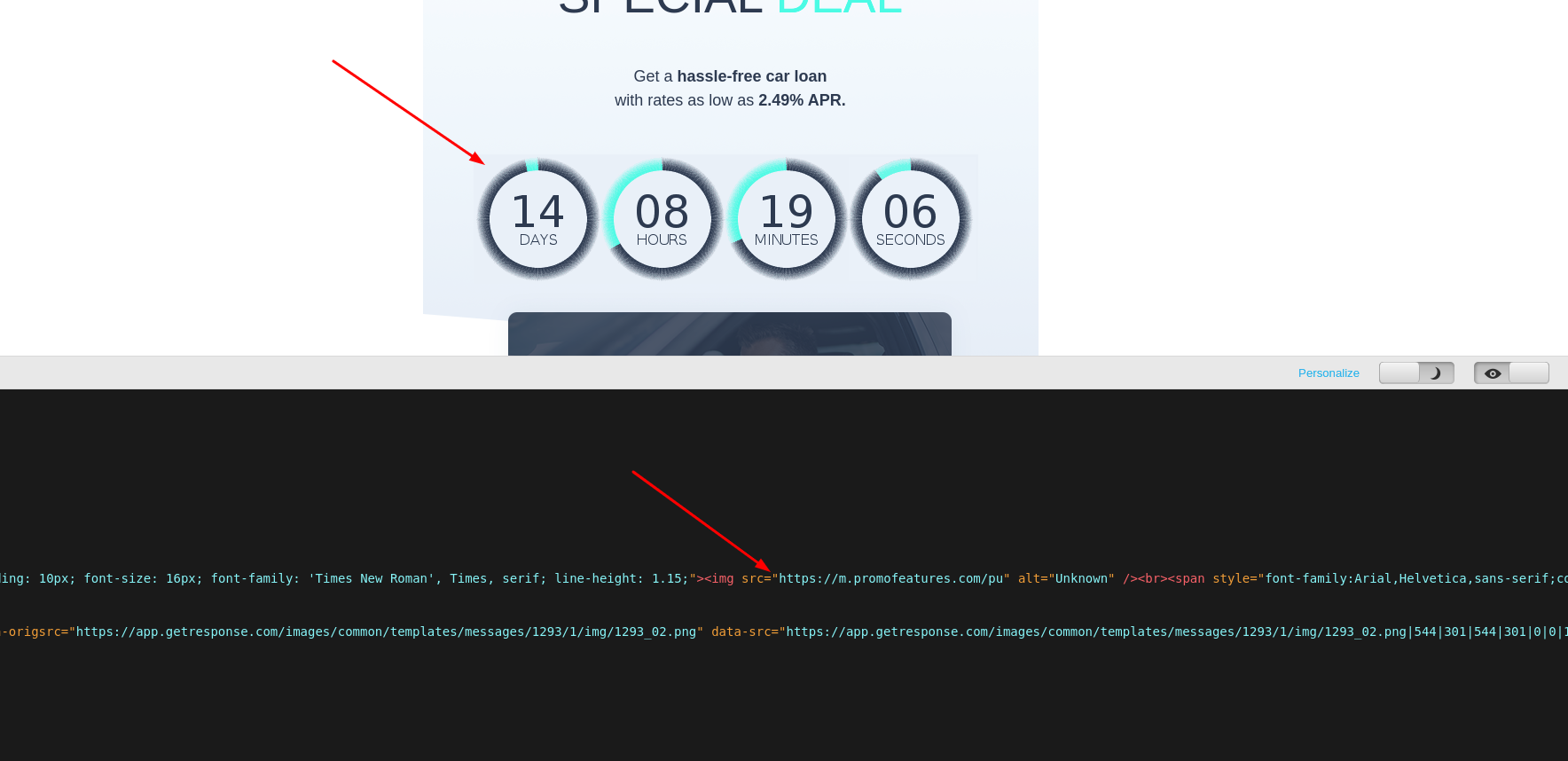
-
Haz clic en "Ocultar Editor HTML" y podrás pasar al siguiente paso; un contador de cuenta regresiva se añade a tu plantilla de correo electrónico.
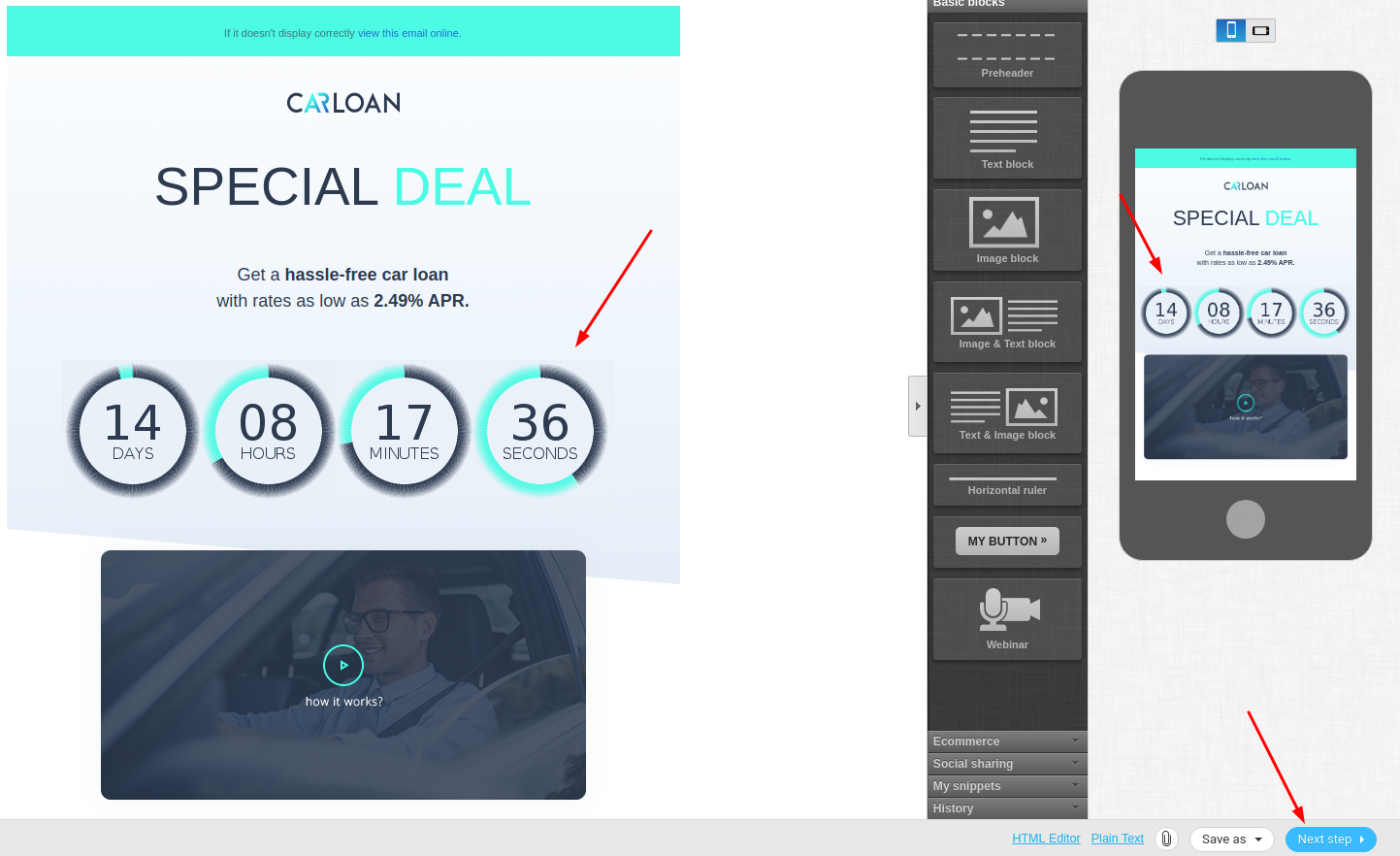




To leave a comment, please log in.