Blog
Wie fügt man Countdown-Timer in den GetResponse-Newsletter ein?
GetResponse ist eine Online-Marketing-SaaS-Plattform, mit der Sie effektive Kommunikation mit Ihrer Zielgruppe erstellen und pflegen können. Die leistungsstarke Funktionalität von GetResponse umfasst Funktionen sowohl für Anfänger als auch für Internet-Marketing-Profis.
GetResponse versucht, sich durch die Bereitstellung vieler Funktionen, vieler Umfragetools und Berichte von seinen Wettbewerbern abzuheben, und konzentriert sich auf die Erstellung schöner E-Mail-Kampagnen und Landingpages, um Ihre Antwortgeschwindigkeit zu erhöhen.
Um einen Countdown-Timer zu GetResponse hinzuzufügen, gehen Sie wie folgt vor:
-
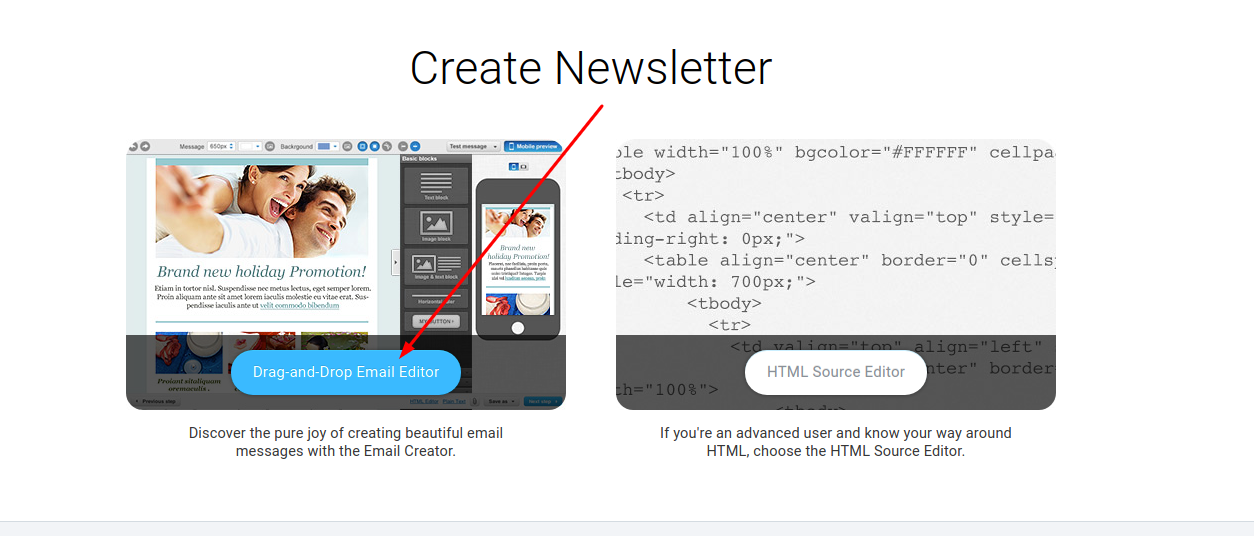
Klicken Sie in Ihrem Konto auf "Newsletter erstellen".

-
Wählen Sie "Drag-and-Drop-E-Mail-Editor" und schließen Sie den ersten Schritt "Einstellungen".
-
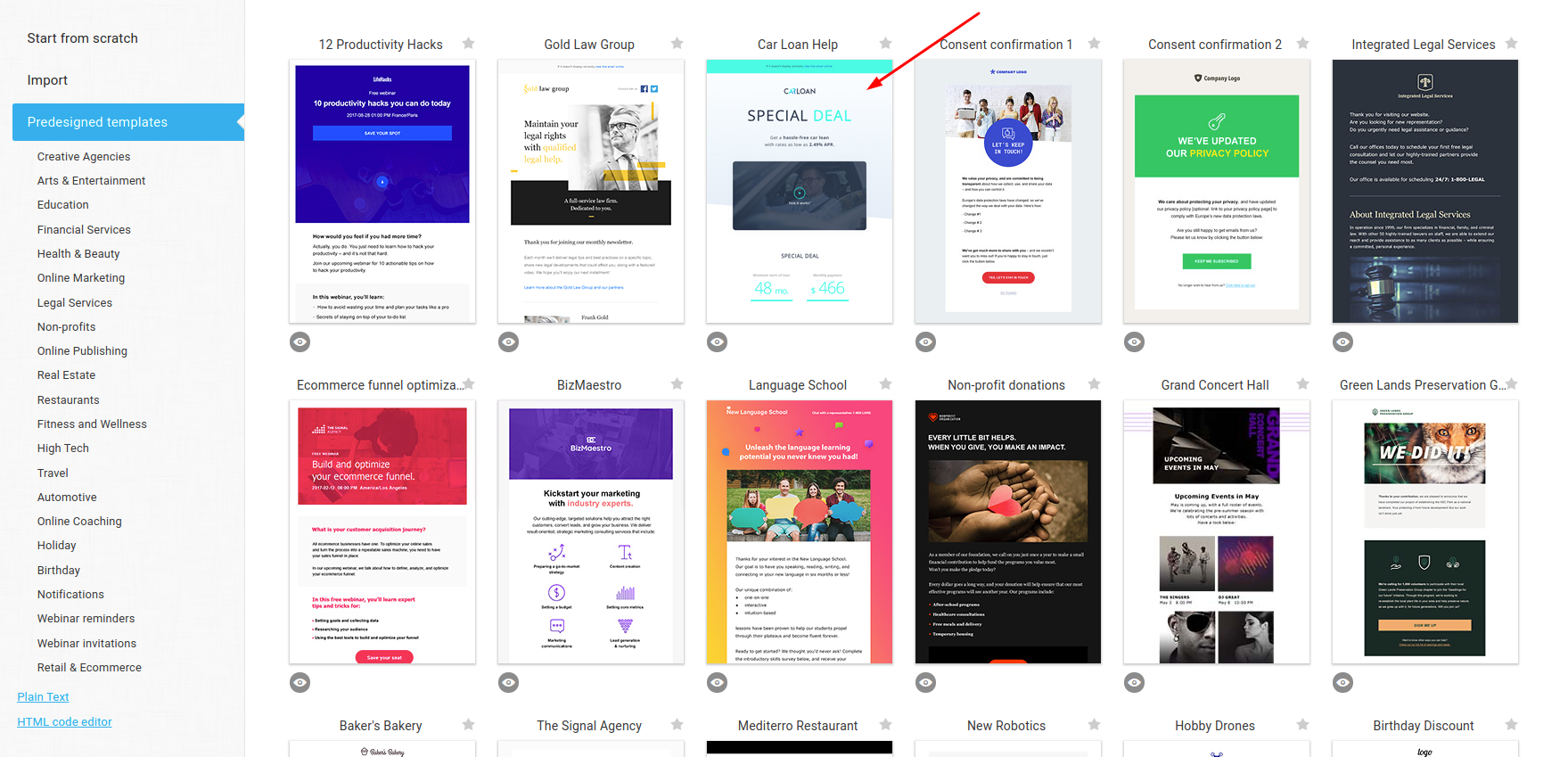
Wählen Sie im zweiten Schritt "Vorlage" eine E-Mail-Vorlage aus.
-
Verschieben Sie im Editor den Button "Textblock" an die Stelle, an der sich der Countdown-Zähler befinden soll.

-
Löschen Sie in diesem Block den gesamten Inhalt und schreiben Sie einen Anker, zum Beispiel "COUNTER".

-
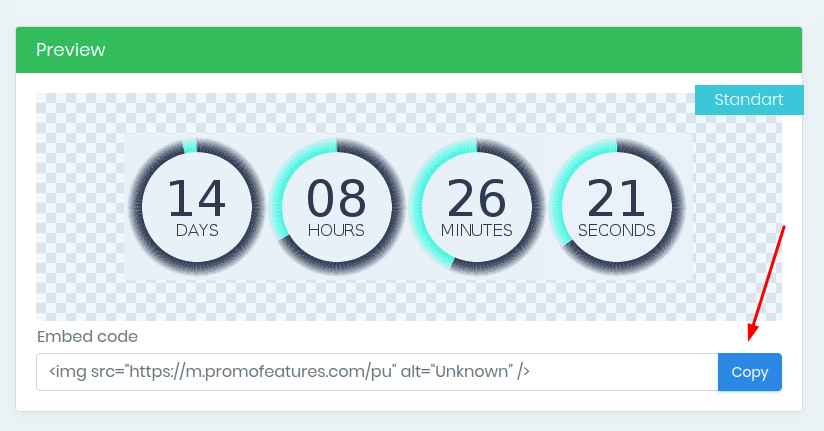
Kopieren Sie im PromoFeatures-Konto den Einbettungscode des Zählers.
-
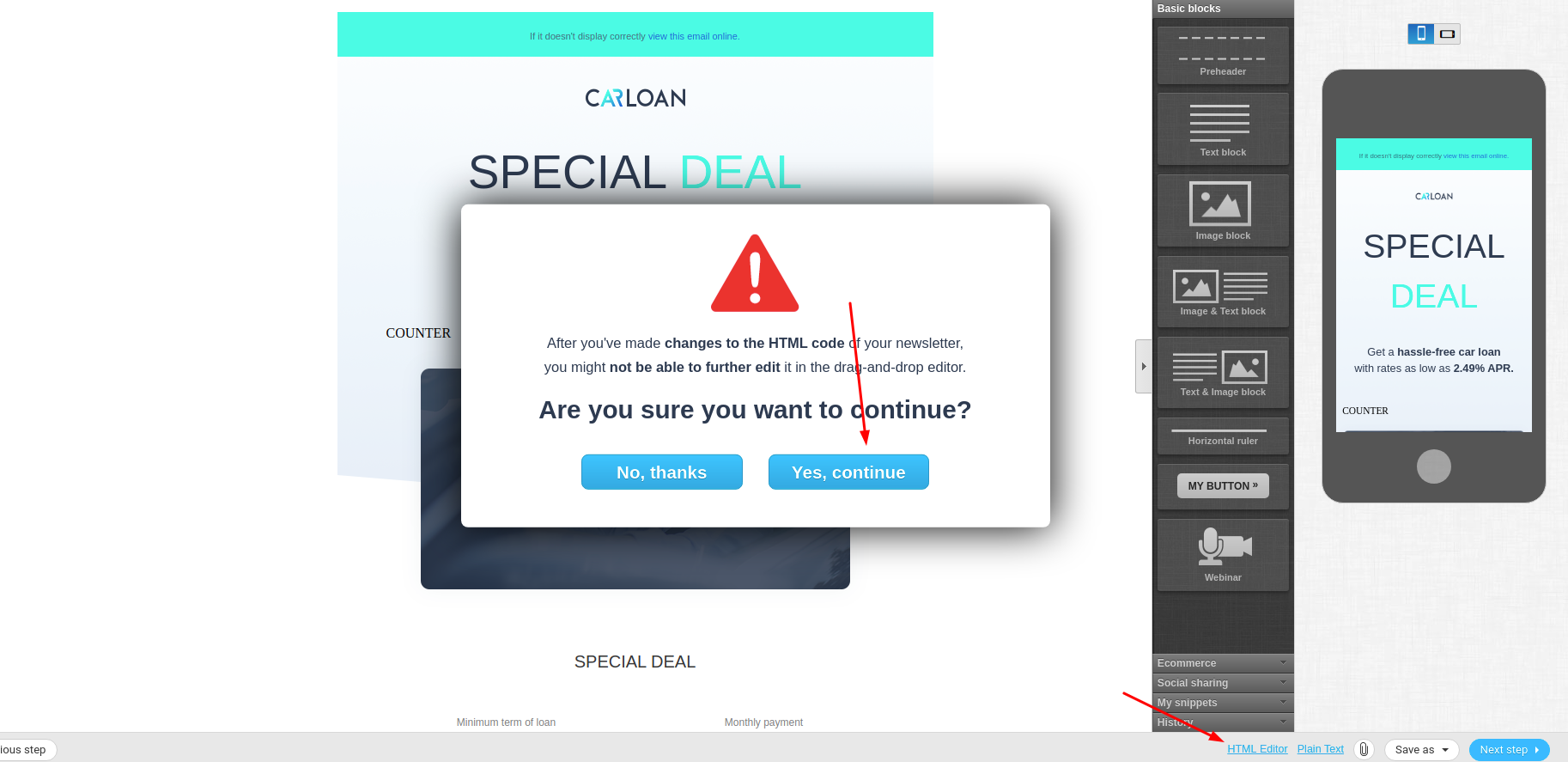
Klicken Sie im Editor auf die Schaltfläche "HTML-Editor" und im Popup-Fenster auf "Ja, fortfahren".
-
Suchen Sie Ihren "COUNTER"-Anker in HTML.
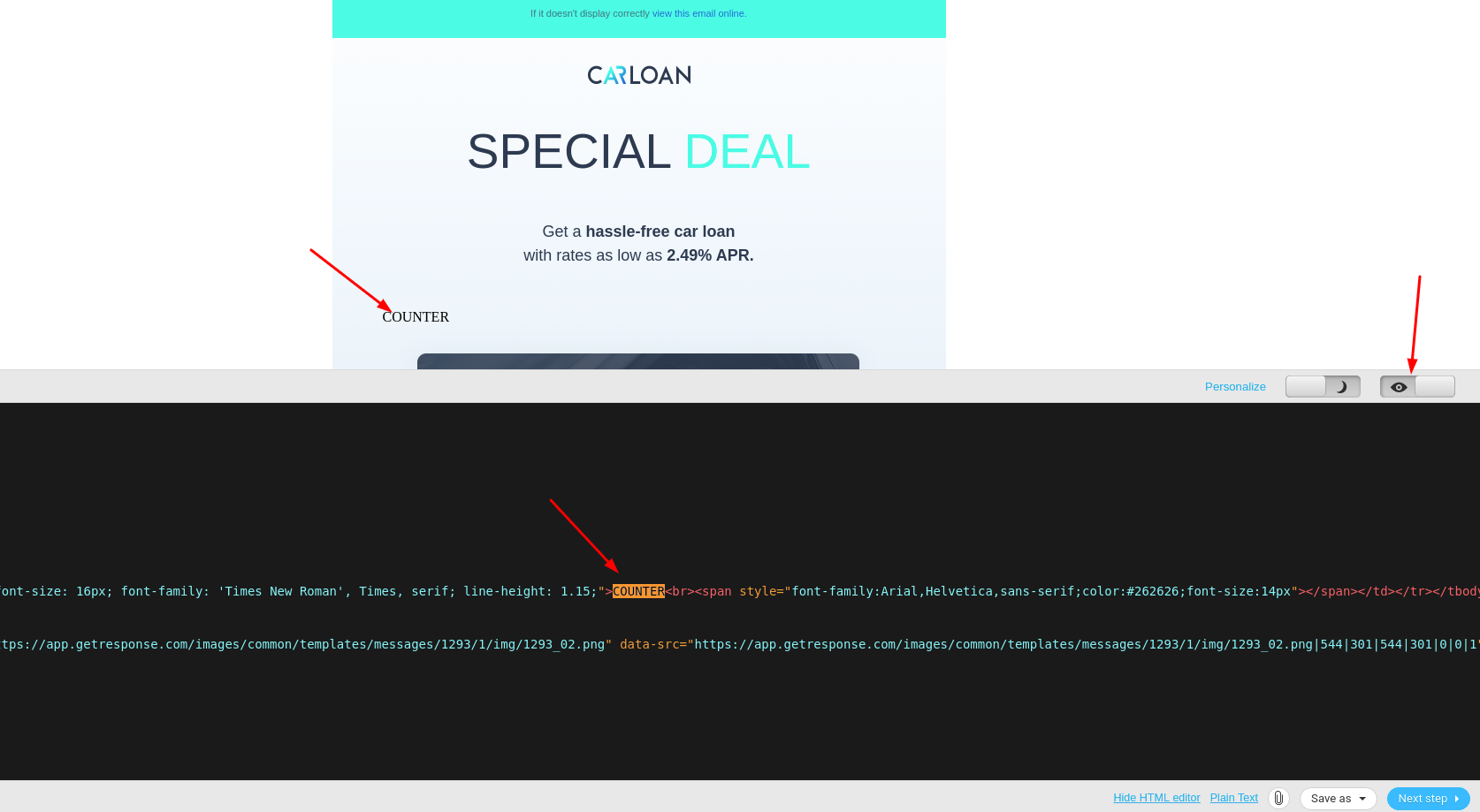
-
Ersetzen Sie den Anker "COUNTER" durch den Zähler-Code.
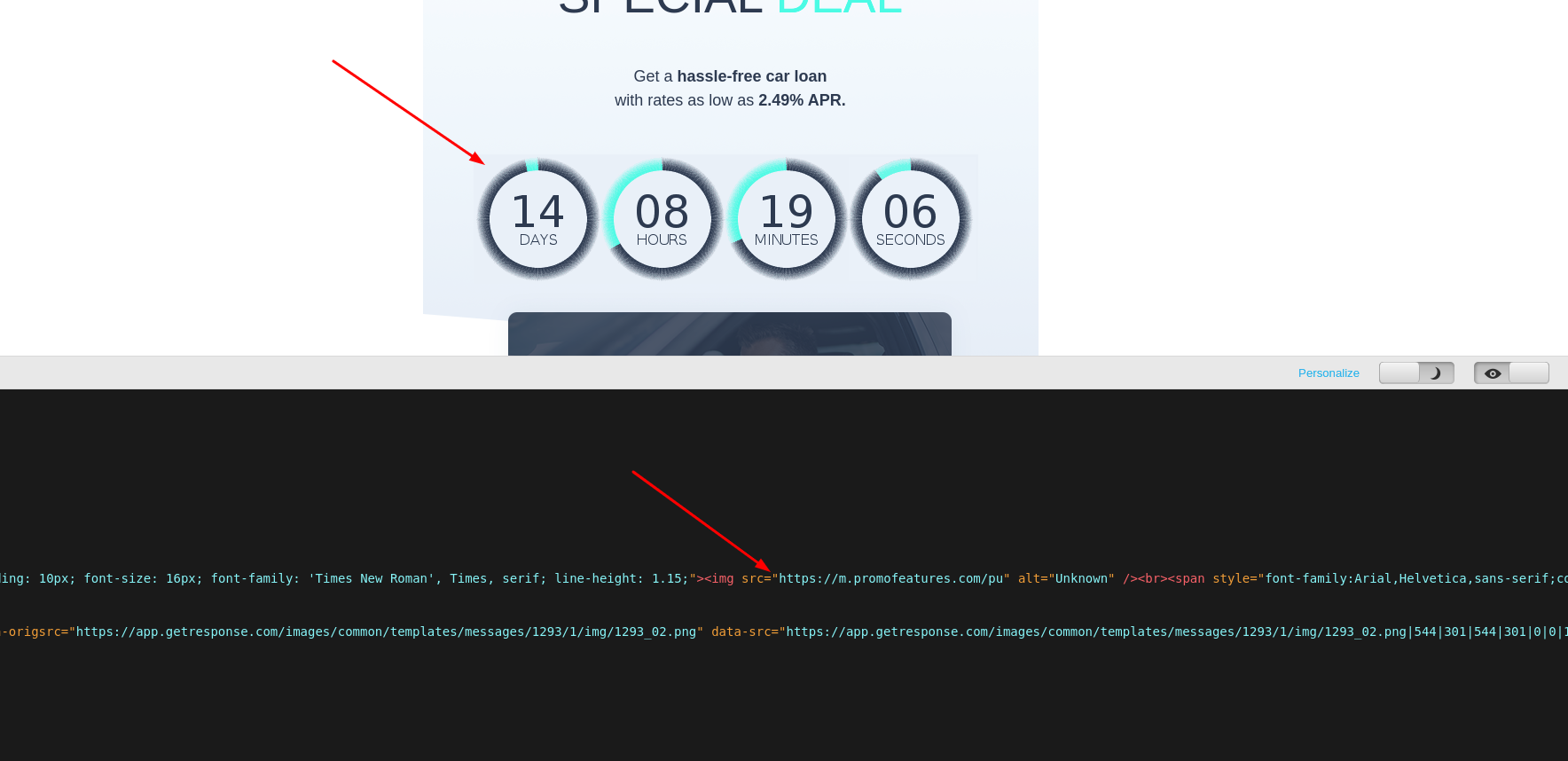
-
Klicken Sie auf "HTML-Editor ausblenden" und Sie können mit dem nächsten Schritt fortfahren. Ein Countdown-Zähler wurde zu Ihrer E-Mail-Vorlage hinzugefügt.
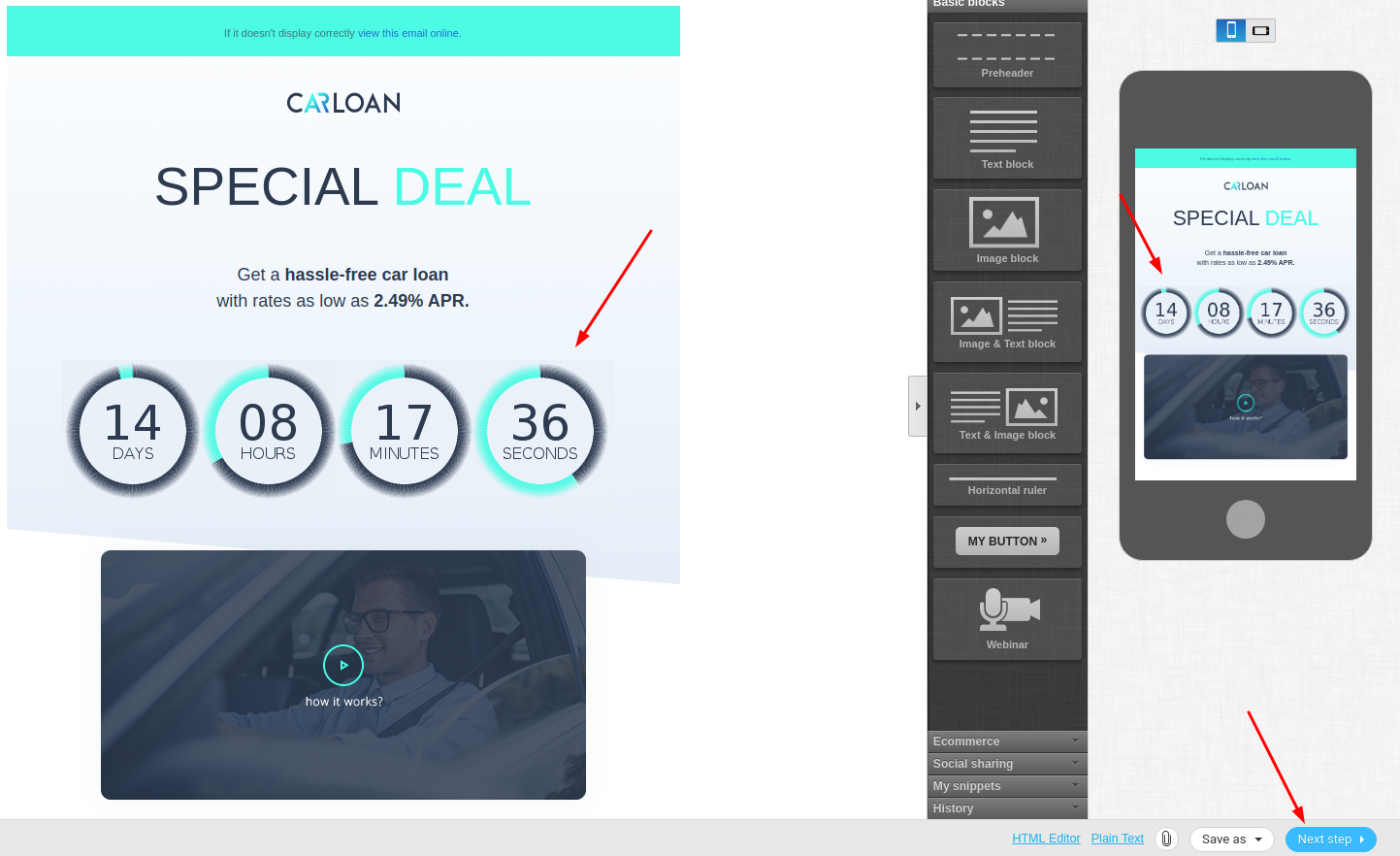




To leave a comment, please log in.