Blog
Wie fügt man Countdown-Timer in Sendinblue-Kampagnen hinzu?
Sendinblue ist ein Dienst, der Tools zur Erstellung und Verwaltung von E-Mail-Newslettern anbietet. Es ist eine Lösung für Marketing und E-Mail-Automatisierung, die für moderne Unternehmen entwickelt wurde.
Im Gegensatz zu anderen Tools verfolgte Sendinblue einen etwas anderen Ansatz und priorisierte die Benutzererfahrung und Einfachheit gegenüber komplexen und erweiterten Funktionen. Das bedeutet nicht, dass Sie mit Hilfe von Sendinblue E-Mail-Marketing nicht die fortschrittlichsten Lösungen erhalten können. Allerdings ist der Schulungsaufwand für dieses Tool geringer als bei Wettbewerbern wie HubSpot oder Klaviyo.
Sendinblue richtet sich an kleine und mittlere Unternehmen mit Hilfe der Automatisierung von Textnachrichten-Kampagnen, dem Sammeln von E-Mail-Plänen und mehr.
Wenn Sie eine Kampagne starten, benötigen Sie eine Liste von E-Mail-Adressen und Marketing-Tools. SendinBlue bietet E-Mail-Marketing-Funktionen, aber Sie erhalten auch viel mehr als einige Wettbewerber. Zum Beispiel erhalten Sie Kontaktverwaltung, transaktionale Nachrichten und automatisierte Kampagnen. Sie können auch SMS- und IP-Pläne nutzen, wenn Sie Ihre Marketingprozesse erweitern möchten.
Um einen Countdown-Timer zu Sendinblue hinzuzufügen, gehen Sie wie folgt vor(mit dem "Drag & Drop Editor"):
-
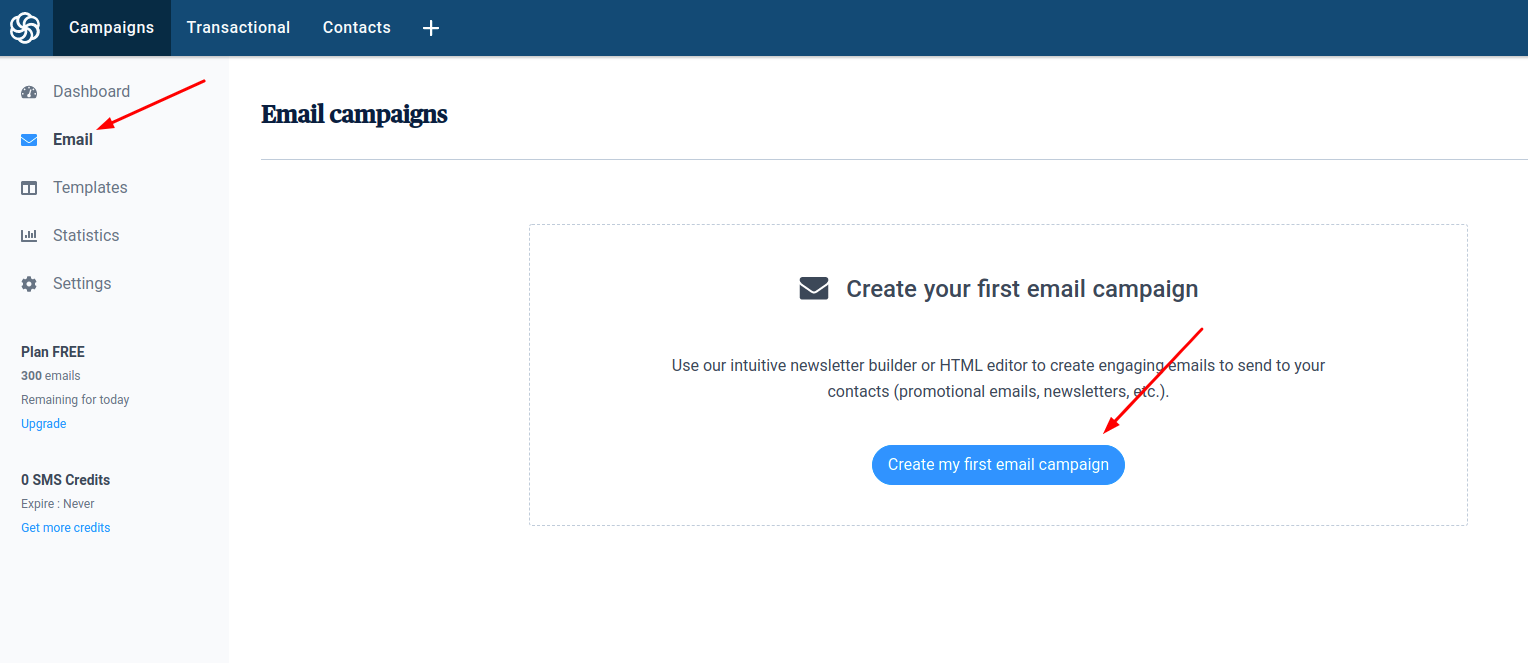
Erstellen Sie ein Unternehmen (Klicken Sie auf die Schaltfläche „E-Mail“ in der rechten Seitenleiste und schließen Sie den ersten Schritt „Einrichtung“ ab).
-
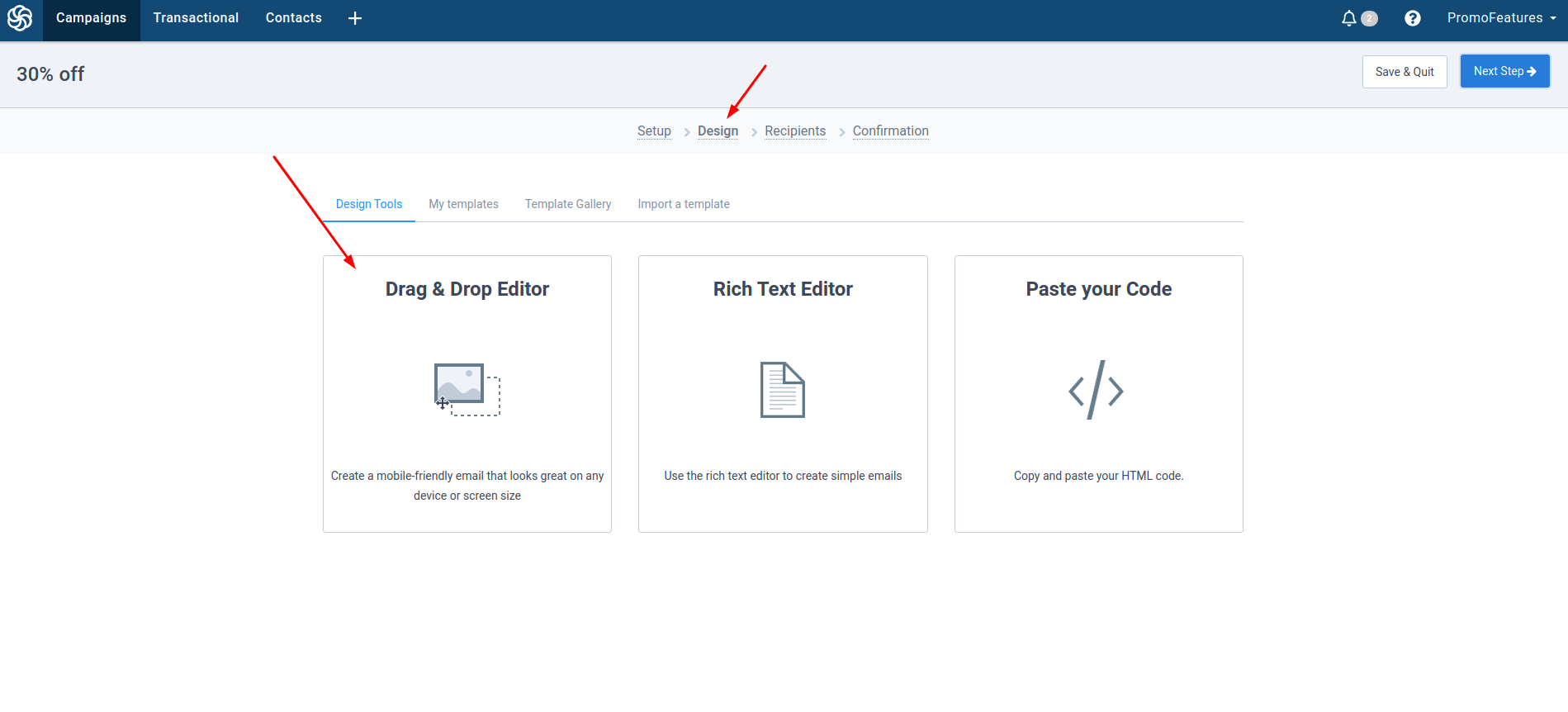
Wählen Sie im Schritt „Design“ den „Drag & Drop Editor“ aus.
-
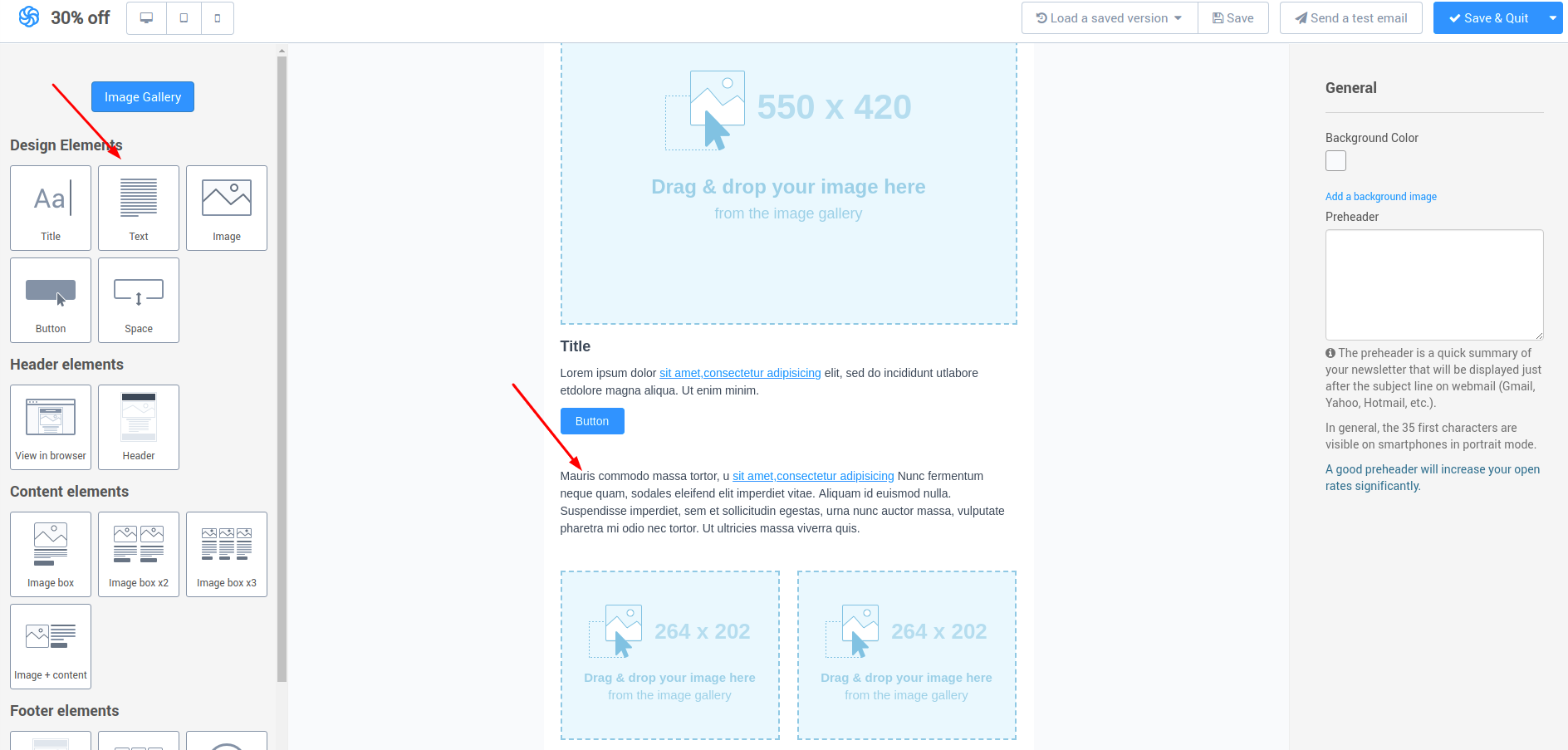
Ziehen Sie im Editor die Schaltfläche „Text“ an die Stelle, an der der Countdown-Zähler platziert werden soll.
-
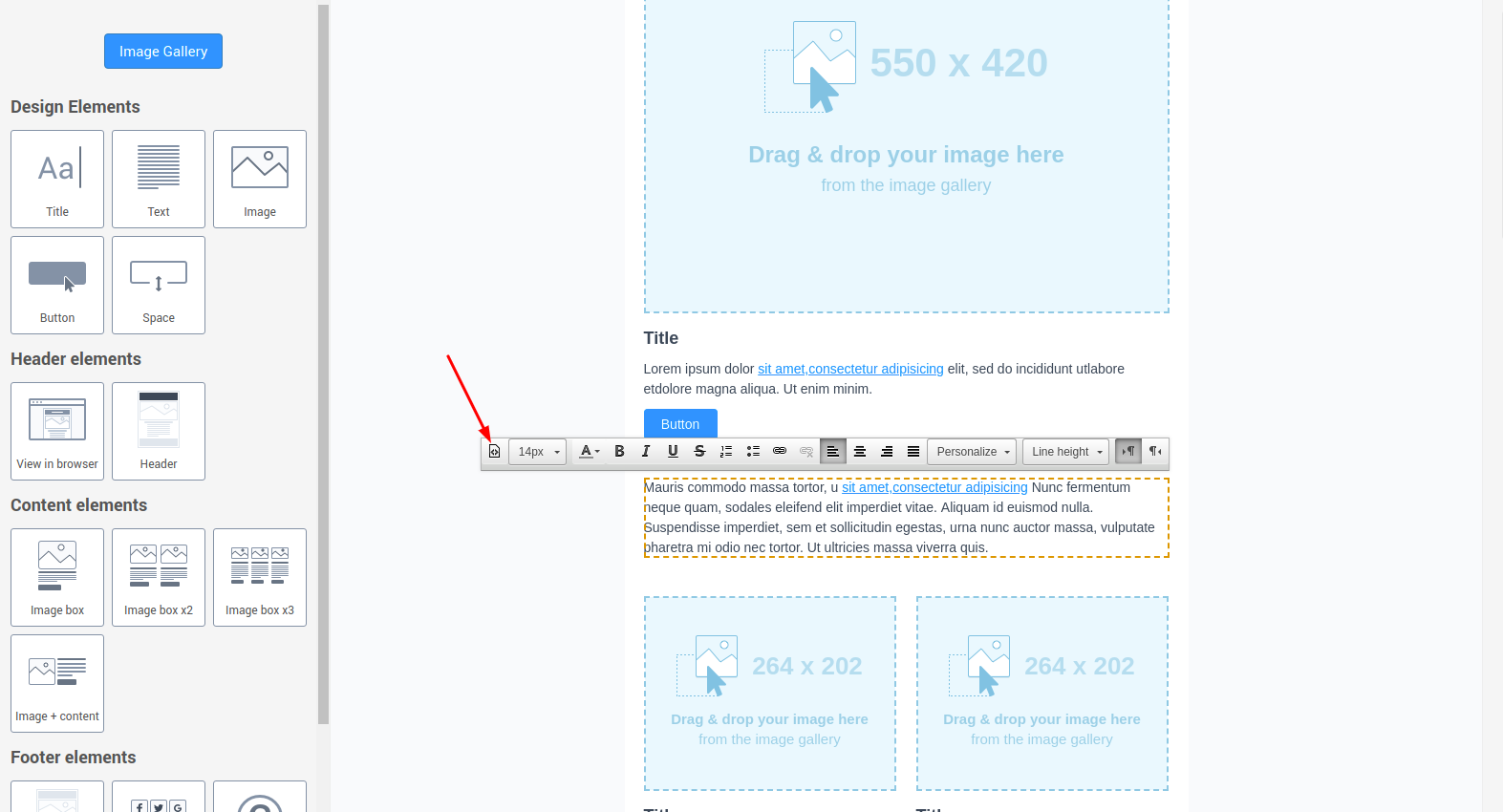
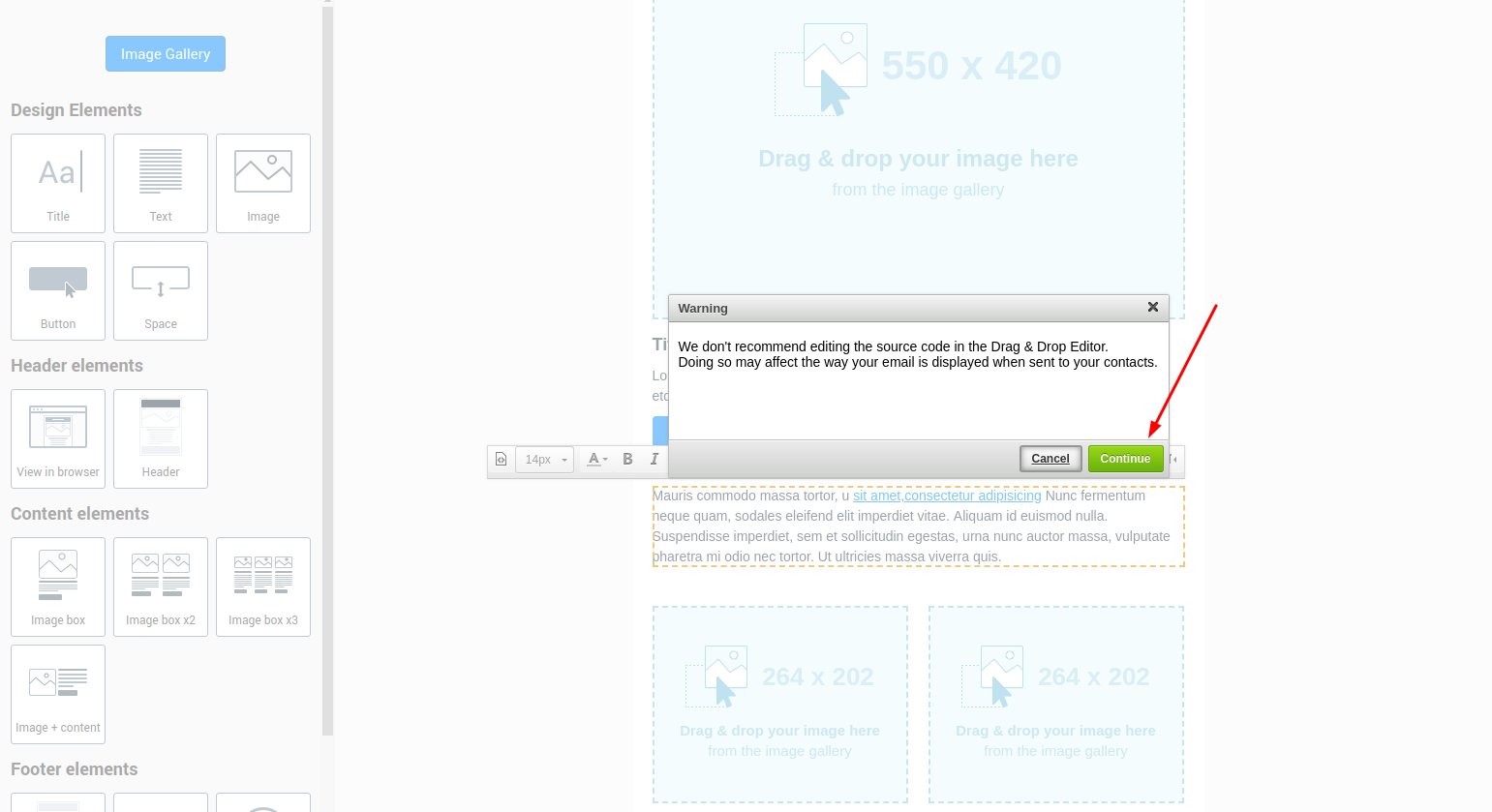
Klicken Sie auf diesen Block und dann auf die Schaltfläche „Quelle“.
-
Klicken Sie im Popup auf „Weiter“.
-
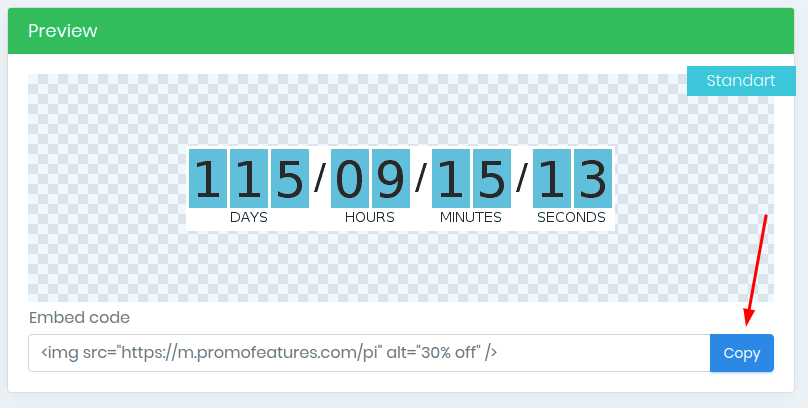
Kopieren Sie im PromoFeatures-Konto den Einbettungscode des Zählers.
-
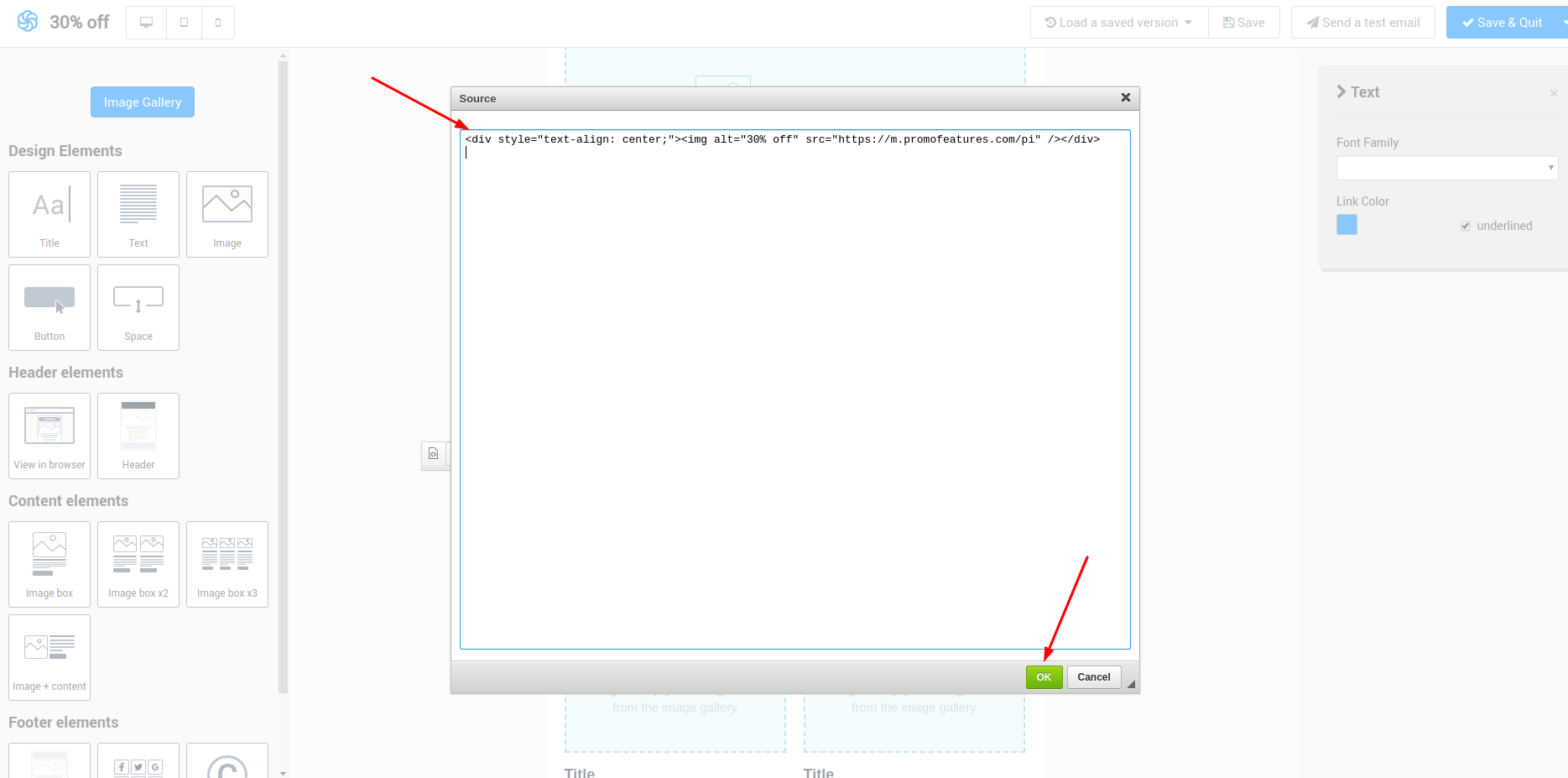
Löschen Sie im „Quell-Editor“ alles, fügen Sie den Zähler-Code ein und klicken Sie auf „Ok“.
-
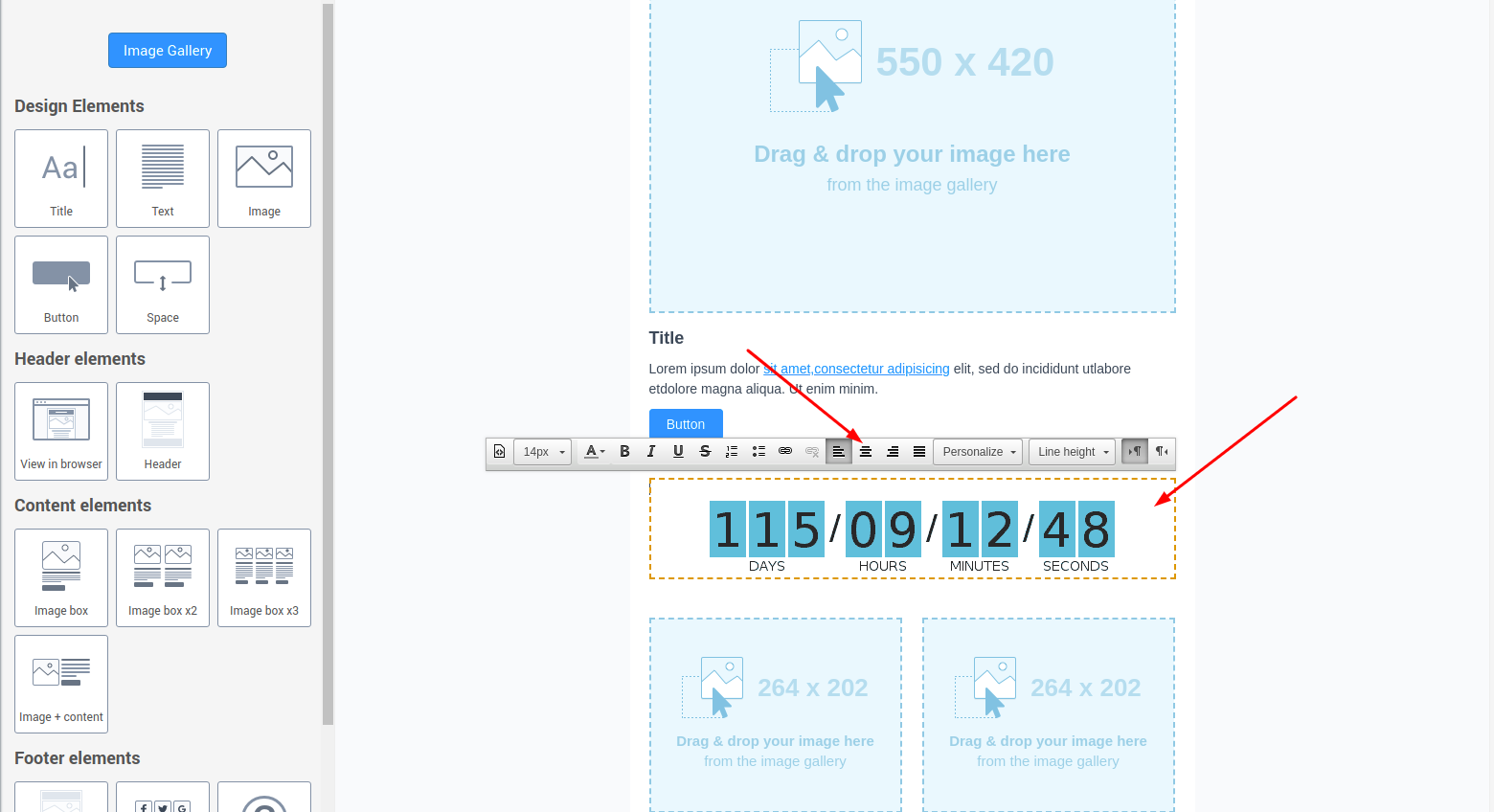
Countdown-Timer zur E-Mail-Vorlage hinzugefügt.



To leave a comment, please log in.