Blog
¿Cómo añadir temporizadores de cuenta regresiva en las campañas de Sendinblue?
Sendinblue es un servicio que ofrece herramientas para crear y gestionar boletines por correo electrónico, es una solución para marketing y automatización de correo electrónico diseñada para negocios modernos.
A diferencia de otras herramientas, Sendinblue adoptó un enfoque ligeramente diferente, dando prioridad a la experiencia del usuario y la simplicidad sobre las características complejas y avanzadas. Esto no significa que no puedas obtener las soluciones más avanzadas con la ayuda del marketing por correo electrónico de Sendinblue. Sin embargo, se requiere menos capacitación con esta herramienta que con competidores como HubSpot o Klaviyo.
Sendinblue atiende a pequeñas y medianas empresas con la ayuda de la automatización de campañas de mensajes de texto, planes de recopilación de correos electrónicos y más.
Al iniciar una campaña, debes tener una lista de direcciones de correo electrónico y herramientas de marketing. SendinBlue ofrece funciones de marketing por correo electrónico, pero también obtienes mucho más que algunos competidores. Por ejemplo, obtienes gestión de contactos, mensajes transaccionales y campañas automatizadas. También puedes usar planes de SMS e IP si deseas expandir tus procesos de marketing.
Para añadir un temporizador de cuenta regresiva a Sendinblue, haz lo siguiente(usando el "Editor de arrastrar y soltar"):
-
Crea una empresa (Haz clic en el botón "Email" en la barra lateral derecha y completa el primer paso "Configuración").
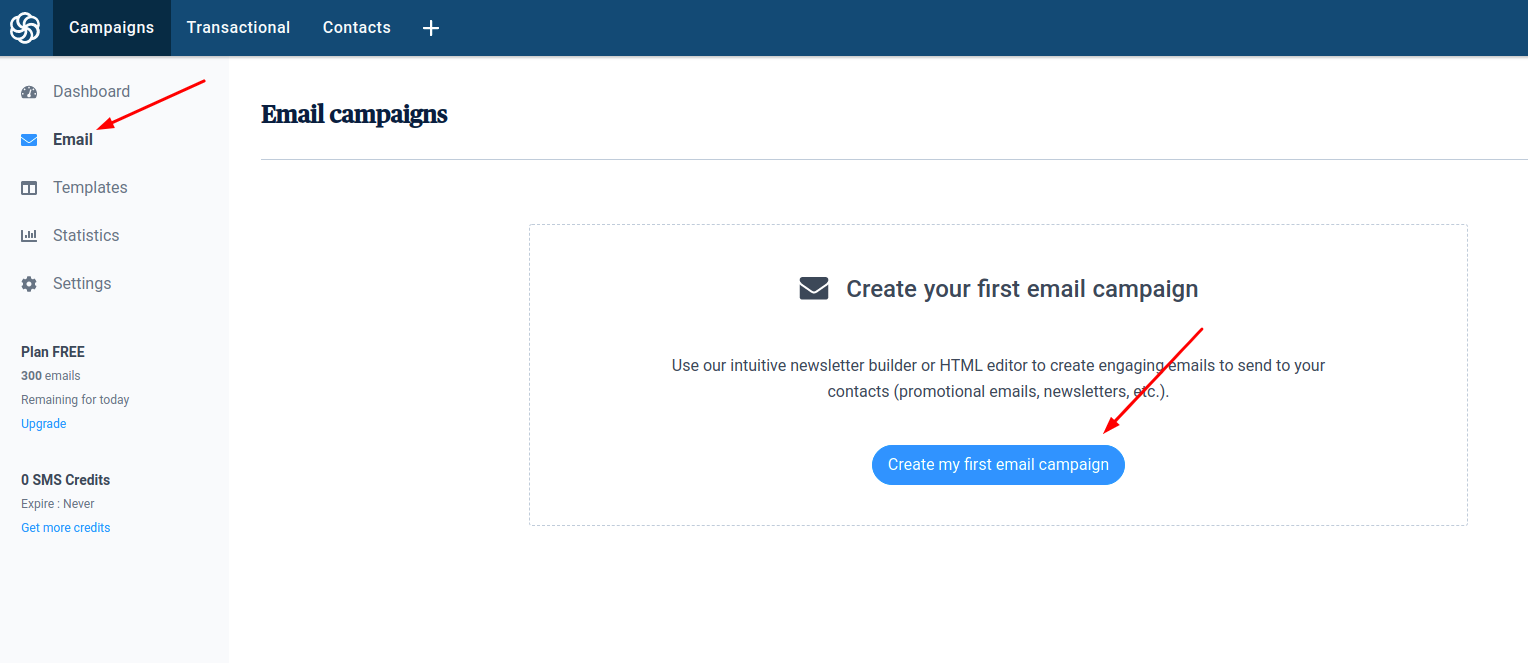
-
En el paso "Diseño", selecciona "Editor de arrastrar y soltar".
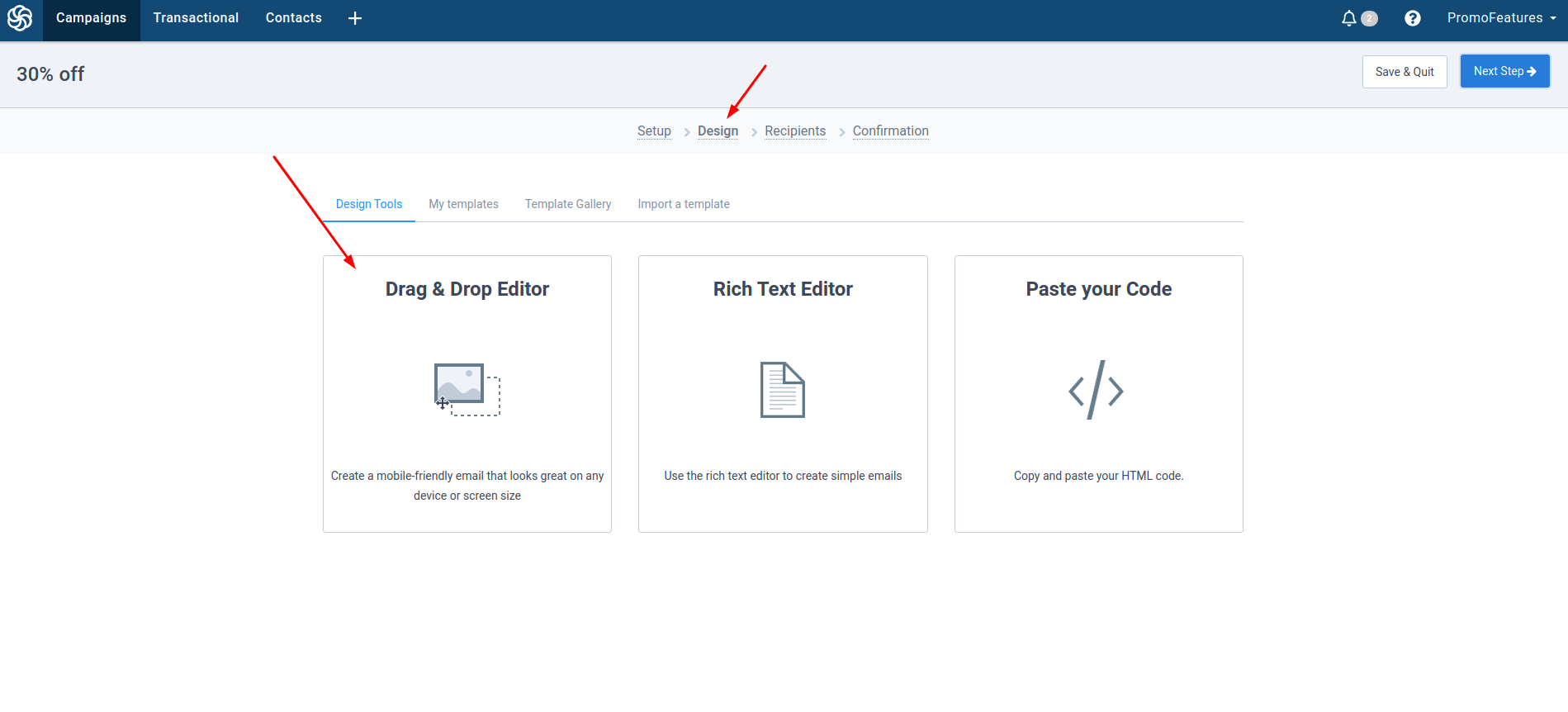
-
En el editor, mueve el botón "Texto" al lugar donde se ubicará el contador de cuenta regresiva.
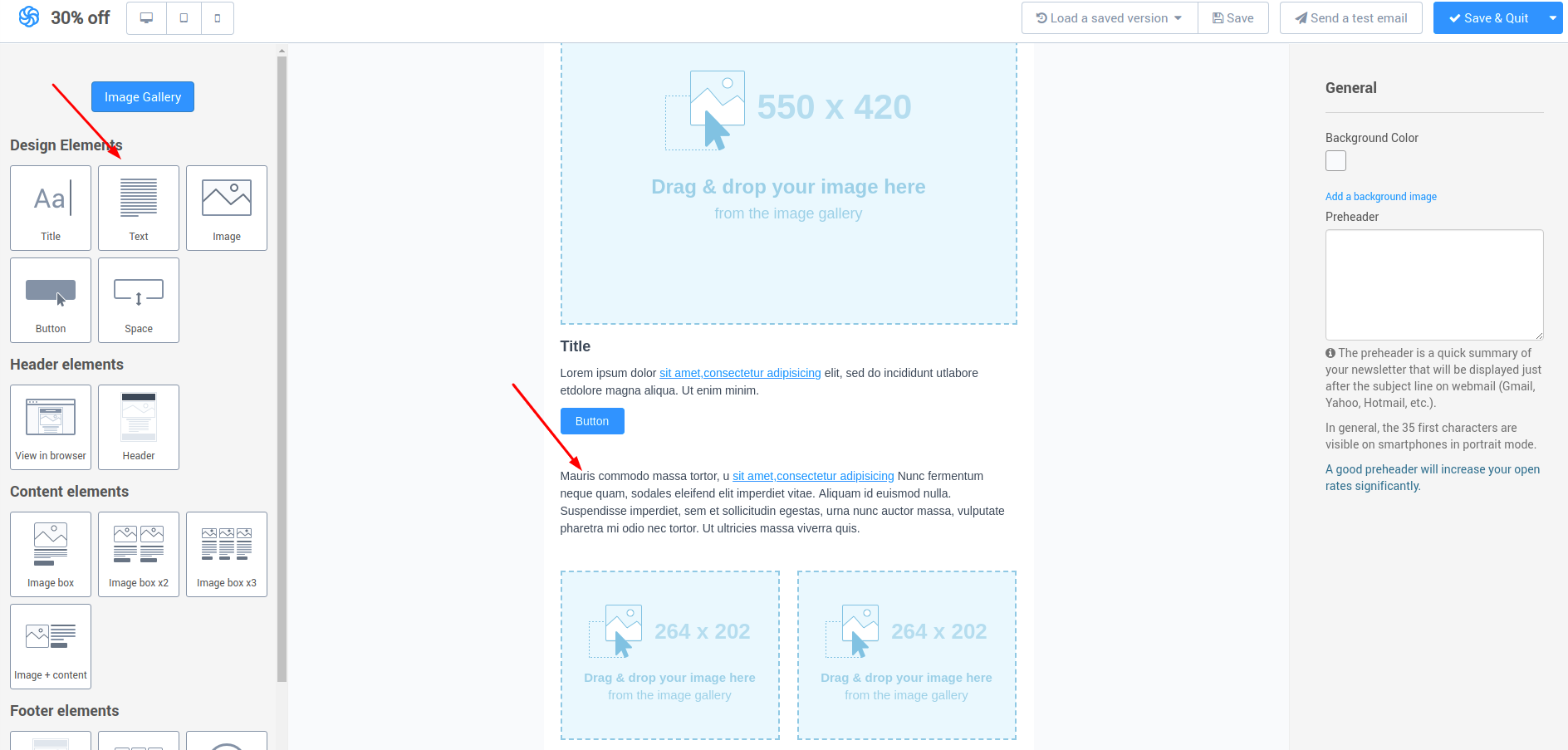
-
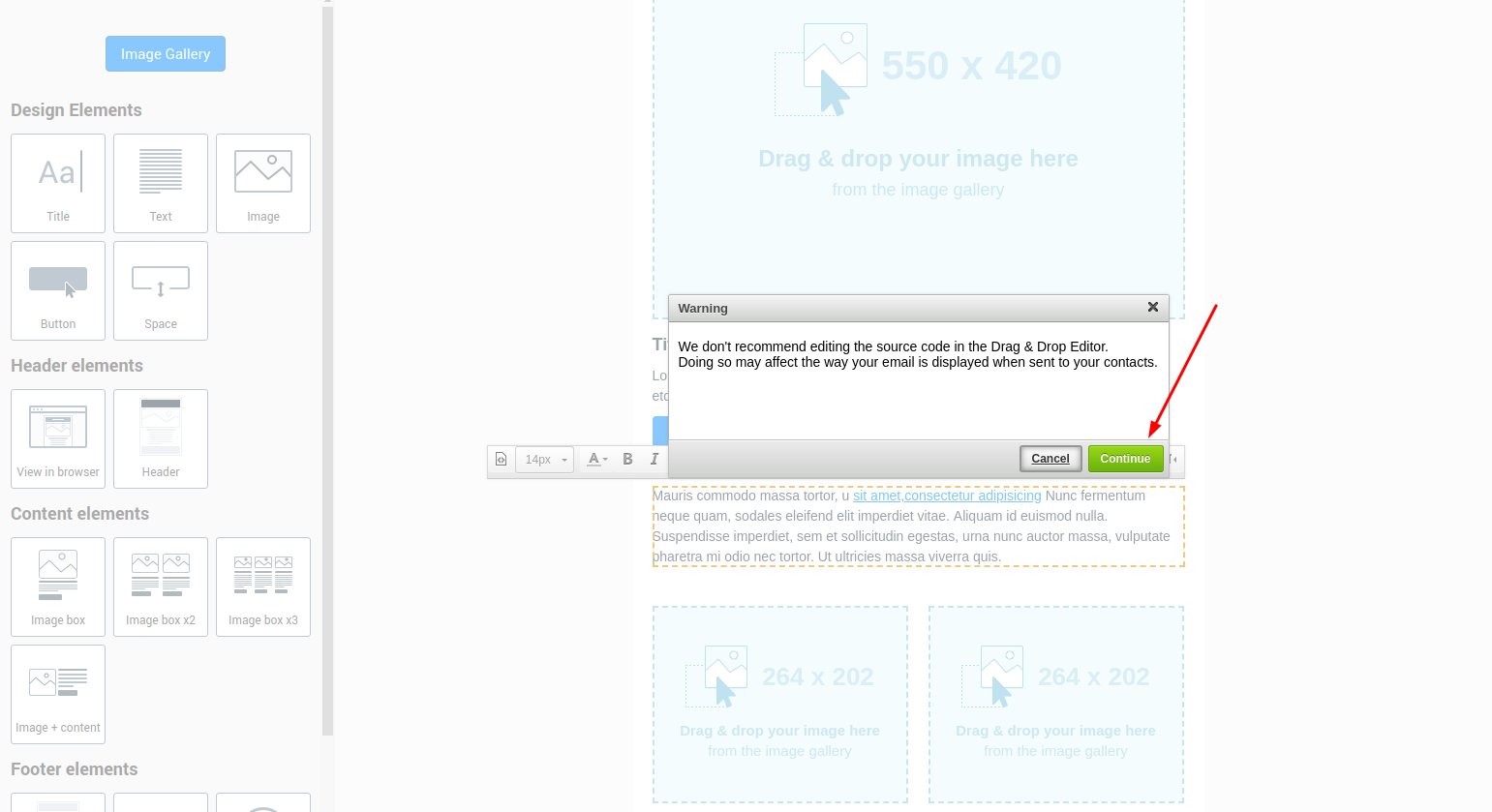
Haz clic en este bloque y luego en el botón "Fuente".
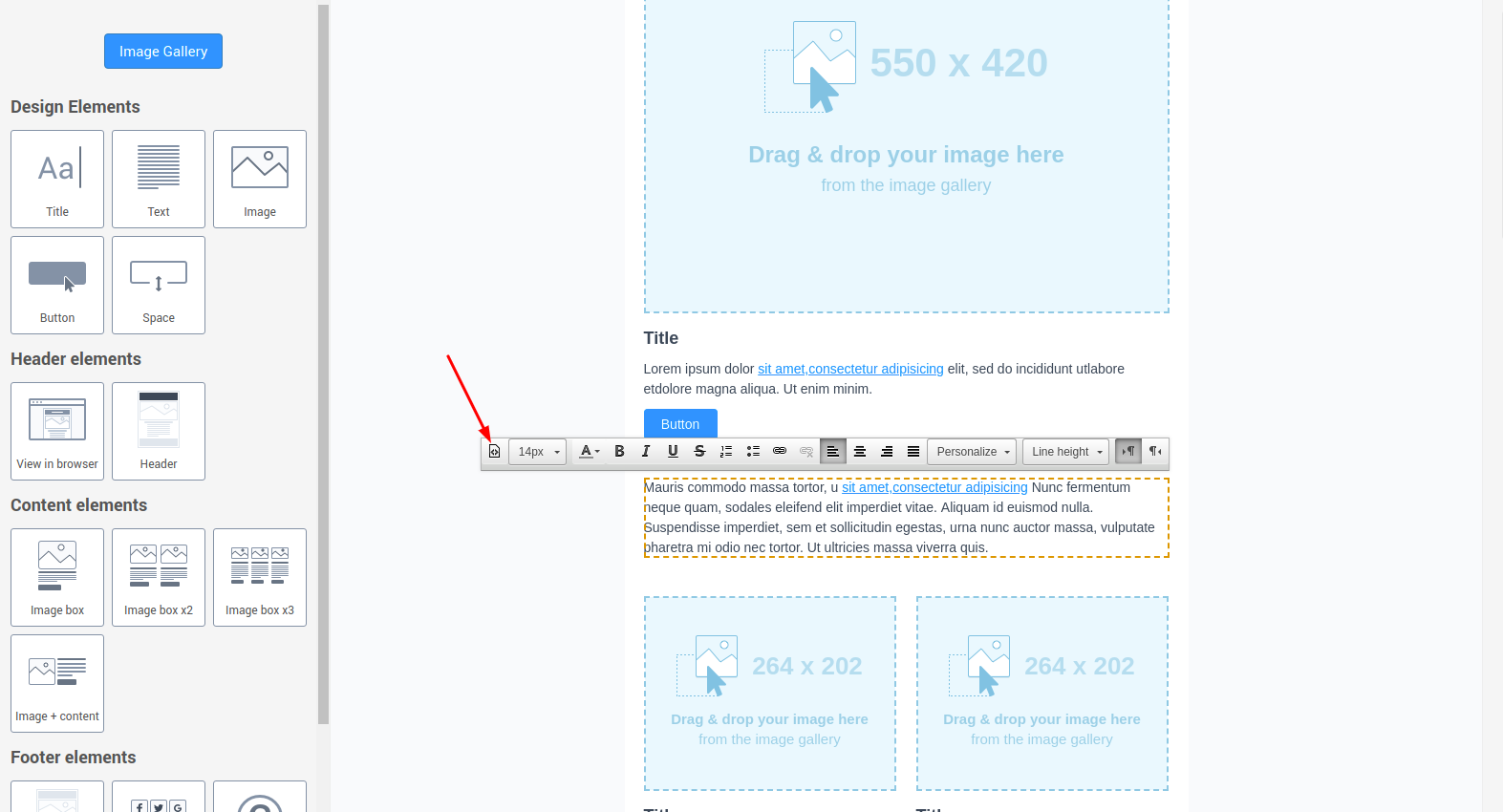
-
Haz clic en "Continuar" en la ventana emergente.
-
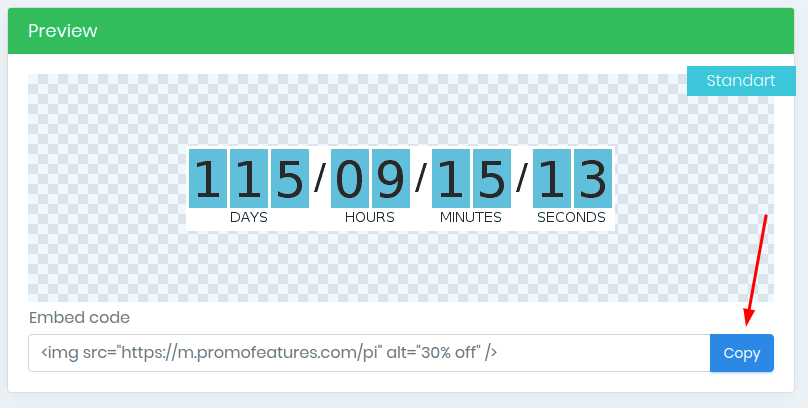
En la cuenta de PromoFeatures, copia el código de inserción del contador.
-
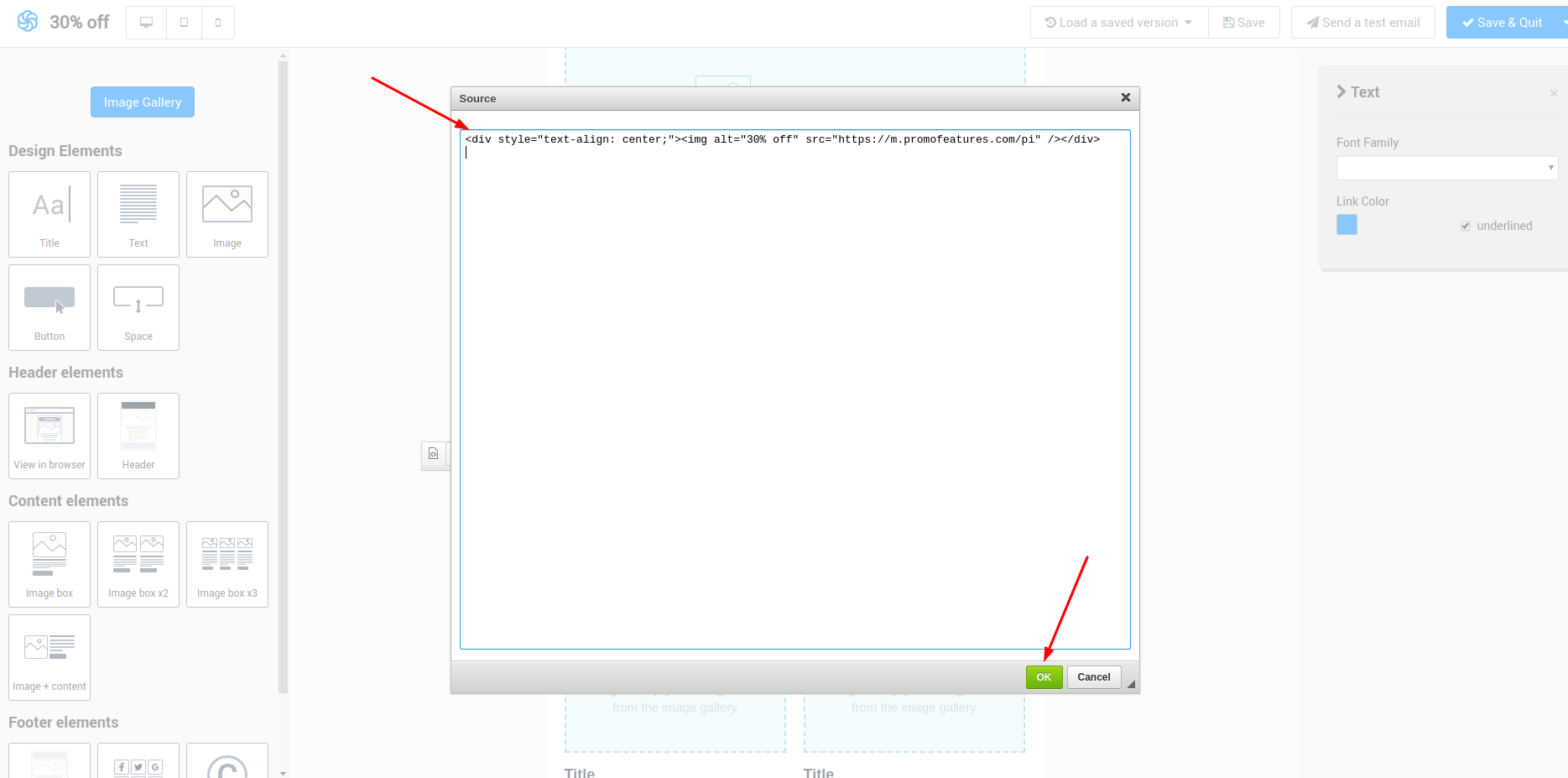
En el "Editor de código fuente" borra todo, inserta el código del contador y haz clic en "Ok".
-
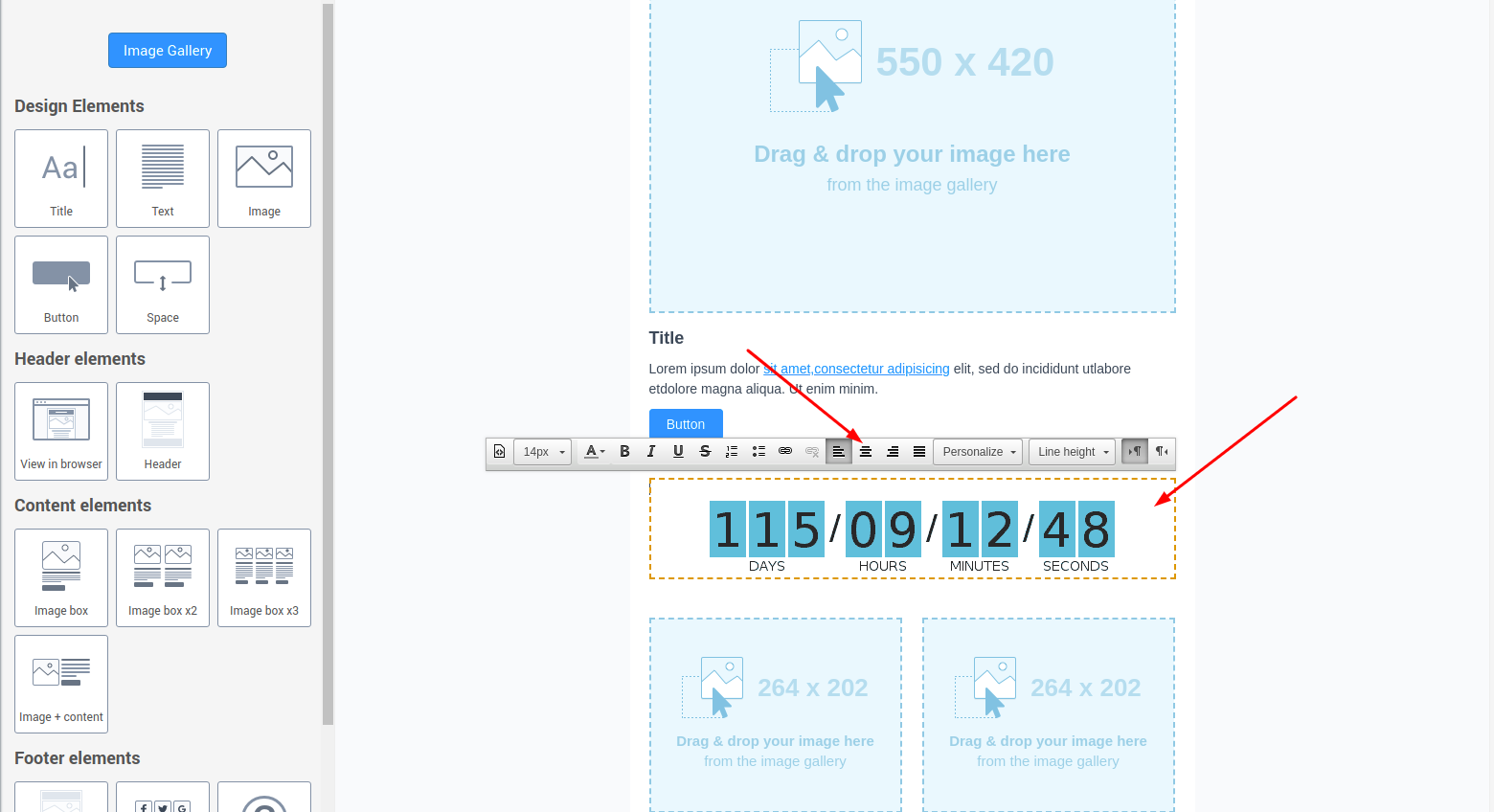
Temporizador de cuenta regresiva añadido a la plantilla de correo electrónico.




To leave a comment, please log in.