Blog
Wie fügt man Countdown-Timer in SendPulse-Kampagnen hinzu?
SendPulse ist ein bequemer und funktionaler Service für die Arbeit mit E-Mail-Newslettern, Push- und SMS-Nachrichten, Massenversand über Viber und Transaktions-E-Mails.
Eine wichtige Funktion - der Service kann von erfahrenen E-Mail-Marketern und Content-Managern sowie von neuen Benutzern und Start-ups genutzt werden, die sich mit der Eigenwerbung ihres Unternehmens beschäftigen.
Das Hauptziel von Sendpulse ist die Erstellung von E-Mail-Newslettern. Die Funktionalität des Programms ermöglicht es, die Datenbank der Abonnenten zu segmentieren, d.h. sie nach bestimmten Kriterien zu trennen.
Das Verfahren zur Erstellung eines Kontos ist äußerst einfach - Sie können sich über Facebook, Gmail anmelden oder sich per E-Mail registrieren. Die Benutzeroberfläche ist intuitiv.
Um einen Countdown-Timer zu SendPulse hinzuzufügen, gehen Sie wie folgt vor:
-
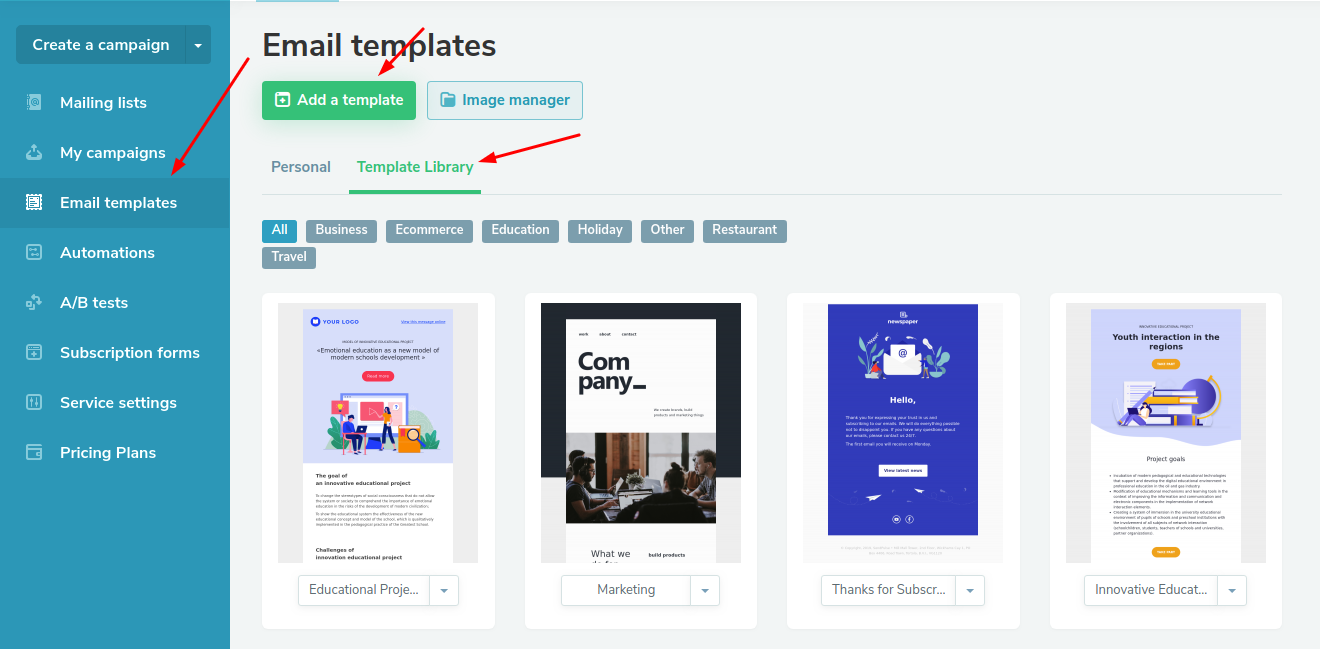
Fügen Sie in der Registerkarte "E-Mail-Vorlage" Ihre Briefvorlage hinzu oder wählen Sie diese aus dem Abschnitt "Vorlagenbibliothek" aus.
-
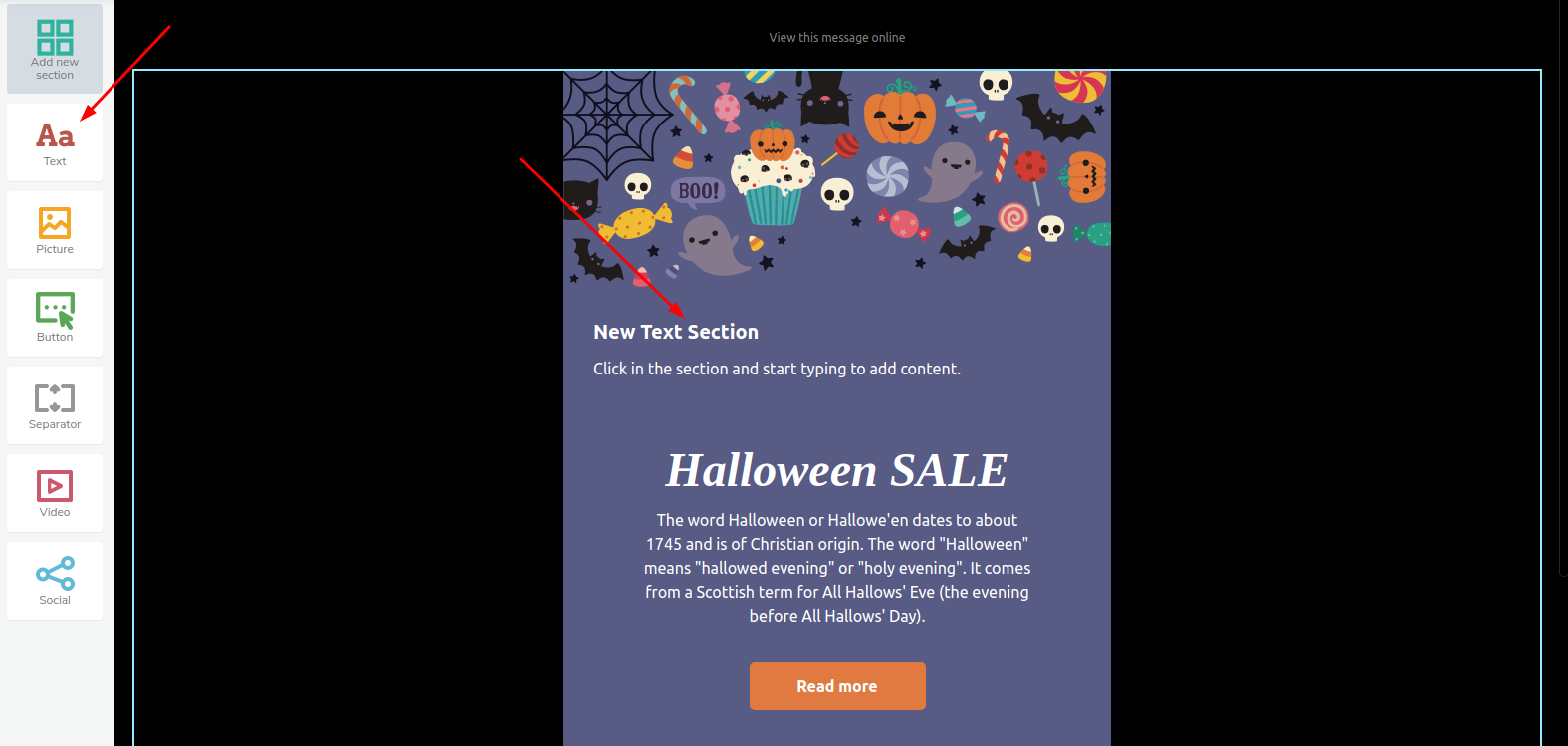
Ziehen Sie im Editor die Schaltfläche "Text" an die Stelle, an der sich der Countdown-Zähler befinden soll.
-
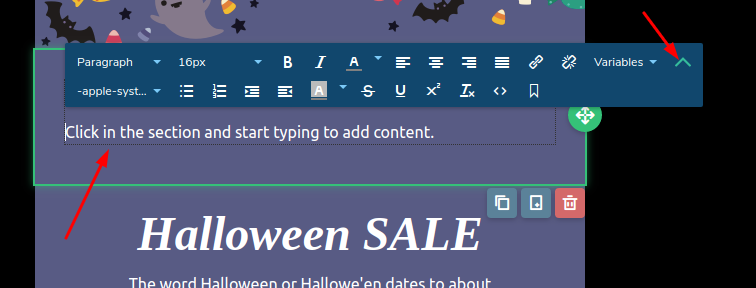
Klicken Sie auf diesen Block und erweitern Sie das Editor-Bedienfeld.
-
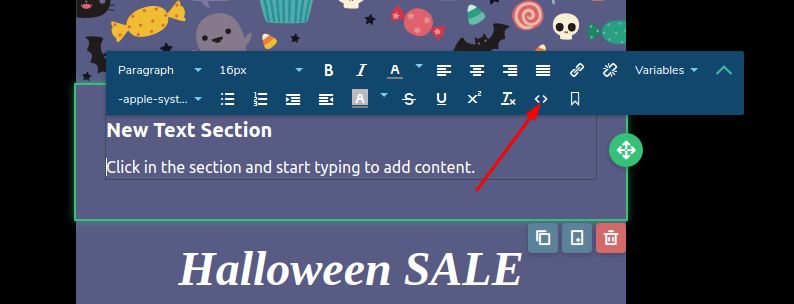
Klicken Sie im Editor-Bedienfeld auf die Schaltfläche "Quellcode".
-
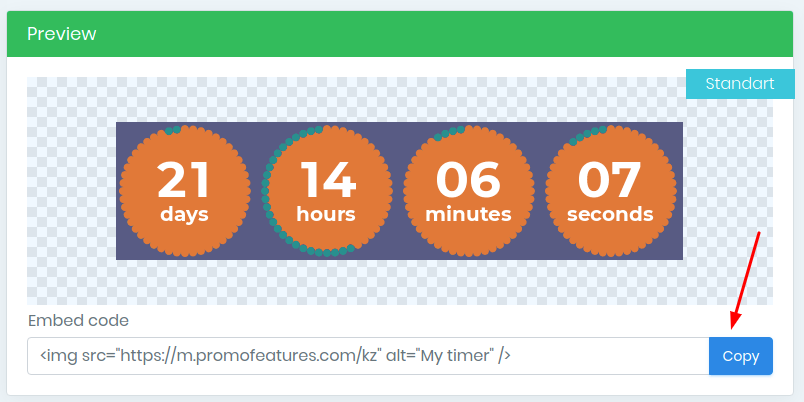
Kopieren Sie im PromoFeatures-Konto den Einbettungscode des Zählers.
-
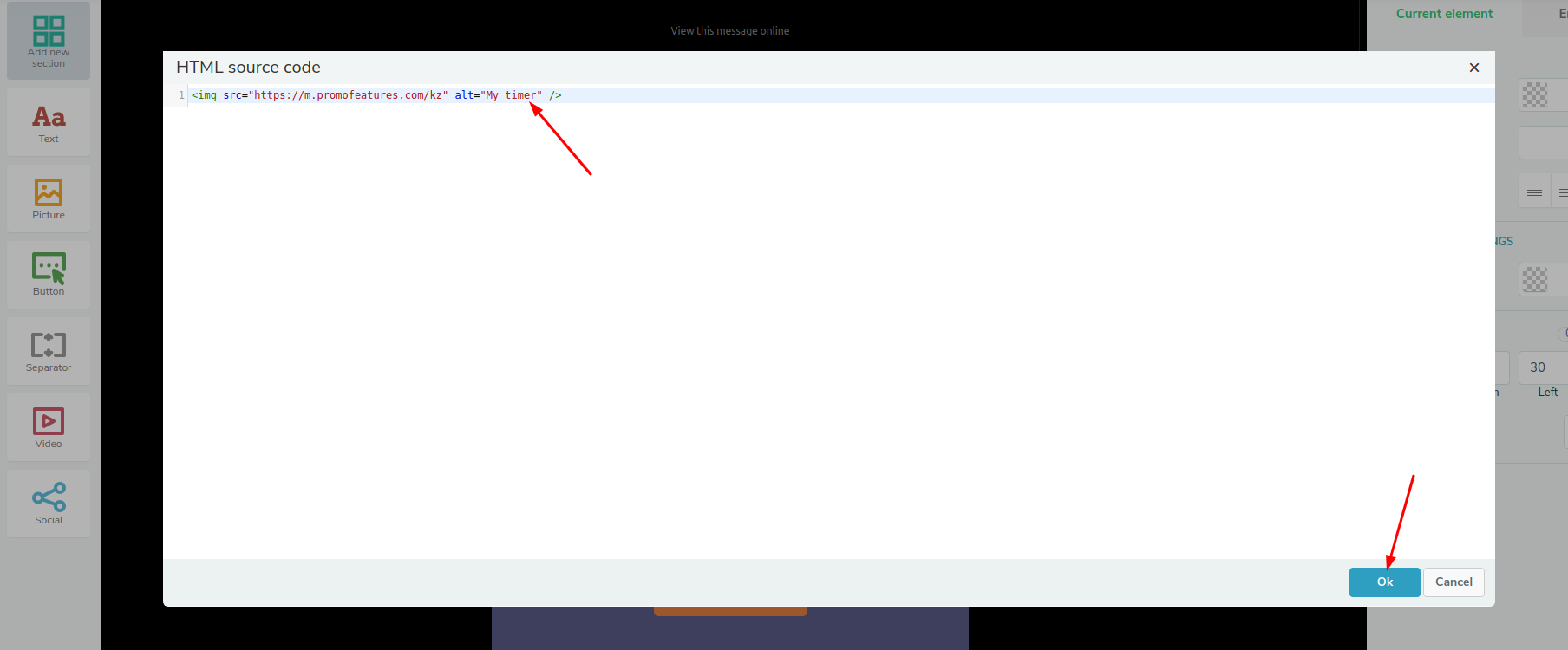
Löschen Sie im "HTML-Quellcode" alles, fügen Sie den Zähler-Code ein und klicken Sie auf "Ok".
-
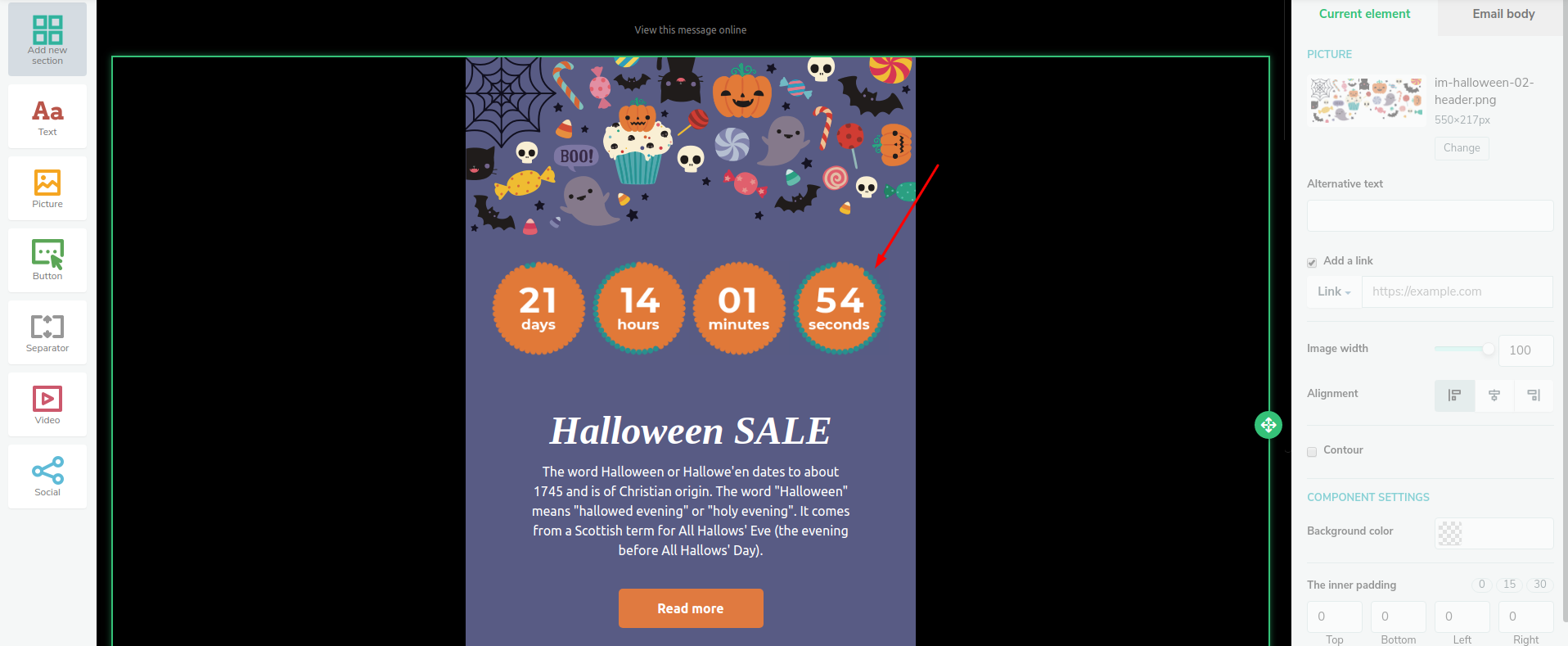
Countdown-Timer zur E-Mail-Vorlage hinzugefügt.



To leave a comment, please log in.